
メールの文章をコピーしてExcelに貼り付けたり、調べものをしながら資料を作ったり。
パソコンを使っていると、こうした操作のたびにマウスを動かすのが面倒に感じることもあります。
Windows 11には、マウスを使わずにコピーや画面切り替えができる「ショートカットキー」があります。
Windows 11でよく使うショートカットキーは、コピーの Ctrl + C、貼り付けの Ctrl + V、元に戻す Ctrl + Z、画面切り替えの Alt + Tab、画面ロックの Win + L です。
この記事では、これらを含むショートカットキー30個を、一覧表と具体的な使用例で紹介します。
「どのキーを押せばいいかわからない」という人も、やりたい操作から探せるようにまとめています。
Windows 11のショートカットキーとは?
ショートカットキーとは、キーボードのキーを組み合わせて、パソコンの操作を実行する方法です。
例えば、文章をコピーするときは、マウスで右クリックして「コピー」を選ぶ代わりに、Ctrl + C を使えます。
ショートカットキーでできること
Windows 11のショートカットキーには、さまざまな種類があります。
例えば、次のような操作ができます。
- 文章やファイルをコピーする
- 開いているウィンドウを切り替える
- ファイルやフォルダーを整理する
- スクリーンショットを撮影する
- Windowsの設定や検索を開く
マウスでメニューを開く操作を省ける場合があるため、普段よく使うものから取り入れると作業を進めやすくなります。
キーの場所と基本的な押し方
例えば、Ctrl + C は次のように操作します。
- コピーしたい文章を選択します。
- Ctrlキーを押したまま、Cキーを押します。
- 両方のキーから指を離します。
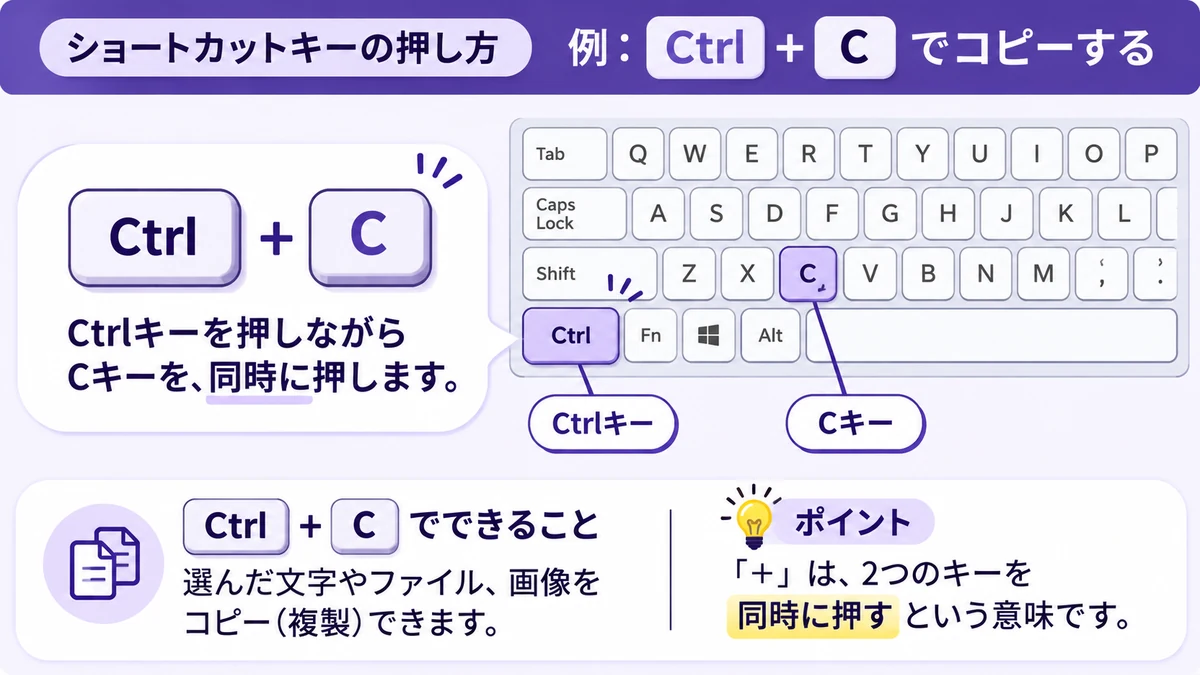
Ctrl + C のように「+」でつながっているキーは、同時に押す組み合わせを表しています。
この記事では、Windowsキーを Win と表記します。キーボードによっては、Windowsのロゴが印字されている場合もあります。
また、ノートパソコンなどでは、一部の操作でFnキーが必要になる場合があります。
Windows 11のショートカットキー30選【早見表】
ここからは、Windows 11で使えるショートカットキー30個を一覧で紹介します。
まず覚えたい基本の5個
最初に覚えるなら、次の5個がおすすめです。
| キー | できること | 使う場面 |
|---|---|---|
| Ctrl + C | 選択した文章やファイルをコピーする | メールの文章を別の資料に使いたい |
| Ctrl + V | コピーした内容を貼り付ける | コピーした文章をExcelに貼り付けたい |
| Ctrl + Z | 直前の操作を元に戻す | 間違えて文字を消した |
| Alt + Tab | 開いているウィンドウを切り替える | Excelとブラウザーを行き来したい |
| Win + L | パソコンの画面をロックする | 席を離れるときに画面を保護したい |
30個の一覧と使い道
やりたい操作から探す
- 文章をコピー・編集したい → 基本操作・文字編集
- 画面を切り替えたい → ウィンドウ・画面操作
- 画面を画像として残したい → スクリーンショット
- ファイルを整理したい → ファイル・作業効率化
- Windowsの機能を使いたい → Windows 11の便利機能
この記事の対象環境
Windows 11を使用するパソコンを対象に、Microsoft公式情報を参考にしてショートカットキーを紹介しています。
キーボードの種類、Windowsの設定、使用するアプリによって、一部の操作方法や動作が異なる場合があります。
なお、この記事の操作は、すべての機種・アプリで実機検証したものではありません。
基本操作・文字編集
| No. | キー | できること | 使う場面 |
|---|---|---|---|
| 1 | Ctrl + C | 選択した内容をコピーする | 文章を別の場所にも使いたい |
| 2 | Ctrl + V | コピーした内容を貼り付ける | メールや資料に文章を貼りたい |
| 3 | Ctrl + X | 選択した内容を切り取る | 文章やファイルを移動したい |
| 4 | Ctrl + Z | 対応アプリで直前の操作を元に戻す | 間違えて文字を消した |
| 5 | Ctrl + A | 現在操作している場所の内容をすべて選択する | 文章全体を選択したい |
| 6 | Ctrl + Y | 対応アプリで操作をやり直す、または繰り返す | 元に戻した操作をやり直したい |
| 7 | Ctrl + S | 対応アプリで作成中のファイルを保存する | 資料を保存したい |
| 8 | Ctrl + F | 開いているページや文書内の文字を検索する | 長い文章から特定の言葉を探したい |
| 9 | Ctrl + P | 対応アプリで印刷画面を開く | 資料を印刷したい |
| 10 | Ctrl + N | 対応アプリで新しい文書やウィンドウを開く | 新しい資料を作りたい |
ウィンドウ・画面操作
| No. | キー | できること | 使う場面 |
|---|---|---|---|
| 11 | Alt + Tab | 開いているウィンドウを切り替える | Excelとブラウザーを行き来したい |
| 12 | Win + D | デスクトップを表示する | 開いている画面を一時的に隠したい |
| 13 | Win + E | エクスプローラーを開く | 保存したファイルを探したい |
| 14 | Win + I | Windowsの設定を開く | パソコンの設定を変更したい |
| 15 | Win + L | パソコンをロックする | 席を離れるときに画面を保護したい |
| 16 | Win + ← | 対応するウィンドウを画面の左側に配置する | 2つの画面を並べたい |
| 17 | Win + → | 対応するウィンドウを画面の右側に配置する | 2つの画面を並べたい |
| 18 | Win + Z | 対応するウィンドウでスナップレイアウトを表示する | ウィンドウの配置を選びたい |
スクリーンショット
| No. | キー | できること | 使う場面 |
|---|---|---|---|
| 19 | Win + Shift + S | 画面の撮影範囲を選択する | 画面の一部分を共有したい |
| 20 | Win + PrtScn | 画面全体を画像ファイルとして保存する | 画面全体を記録したい |
| 21 | PrtScn | 設定に応じて画面の切り取り機能を開く、または画面をコピーする | 画面を撮影したい |
ファイル・作業効率化
| No. | キー | できること | 使う場面 |
|---|---|---|---|
| 22 | F2 | 選択したファイルやフォルダーの名前を変更する | ダウンロードした資料を整理したい |
| 23 | Ctrl + Shift + N | エクスプローラーで新しいフォルダーを作成する | 資料を分類したい |
| 24 | Alt + F4 | 現在操作しているウィンドウを閉じる | 作業を終えたアプリを閉じたい |
| 25 | Ctrl + Shift + Esc | タスクマネージャーを開く | アプリの動作状況を確認したい |
Windows 11の便利機能
| No. | キー | できること | 使う場面 |
|---|---|---|---|
| 26 | Win + V | クリップボードの履歴を表示する | 以前コピーした文章を使いたい |
| 27 | Win + S | Windowsの検索機能を開く | アプリやファイルを探したい |
| 28 | Win + R | 「ファイル名を指定して実行」を開く | アプリ名やコマンドを入力したい |
| 29 | Win + Tab | タスクビューを開く | 開いているウィンドウを一覧で確認したい |
| 30 | Win + . | 絵文字パネルを開く | メールやチャットで絵文字を入力したい |
コピー・貼り付け・文章編集に便利なショートカットキー
コピー・切り取り・貼り付け
文章をコピーするときは Ctrl + C、貼り付けるときは Ctrl + V を使います。
例えば、Webページの文章をメモに残したいときは、必要な部分を選択して Ctrl + C を押します。その後、メモの入力欄で Ctrl + V を押すと貼り付けられます。
Ctrl + X は、選択した文章やファイルを切り取る操作です。元の場所から別の場所へ移動したいときに使います。
コピーした文章や画像などは、クリップボードという仕組みに一時的に保存されます。
クリップボードに入った内容は、Ctrl + V で貼り付けられます。
取り消し・保存・検索などの操作
Ctrl + Z は、直前の操作を元に戻すショートカットキーです。
例えば、文章を間違えて消したときに使えます。ただし、元に戻せる操作はアプリによって異なります。
Ctrl + Y は、WordやExcelなどで操作をやり直したり、直前の操作を繰り返したりするときに使われます。動作はアプリや操作内容によって異なります。
Ctrl + A は、現在操作している場所の内容をまとめて選択する操作です。
文章の入力欄では文字全体を選択でき、エクスプローラーでは表示されているファイルやフォルダーをまとめて選択できます。選択される範囲は、使用するアプリや現在操作している場所によって異なります。
Ctrl + S は、WordやExcelなどで作成中のファイルを保存するときに使えます。
Ctrl + P を押すと、対応するアプリで印刷画面が開きます。プリンターや印刷するページなどを確認してから、印刷を実行します。
Ctrl + N は、対応アプリで新しい文書やウィンドウを開く操作です。何が開くかはアプリによって異なります。
検索する対象によって、使うキーも異なります。
| キー | 検索する対象 |
|---|---|
| Ctrl + F | 開いているページや文書内の文字 |
| Win + S | Windowsの検索機能からアプリやファイルなどを探す |
開いているWebページの中から特定の言葉を探したいときは Ctrl + F、パソコン内のアプリやファイルを探したいときは Win + S を使います。
また、Win + . を押すと絵文字パネルが開きます。メールやチャットなど、絵文字を入力できる場所で使えます。
画面・ウィンドウ操作に便利なショートカットキー
ウィンドウを切り替える
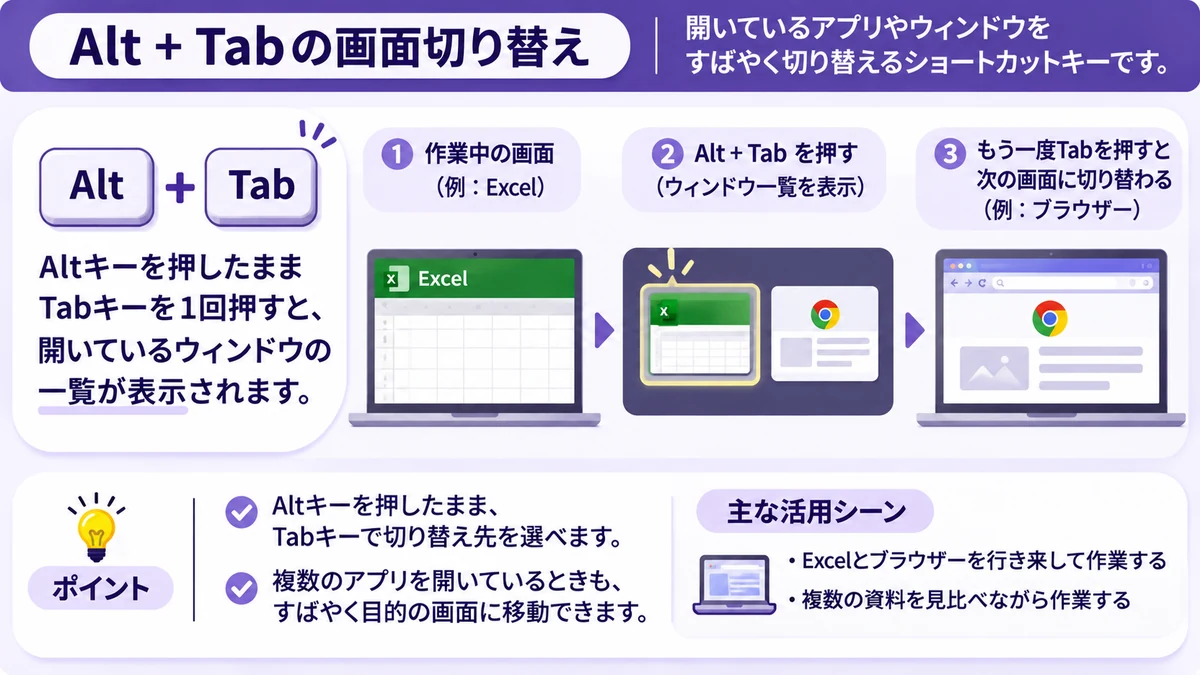
Alt + Tab を使うと、開いているウィンドウを切り替えられます。
例えば、Excelに数字を入力しながらブラウザーで情報を確認したいときに使えます。
操作手順は次のとおりです。
- Altキーを押したままTabキーを押します。
- 開いているウィンドウの一覧が表示されます。
- Altキーを押したままTabキーを押して、使いたい画面を選びます。
- Altキーを離すと、選んだ画面に切り替わります。
Win + Tab は、タスクビューを開く操作です。
タスクビューは、開いているウィンドウや仮想デスクトップなどを確認できる画面です。
仮想デスクトップとは、作業用のデスクトップ画面を複数に分けて使う機能です。
また、Alt + F4 は、現在操作しているウィンドウを閉じるショートカットキーです。
ただし、デスクトップが選択されている状態では、シャットダウンに関する画面が表示される場合があります。作業中のファイルがある場合は、先に保存してから操作してください。
Ctrl + Shift + Esc は、タスクマネージャーを開く操作です。
タスクマネージャーは、動いているアプリやパソコンの状態を確認する画面です。
アプリを強制終了すると、保存していない内容が失われる場合があるため注意してください。
画面を左右に並べる
2つのウィンドウを左右に並べたいときは、Win + ← と Win + → を使います。
例えば、Excelとブラウザーを並べる場合は、次のように操作します。
- Excelとブラウザーを開きます。
- Excelを選択し、Win + ← を押します。
- 右側に表示するウィンドウの候補が出たら、ブラウザーを選びます。
- 候補が表示されない場合は、ブラウザーを選択して Win + → を押します。
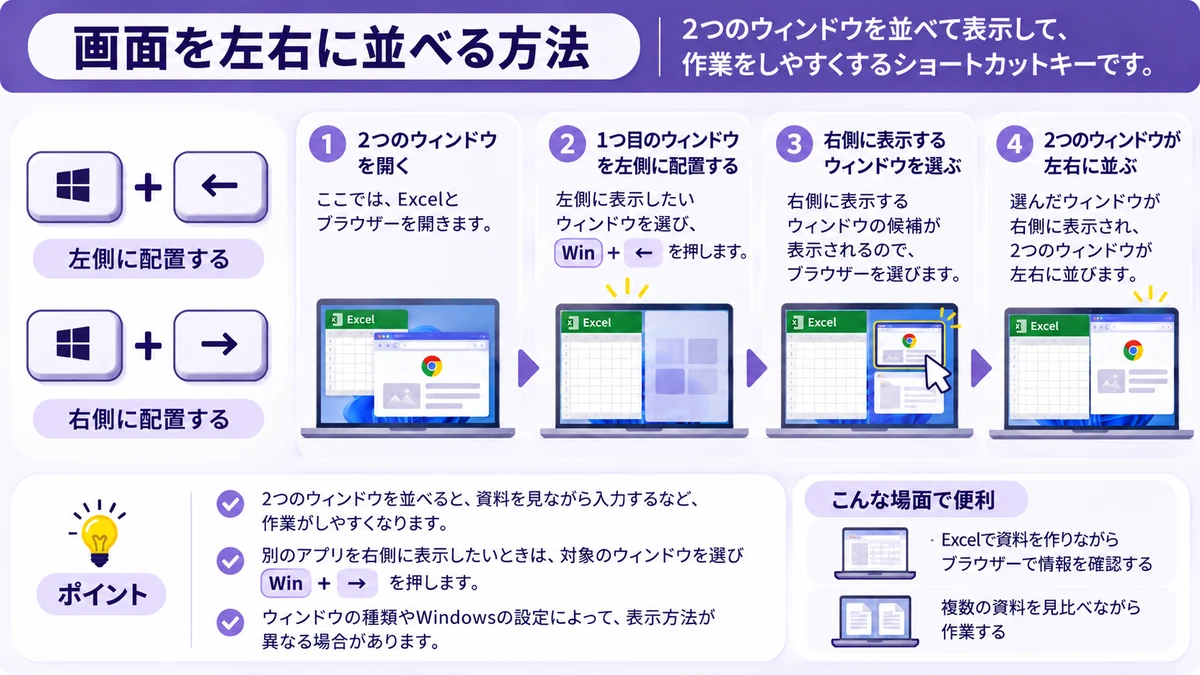
ウィンドウの種類やWindowsの設定によって、表示方法が異なる場合があります。
Win + Z は、スナップレイアウトを表示する操作です。
スナップレイアウトとは、ウィンドウを画面内に並べるための配置候補です。
ウィンドウの種類や設定によって、利用できる配置は異なる場合があります。
デスクトップを表示する
Win + D を押すと、開いているウィンドウを一時的に隠してデスクトップを表示できます。
デスクトップを表示した直後にもう一度 Win + D を押すと、直前のウィンドウ表示に戻せる場合があります。
また、Win + L を押すと、パソコンの画面をロックできます。
ロックはシャットダウンとは異なり、通常は開いているアプリを終了せずに画面を保護する操作です。
席を離れるときなど、ほかの人にパソコンを操作されないようにしたい場面で使えます。
Windowsの検索・設定・実行機能を使う
Windowsの設定を開きたいときは Win + I を押します。ディスプレイや音量など、パソコンの設定を確認したいときに使えます。
アプリやファイルを探したいときは Win + S を押します。検索画面が開いたら、探したい名前を入力してください。
Win + R を押すと、「ファイル名を指定して実行」という入力画面が開きます。
アプリ名やWindowsで使えるコマンドを入力して実行する機能です。例えば、notepad と入力してEnterキーを押すと、メモ帳を起動できます。
入力する内容によっては設定変更などにつながるため、意味がわからないコマンドは実行しないようにしましょう。
ファイル管理・画面撮影に便利なショートカットキー
エクスプローラーを開く・ファイル名を変更する
エクスプローラーは、パソコンに保存したファイルやフォルダーを確認・整理するための画面です。
Win + E を押すと、エクスプローラーを開けます。
例えば、ダウンロードした資料を探したり、写真をフォルダーごとに整理したりするときに使います。
F2 を押すと、選択したファイルやフォルダーの名前を変更できます。
操作手順は次のとおりです。
- エクスプローラーで名前を変更したいファイルを選びます。
- F2 を押します。
- 新しい名前を入力します。
- Enterキーを押して確定します。
ファイル名を変更するときは、拡張子を誤って変更しないように注意しましょう。
拡張子とは、ファイルの種類を表す、名前の末尾に付く文字です。
Ctrl + Shift + N は、エクスプローラーで新しいフォルダーを作る操作です。
フォルダーを作りたい場所を開き、Ctrl + Shift + N を押します。新しいフォルダーが作成されたら、名前を入力してEnterキーで確定します。
スクリーンショットを撮る
画面の一部分だけを撮りたいなら Win + Shift + S、画面全体を画像ファイルとして残したいなら Win + PrtScn が基本です。
PrtScn キー単体の動作は、Windowsの設定によって異なります。
| キー | 主な動作 |
|---|---|
| Win + Shift + S | 撮影する範囲を選択する |
| Win + PrtScn | 画面全体を画像ファイルとして保存する |
| PrtScn | 設定に応じて切り取り機能を開く、または画面をコピーする |
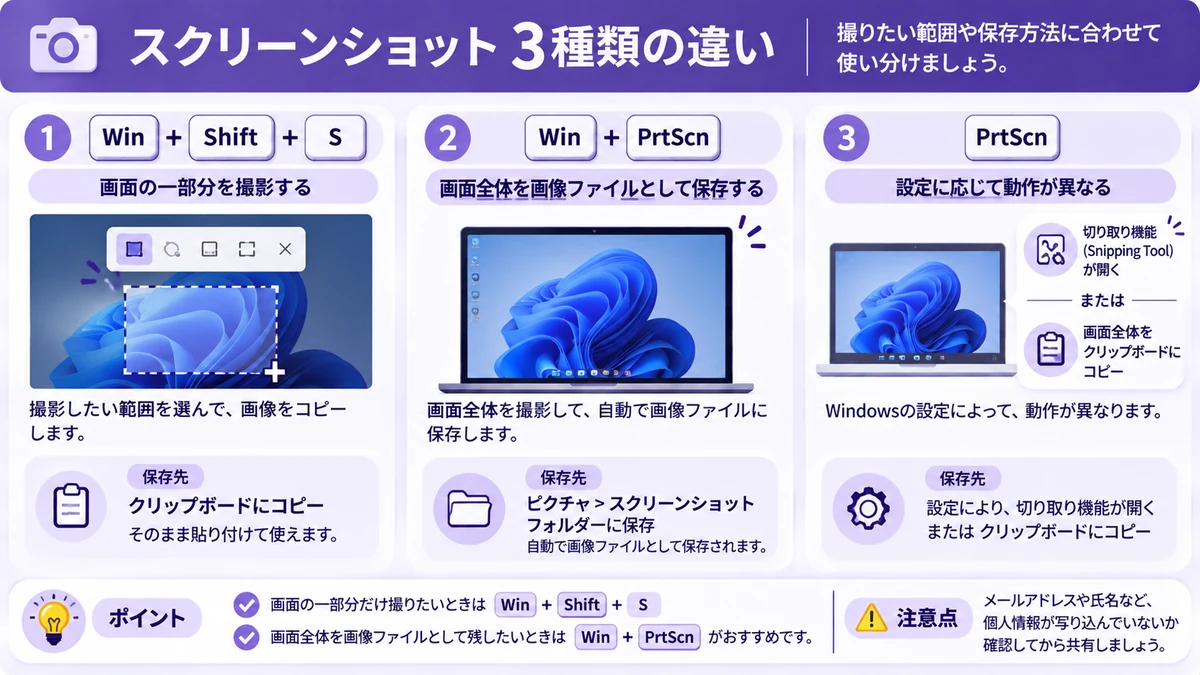
Win + Shift + S を押すと、撮影する範囲を選べます。撮影した画像はクリップボードにコピーされるため、Ctrl + V でメールや資料に貼り付けられます。
画像ファイルとして保存したい場合は、撮影後の通知からSnipping Toolを開き、保存操作を行います。
Snipping Toolの設定によっては、撮影した画像が自動保存される場合もあります。
Win + PrtScn を押すと、通常は画面全体の画像が「ピクチャ」内の「スクリーンショット」フォルダーに保存されます。
OneDriveなどの設定によって保存場所が異なる場合もあるため、見つからないときはエクスプローラーで「スクリーンショット」フォルダーを探してみてください。
スクリーンショットを共有する前に確認したいこと
メールアドレス、氏名、顧客情報、通知内容などが画像に写り込んでいないか確認しましょう。
必要な部分だけを撮影するか、共有前に不要な情報を隠す方法もあります。情報を隠した場合は、元の内容が見えない状態になっているか確認してください。
クリップボードの履歴を使う
Win + V を押すと、クリップボードの履歴を開けます。
初めて使う場合は、履歴を有効にする案内が表示されることがあります。その場合は、画面の案内に従って有効にしてください。
有効にした後でコピーした文章などを、履歴から選んで貼り付けられます。ただし、すべてのコピー内容が履歴に保存されるわけではありません。
履歴にはコピーした情報が残る場合があるため、個人情報や仕事の情報を扱うときは注意してください。
履歴を削除したいときは、Win + V で履歴を開き、「すべてクリア」を選びます。
ただし、ピン留めした項目は残るため、必要に応じて個別に削除してください。
Windows 11でショートカットキーが効かないときの対処法
ショートカットキーを押しても反応しないときは、操作する場所やキーボードの設定を確認します。
まずは、次の表から当てはまる症状を探してください。
| 困っていること | 最初に確認すること |
|---|---|
| Ctrl + C でコピーできない | コピーしたい文章やファイルを選択しているか |
| F2 で名前を変更できない | Fnキーが必要なキーボードではないか |
| PrtScn で画像が見つからない | 画面撮影の設定とクリップボードを確認する |
| Win + V で履歴が出ない | クリップボードの履歴が有効になっているか |
| Win + ← で画面が並ばない | 対象ウィンドウがスナップに対応しているか |
キーの押し方とキーボードを確認する
次の順番で確認すると、原因を絞りやすくなります。
- 操作したい文章・ファイル・ウィンドウを選択しているか
- キーの組み合わせと押し方が正しいか
- Fnキーが必要なキーボードではないか
- アプリによって動作が異ならないか
- Windowsの設定で機能が変更されていないか
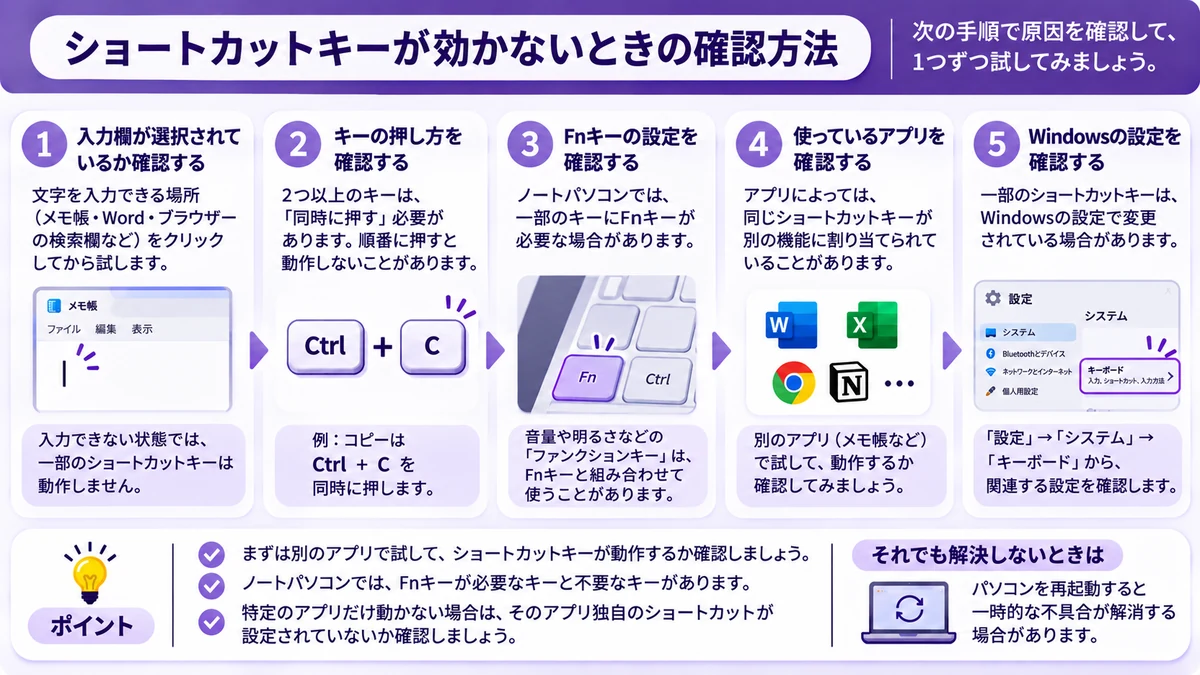
特にノートパソコンでは、F2やPrtScnなどのキーがほかの機能と共用されている場合があります。
アプリや設定による違いを確認する
ショートカットキーの中には、使用するアプリによって動作が異なるものがあります。
例えば、Ctrl + Y は、アプリや操作内容によって「やり直し」や「操作の繰り返し」として使われます。
また、PrtScn の動作やクリップボードの履歴は、Windowsの設定によって変わる場合があります。
反応しない場合は、別のアプリでも同じか確認し、必要に応じて設定を見直してください。
ショートカットキーを無理なく覚えるコツ
最初は3〜5個から始める
まずは、コピー・貼り付け・元に戻すなど、普段よく使う操作を選びます。
例えば、次の3個から始めても十分です。
- Ctrl + C:コピー
- Ctrl + V:貼り付け
- Ctrl + Z:元に戻す
日常の作業で何度か使っているうちに、キーの位置や押し方に慣れていきます。
仕事の場面とセットで覚える
キーの組み合わせだけを覚えようとするより、普段の作業と結びつける方法もあります。
例えば、次のように考えます。
- メールの文章をコピーする → Ctrl + C
- Excelとブラウザーを切り替える → Alt + Tab
- 席を離れる前に画面をロックする → Win + L
- 保存した資料を探す → Win + E
仕事以外でも、写真の整理や家計簿の入力、ネットで調べた内容をメモするときなどに使えます。
Windows 11のショートカットキーに関するよくある質問
- ショートカットキーは全部覚えたほうがいいですか?
-
いいえ、全部覚える必要はありません。コピーや貼り付けなど、普段よく使う操作から覚えるのがおすすめです。
- Windows 10とWindows 11で同じショートカットキーを使えますか?
-
はい、コピーの Ctrl + C や貼り付けの Ctrl + V など、共通して使えるショートカットキーは多くあります。
ただし、Windows 11のスナップレイアウトなど、OSによって利用できる機能が異なる場合があります。
- ショートカットキーが使えないパソコンもありますか?
-
キーボードの種類や設定、使用するアプリによって、一部のショートカットキーが使えない場合があります。
Fnキーの有無やWindowsの設定などを確認してください。
まとめ|まずはよく使う操作から試そう
Windows 11のショートカットキーは、コピーや貼り付け、画面切り替えなど、普段のパソコン操作で使えます。
まずは Ctrl + C と Ctrl + V から使ってみてください。
慣れてきたら、画面切り替えやスクリーンショットなど、使う操作を少しずつ増やしていくといいでしょう。
キーの組み合わせを忘れたときは、この記事の早見表を見返してみてください。
参考情報
Microsoft|Windowsのキーボードショートカット
※Windowsの更新、アプリ、キーボードの設定によって操作が異なる場合があります。