

ChatGPTにExcelファイルをアップロードすると、データの集計や分析を手伝ってもらえます。
ただ、仕事で使っているExcelファイルをアップロードしようとすると、
「名前を消せば大丈夫?」
「会社の売上表もアップロードしていいの?」
と迷うこともありますよね。
ChatGPTにExcelファイルをアップロードすることはできますが、すべてのデータを送ってよいわけではありません。
自分で作った架空のデータなら練習に使いやすい一方、個人情報や会社の機密情報が含まれるファイルは、内容と利用許可を確認するまでアップロードしないでください。
この記事では、アップロード前に確認したい7つの注意点と、Excelファイルの準備・アップロード方法を紹介します。
架空のデータを使った練習手順も載せているので、初めての方は実際の仕事のデータを使わずに試せます。
ChatGPTにExcelデータをアップロードしても大丈夫?
ChatGPTは、Excelの .xlsx や .xls 形式のファイルを読み込めます。
ファイルのアップロードは無料プランでも利用できますが、プランごとに利用回数やファイルサイズなどの制限があります。
また、機能を利用できることと、そのファイルをアップロードしてよいことは別です。会社のデータを扱う場合は、社内ルールも確認してください。
まずは、次の表を目安にしてください。
| Excelデータの種類 | 判断の目安 |
|---|---|
| 自分で作った架空の練習データ | 実際の個人情報や機密情報を含まなければ、練習に使いやすい |
| 公開されているデータ | 利用条件や含まれる情報を確認する |
| 個人情報を含むデータ | 安易にアップロードしない |
| 会社の売上・顧客・取引データ | 社内ルールと利用許可を確認する |
| 内容を十分に確認できないファイル | 確認できるまでアップロードしない |
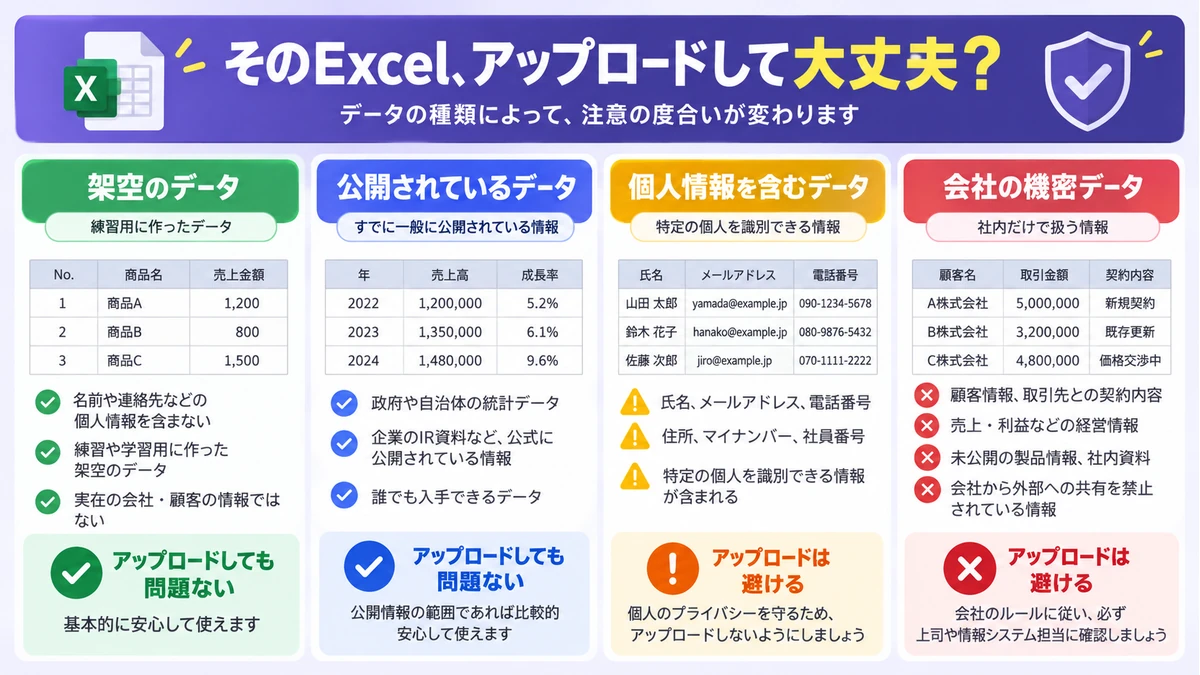
これは一般的な判断の目安であり、アップロードの可否を一律に決めるものではありません。
迷ったときは、実際のファイルを使わず、架空のデータで試す方法もあります。
会社のデータは許可なくアップロードしない
会社のExcelファイルを扱う場合は、まず社内のAI利用ルールを確認してください。
たとえば、会社が指定したAIサービス以外への入力を禁止している場合があります。個人用のChatGPTアカウントで業務データを扱うことが認められていないケースも考えられます。
仕事でファイルを閲覧・編集する権限があっても、外部のAIサービスに送信する許可があるとは限りません。
ルールが分からない場合は、上司や情報管理の担当者に確認してから利用しましょう。
個人情報を消しても安全とは限らない
Excelの氏名やメールアドレスを削除すれば、安全にアップロードできると思うかもしれません。
しかし、ほかの情報と組み合わせることで、誰のデータなのか分かる場合があります。
また、個人を特定できなくても、売上金額や取引条件など、会社にとって外部に出せない情報が残っている可能性もあります。
名前を消しただけで安全と判断しないことが大切です。
ExcelデータをAIに渡す前に確認したい7つの注意点
Excelファイルをアップロードする前に、確認しておきたいことが7つあります。
まずは注意点を押さえてから、次の章で実際の操作を見ていきましょう。
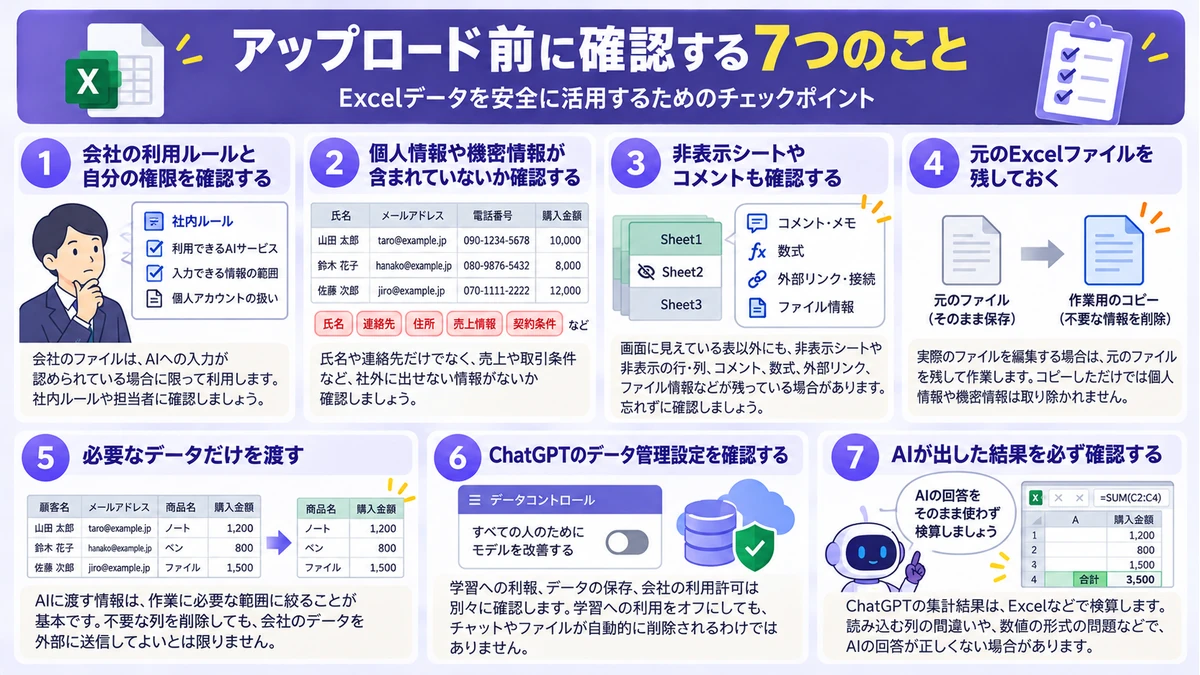
1.会社の利用ルールと自分の権限を確認する
結論:会社のファイルは、AIへの入力が認められている場合に限って利用します。
会社によっては、使えるAIサービスや入力できる情報が決められています。
自分の会社ではどうなっているのか、社内のルールや担当者への確認から始めてください。
2.個人情報や機密情報が含まれていないか確認する
結論:氏名や連絡先だけでなく、売上・契約条件など、社外に出せない情報がないか確認します。
Excelには、顧客名、電話番号、メールアドレス、住所などが含まれることがあります。
取引先ごとの価格や社内の管理情報なども、取り扱いに注意が必要です。
3.非表示シートやコメントも確認する
結論:Excelでは、画面に見えている表以外にも情報が残っている場合があります。
確認したい箇所は次のとおりです。
| 確認箇所 | 確認する内容 |
|---|---|
| シート | 非表示シートが残っていないか |
| 行・列 | 非表示の行や列に不要な情報がないか |
| コメント・メモ | 個人情報や社内向けの記録がないか |
| 数式 | 機密情報や外部ファイルの参照がないか |
| 外部リンク・接続 | 別ファイルや外部データへの接続がないか |
| ファイル情報 | 作成者などのプロパティ情報 |
| その他 | 名前の定義、図形、グラフなどに不要な情報がないか |
Excelには隠れた情報を調べる機能もありますが、すべての情報を検出できるわけではありません。
4.元のExcelファイルを残しておく
結論:実際のファイルを編集する場合は、元のファイルを残して作業します。
不要な情報を削除する際、必要な数式やデータまで消してしまう可能性があります。元のファイルはそのまま残し、作業用のコピーを使いましょう。
ただし、コピーしただけでは個人情報や機密情報は取り除かれません。AIへの送信が認められていないファイルは、コピーしてもアップロードしないでください。
この記事の練習では、実際のファイルをコピーせず、新しく作った架空のデータを使います。
5.必要なデータだけを渡す
結論:AIに渡す情報は、作業に必要な範囲に絞ることが基本です。
たとえば、商品別の売上合計を知りたいだけなら、顧客の氏名や連絡先は通常必要ありません。
ただし、不要な列を削除しても、会社のデータを外部に送信してよいとは限りません。
6.ChatGPTのデータ管理設定を確認する
結論:学習への利用、データの保存、会社の利用許可は別々に確認します。
個人向けChatGPTには、会話をモデルの改善に利用するかどうかを設定する機能があります。
ただし、学習への利用をオフにしても、チャットやファイルが自動的に削除されるわけではありません。
詳しくは後半の「ChatGPTにアップロードしたExcelは学習に使われる?」で説明します。
7.AIが出した結果を必ず確認する
結論:ChatGPTの集計結果は、Excelなどで検算します。
AIは便利ですが、読み込む列を間違えたり、空欄や数値の形式を正しく扱えなかったりする可能性があります。
特に、金額や件数など、仕事の判断に使う数字は確認が必要です。
アップロード前の確認チェックリスト
ファイルを送信する前に、次の7項目を確認してください。
- ✓会社のルールでAIへの入力が認められている
- ✓個人情報や機密情報が含まれていないか確認した
- ✓非表示シート・コメント・数式なども確認した
- ✓実際の業務ファイルを編集する場合は、元のファイルを残している
- ✓必要な情報だけに絞った
- ✓ChatGPTのデータ管理設定と利用条件を確認した
- ✓AIの結果をどう検証するか決めている
すべて確認しても、安全性や利用許可が保証されるわけではありません。会社のデータは、社内のルールを優先してください。
ChatGPTにExcelをアップロードする方法|準備から集計まで4ステップ
ここからは、架空のデータを使って、Excelファイルの準備から集計結果の確認までを説明します。
※Excelの操作は、主にWindows版のデスクトップアプリを想定しています。Mac版やWeb版では、画面表示や操作方法が異なる場合があります。
STEP1.練習用のExcelファイルを新しく作る
Excelを開き、「空白のブック」を選びます。
今回は架空のデータを使うため、実際の顧客情報や会社のファイルをコピーする必要はありません。
新しく作ったブックに、次のSTEP2で紹介するデータを入力します。
実際の業務ファイルを整理する場合は、元のファイルを残して作業用のコピーを作ってください。ただし、会社のルールでAIへの送信が認められていなければ、コピーしたファイルもアップロードしないでください。
STEP2.架空のデータをExcelに入力する
たとえば、次のような顧客管理表があるとします。
説明用の架空データ
| 顧客名 | メールアドレス | 商品名 | 購入金額 |
|---|---|---|---|
| 山田花子 | hanako@example.com | ノート | 1,200円 |
| 佐藤太郎 | taro@example.com | ペン | 800円 |
| 鈴木美咲 | misaki@example.com | ファイル | 1,500円 |
商品別の購入金額を集計するだけなら、顧客名やメールアドレスは必要ありません。
今回は実際の顧客情報を使わず、次の練習用データをExcelに入力します。
Excelに貼り付けて使える練習用データ
| データ番号 | 商品名 | 購入金額 |
|---|---|---|
| サンプル1 | ノート | 1200 |
| サンプル2 | ペン | 800 |
| サンプル3 | ファイル | 1500 |
上の4行をコピーして、ExcelのA1セルに貼り付けてください。
貼り付けると、次のようになります。
| データ番号 | 商品名 | 購入金額 |
|---|---|---|
| サンプル1 | ノート | 1,200 |
| サンプル2 | ペン | 800 |
| サンプル3 | ファイル | 1,500 |
データがA列だけに入ってしまった場合は、貼り付けたセルを選択し、「データ」タブの「区切り位置」から、タブ区切りで列を分けられます。
Excelのバージョンによって操作が異なる場合があります。
データを入力できたら、「ファイル」→「名前を付けて保存」から、分かりやすい場所に保存します。
ファイル名は「集計練習用.xlsx」、ファイル形式は「Excelブック(.xlsx)」を選びます。
保存したファイルが、今回ChatGPTにアップロードする練習用ファイルです。
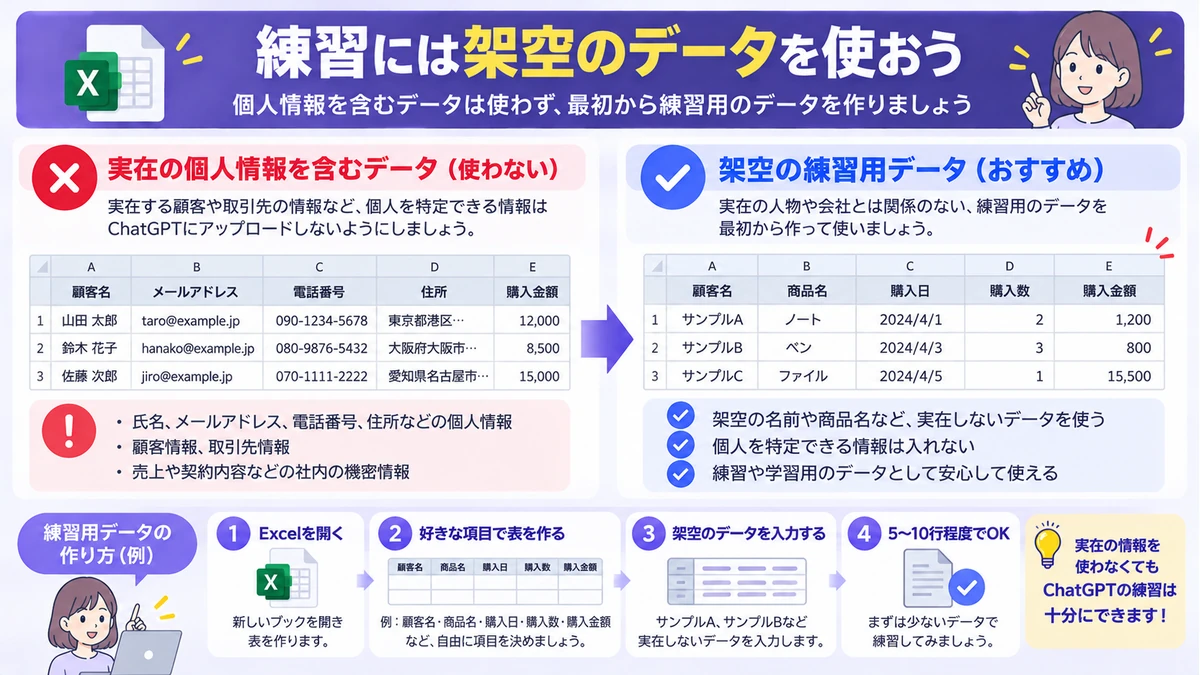
この表は、説明のために最初から作った架空のデータです。
実際の顧客情報から氏名だけを削除した表とは異なります。
名前を削除したり、顧客番号に置き換えたりしただけでは、個人を特定できなくなるとは限りません。
法律でいう「匿名加工情報」は、定められた基準に従って加工する必要があります。
AIの操作を練習する場合は、最初から架空のデータを作る方法がおすすめです。
参考:個人情報保護委員会「個人情報の保護に関する法律についてのガイドライン(仮名加工情報・匿名加工情報編)」
STEP3.ファイル全体を確認する
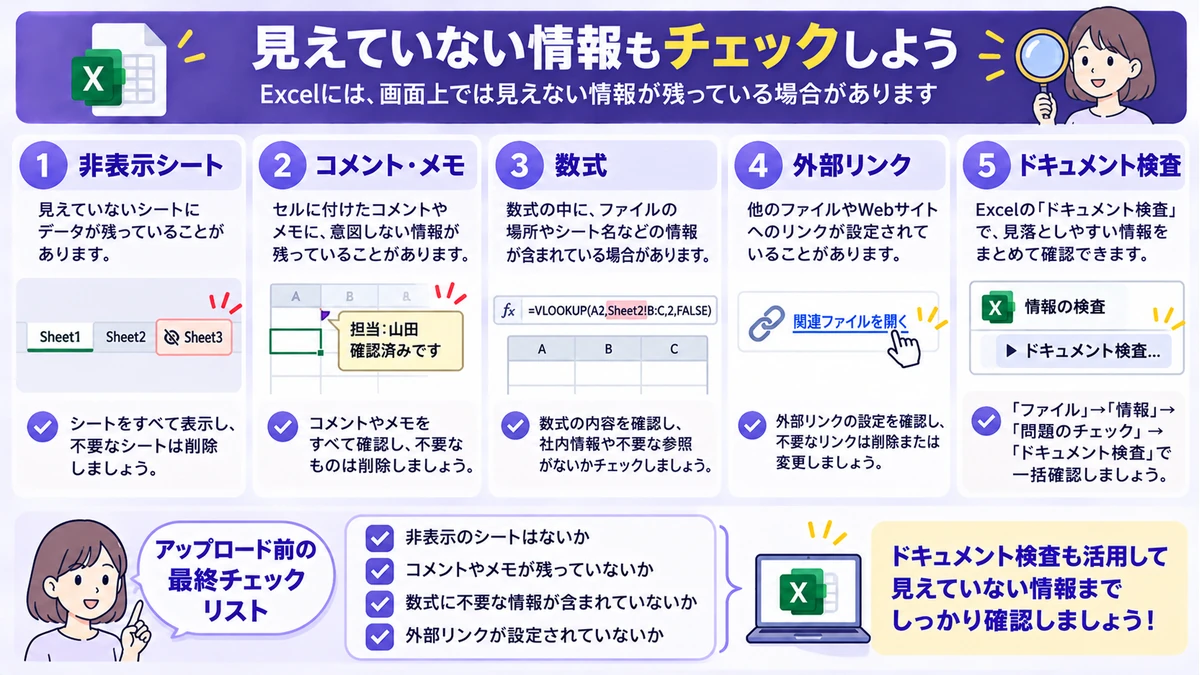
ファイルをアップロードする前に、見えている表以外にも不要な情報がないか調べます。
非表示シートの確認
Excelの画面下部にあるシート名を右クリックします。
「再表示」を選べる場合は、非表示になっているシートの一覧を確認してください。確認したいシートを選んで再表示し、内容を確認します。
「再表示」が選べない場合でも、隠れた情報がないとは限りません。通常の操作では再表示できないシートもあります。
また、シートを再表示しただけでは、そこに含まれる情報は削除されません。
内容を確認できないファイルは、そのままアップロードしないでください。
コメントやファイル情報の確認
コメント、数式、外部ファイルへの参照などにも、不要な情報が残っていないか目を通します。
Windows版のデスクトップExcelでは、一般的に「ファイル」→「情報」→「問題のチェック」→「ドキュメント検査」から確認できます。
検査する項目を選び、結果に表示された内容を確認してください。
ただし、ドキュメント検査ですべての隠れた情報を見つけられるわけではありません。検査結果だけで安全と判断しないようにしましょう。
最後にファイルを保存して開き直し、必要なデータだけになっているか確かめます。
なお、会社のデータであれば、内容を整理した後でも外部のAIサービスに送信する許可が必要です。
STEP4.Excelファイルをアップロードして集計結果を確認する
アップロードしてよいファイルであることを確認できたら、次の手順で操作します。
- ChatGPTを開きます。
- メッセージ入力欄の近くにあるファイル添付用のボタンを選びます。
- アップロードするExcelファイルを選択します。
- 選択したファイルが正しいことを確認します。
- 集計してほしい内容を入力して送信します。
※ボタンの位置や表示は、利用環境やChatGPTの画面変更によって異なる場合があります。
今回は、次のように質問します。
このExcelファイルの購入金額を合計してください。使用した列と計算方法も教えてください。
ChatGPTの回答例
購入金額の合計は3,500円です。
使用した列:C列(購入金額)
集計した範囲:C2〜C4
計算方法:1,200+800+1,500=3,500
Excelで確認する場合は、=SUM(C2:C4) を使用できます。
※これは説明用の回答例です。ChatGPTの実際の回答は、同じ質問でも表現や内容が異なる場合があります。
ChatGPTの計算結果をExcelで確認する
今回の練習用データでは、購入金額がC2〜C4セルに入っています。
ExcelのC5セルに、次の数式を入力してください。
=SUM(C2:C4)
合計金額は、3,500円になります。
ChatGPTの回答も3,500円になっているか確認してください。
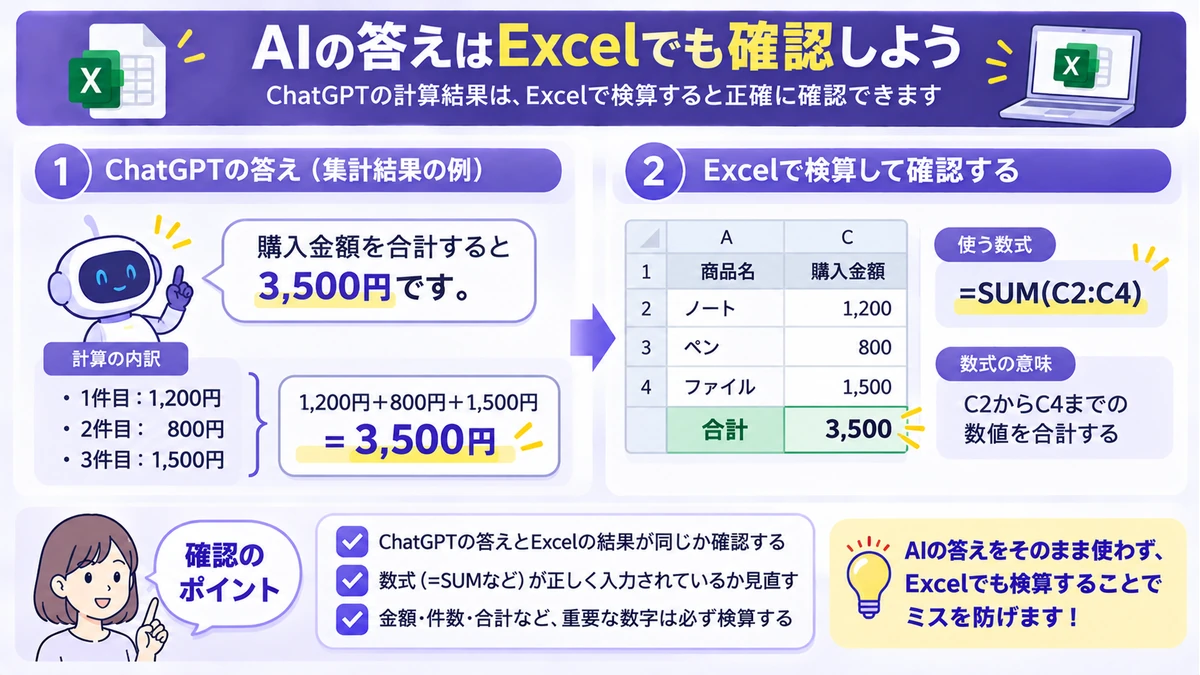
合計が3,500円にならない場合は、まず数式の範囲が C2:C4 になっているか確認してください。
範囲が正しいのに結果が違うときは、C2〜C4セルの数字が数値として入力されているか調べます。数字の前後に余分な文字やスペースが入っていないかも見てみましょう。
AIの回答をそのまま使うのではなく、Excelでも結果を確かめる習慣をつけておくと安心です。
ChatGPTにアップロードしたExcelは学習に使われる?
ChatGPTに入力した情報がモデルの学習に使われるかどうかは、利用するプランや設定などによって異なります。
個人向けChatGPTのデータ管理設定
個人向けChatGPTでは、次の手順でモデルの改善への利用をオフにできます。
- ChatGPTのアカウントメニューを開く
- 「設定」を選択する
- 「データコントロール」を開く
- 「すべての人のためにモデルを改善する」をオフにする
「すべての人のためにモデルを改善する」をオフにすると、以後の新しい会話は原則としてモデルの学習に使用されません。
ただし、回答へのフィードバックを送信した場合などには、例外的な取り扱いが適用されることがあります。
また、学習への利用をオフにしても、チャットや保存済みファイルが自動的に削除されるわけではありません。
参考:OpenAI公式ヘルプ「ChatGPTのデータコントロール」
ChatGPT Business・Enterpriseとの違い
ChatGPT BusinessやEnterpriseでは、標準設定として、組織の入力・出力データをモデルの学習に利用しない取り扱いが採用されています。
ただし、データをどのくらい保存するか、どんな管理機能を使えるかは、契約内容や会社の設定によって変わることがあります。
ビジネス向けプランを利用していても、会社が入力を禁止している情報を送信してよいわけではありません。
学習をオフにしていても注意が必要な理由
次の3つは、分けて考える必要があります。
| 確認項目 | 確認すること |
|---|---|
| 学習への利用 | モデルの改善に使われるか |
| データの保存・削除 | どのように保存され、いつ削除されるか |
| 会社の利用許可 | 業務データを入力してよいか |
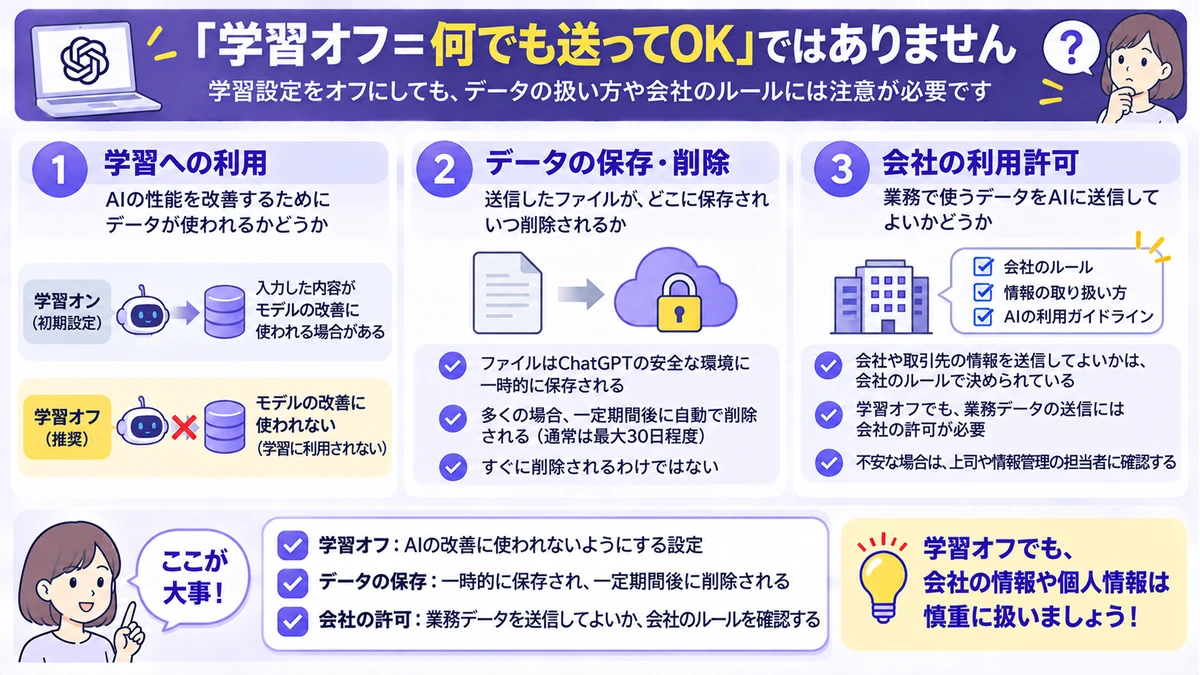
ChatGPTにアップロードしたファイルは、チャットとは別にLibraryなどへ保存される場合があります。
その場合、チャットを削除してもファイルが残ることがあるため、ファイルの保存場所と削除方法を確認してください。
ChatGPTのLibraryに保存されているファイルは、Libraryで対象のファイルを選んで削除します。
Libraryが表示されない場合は、利用中の機能やプランに応じた削除方法をOpenAI公式ヘルプで確認してください。
なお、削除操作をしても、OpenAIのシステムから直ちに完全削除されるとは限りません。原則として30日以内に削除される予定ですが、法律上・セキュリティ上の理由などで例外があります。
学習設定をオフにする操作と、保存済みファイルを削除する操作は別です。
参考:OpenAI公式ヘルプ「Chat and File Retention in ChatGPT」
ExcelファイルをアップロードせずにChatGPTを使う方法
実際のExcelファイルを送らなくても、ChatGPTを活用できる場面はあります。
たとえば、次のような場合です。
- 会社のAI利用ルールが確認できない
- 顧客情報や社内の機密情報が含まれている
- 不要な情報を十分に取り除けない
- ファイル全体の内容を確認できない
- 数式や操作方法を知りたいだけで、実データが必要ない
こうしたときは、架空のデータや一般的な数式を使って質問してみましょう。
架空のデータを使って相談する
実際の売上表を渡さなくても、Excelの表の作り方を質問できます。
質問例
Excelで商品別の売上を集計したいです。架空の商品A・商品Bを使った練習用の表と、合計を求める数式を教えてください。
数式だけを使って相談する
Excelの関数について知りたいだけなら、ファイルを添付する必要はありません。
質問例1:合計を求めたい
ExcelのB列に売上金額が入っています。B2からB20までの合計を求める数式と入力方法を教えてください。
質問例2:条件に合う件数を数えたい
ExcelのC列に「完了」「未完了」が入っています。C2からC30までの「完了」の件数を数える方法を教えてください。
質問例3:数式の意味を知りたい
Excelの =IF(B2>=10000,"達成","未達成") という数式の意味を、初心者向けに説明してください。
ただし、実際の数式をそのまま貼り付ける場合も、機密情報を含むファイル名やシート名などが入っていないか確認してください。
ExcelデータとAIに関するよくある質問
- ExcelのデータをChatGPTにコピペするだけなら安全ですか?
-
コピーして貼り付けるだけでも、注意が必要です。
ファイルを添付しなくても、入力した内容はChatGPTに送信されます。
個人情報や機密情報が含まれていないか、事前に確認してください。
- ChatGPTにアップロードしたExcelファイルを削除すれば安全ですか?
-
削除しただけで、すべての対応が完了するとは限りません。
チャットやファイルの保存場所、削除のタイミングは、利用した機能などによって異なります。
誤って会社の機密情報をアップロードした場合は、削除するだけで終わらせず、会社の情報管理担当者などに報告し、指示に従ってください。
- ChatGPTの無料版と有料版でデータの安全性は違いますか?
-
有料版だからといって、どのような情報でもアップロードできるわけではありません。
プランによって利用できる機能やデータの取り扱いが異なります。
特に、個人向けの有料プランと、組織向けのBusiness・Enterpriseは分けて考える必要があります。
料金だけで判断せず、サービスのデータ保護条件と会社のルールを確認してください。
- ExcelのスクリーンショットをChatGPTに送っても大丈夫ですか?
-
画像だから安全というわけではありません。
スクリーンショットにも、氏名や連絡先、会社の機密情報が写り込むことがあります。
ファイルを送る場合と同じように、画像に含まれる情報を確認する必要があります。
仕事のデータなら、会社の利用ルールにも従ってください。
- Excelファイルをアップロードしないと、ChatGPTで関数を作れませんか?
-
いいえ。Excelファイルをアップロードしなくても、関数の作り方を相談できます。
セルの位置や、やりたい計算を文章で伝えるだけでも質問できます。具体的な質問例は、前の章で紹介しています。
まずは架空のExcelデータで試してみよう
練習用のExcelデータを使って、購入金額を集計してみましょう。
ChatGPTの回答とExcelの計算結果が、どちらも3,500円になっていればOKです。
結果が違った場合は、前の章にある「ChatGPTの計算結果をExcelで確認する」を参考に、数式や入力した数字を見直してみてください。
ファイルをアップロードしなくても、数式の意味や一般的なエラーの原因をChatGPTに質問できます。
ただし、実際のファイルを見せずに相談する場合、ChatGPTはそのファイル固有の原因までは確認できません。必要に応じて、機密情報を含まない架空の例で質問してください。
まとめ|Excelデータは内容と利用ルールを確認してからAIに渡そう
ChatGPTは、Excelの集計や関数の作成を手伝ってくれる便利なツールです。
ただし、ファイルをアップロードする前には、次の3つを確認することが大切です。
- 会社のルールでAIへの入力が認められているか
- 個人情報や機密情報が含まれていないか
- ChatGPTのデータ管理条件を理解しているか
どれか1つでも判断できない場合は、そのファイルをアップロードせず、会社の担当者に確認するか、架空のデータを使って試してください。
Excelの関数を質問するだけなら、ファイルを添付する必要もありません。
最初は、この記事で紹介した3行の練習用データを使って、購入金額の合計を求めてみましょう。