
取引先へのメールを書くとき、「この敬語で合っているかな」「どう書けば失礼にならないかな」と手が止まることはありませんか?
伝えたいことは決まっているのに、書き出しや言い回しを考えているうちに、時間がかかってしまうこともあります。
ChatGPTでビジネスメールを作るには、送る相手・メールの目的・伝えたい内容を入力します。条件を伝えると、件名と本文の下書きを作成できます。
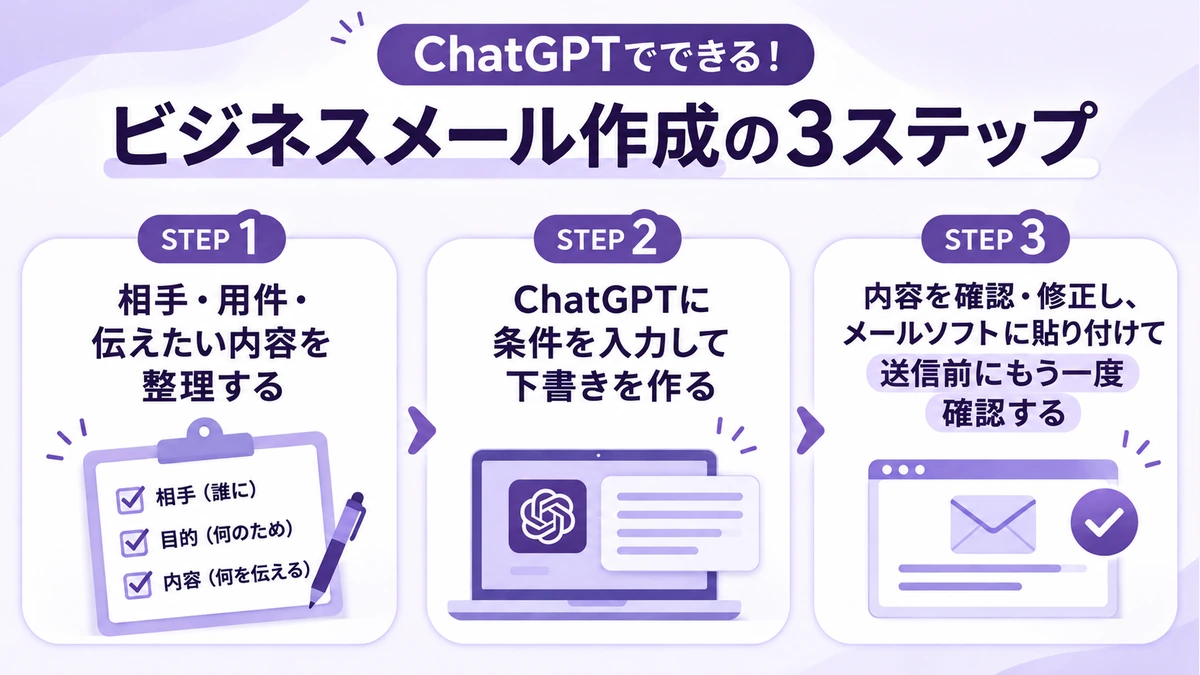
基本的な使い方は、次の3ステップです。
- 相手・用件・伝えたい内容を整理する
- ChatGPTに条件を入力して下書きを作る
- 内容を確認・修正し、メールソフトに貼り付けて送信前にもう一度確認する
この記事では、ChatGPTに入力するプロンプトとメールの完成例を使って、作り方を順番に説明します。
依頼・お礼・返信などの例文や、送信前に確認したいポイントも紹介します。
ChatGPTでビジネスメールは作れる?できることと注意点
ChatGPTでできること
ChatGPTは、入力した条件をもとにメールの下書きを提案してくれます。
例えば、次のような使い方ができます。
- メールの件名と本文を考える
- 伝えたい内容を丁寧な文章に整える
- 敬語が堅すぎる文章を自然にする
- 長い文章を短くまとめる
- お礼や依頼など、用途に合わせた文章を作る
- 自分で書いたメールの言い回しを見直す
ただし、伝えていない情報を推測して文章に加える場合もあります。
ChatGPTが作った文章だからといって、日時や取引内容まで正しいとは限りません。
AIに任せる部分と自分で確認する部分
メールの文章はChatGPTに考えてもらえますが、書かれている内容が正しいかどうかは、自分で確認する必要があります。
| ChatGPTに手伝ってもらえること | 自分で確認すること |
|---|---|
| 件名や本文の下書き | 宛先・氏名・会社名 |
| 敬語や言い回しの調整 | 日時・金額・期限 |
| 文章の短縮・整理 | 実際に約束した内容 |
| 誤字や不自然な表現の確認 | 添付ファイル・送信先 |
誤字や敬語はChatGPTに確認してもらい、日時や取引内容は元の資料や予定と照らし合わせて確認しましょう。
【初心者向け】ChatGPTでビジネスメールを作る3ステップ
ここからは、取引先に打ち合わせの日程調整メールを送る場合を例に、具体的な使い方を説明します。
この記事で使う「プロンプト」とは、ChatGPTに入力するお願いや指示の文章のことです。
難しく考えず、「こんなメールを作ってほしい」と伝える文章だと思ってください。
ステップ1|伝えたい内容を整理する
最初に「誰に送るのか」「何を伝えたいのか」「相手にどうしてほしいのか」の3つを考えます。
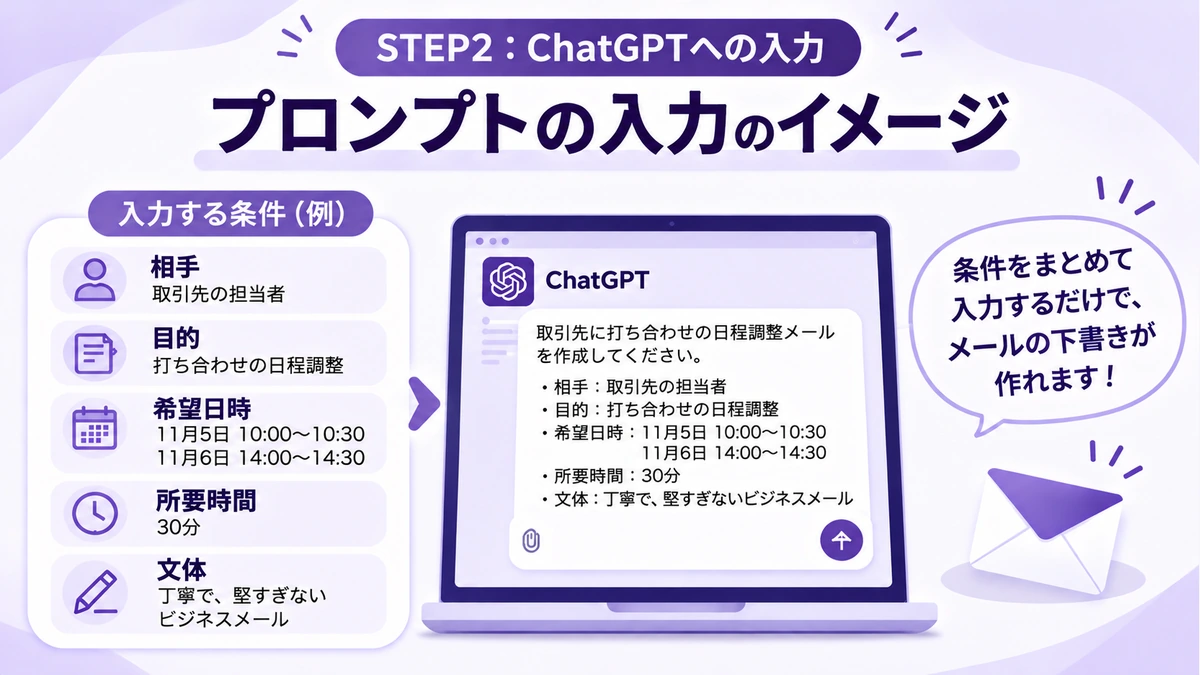
今回の例では、次のように整理します。
- 相手:取引先の担当者
- 目的:打ち合わせの日程を決める
- 候補日時:20XX年11月5日 10:00~10:30、20XX年11月6日 14:00~14:30
- 所要時間:30分
- 文体:丁寧で、堅すぎない文章
この時点では、きれいな文章にする必要はありません。
ChatGPTに伝える条件を、短い言葉で整理できれば十分です。
なお、仕事でChatGPTを使う前には、勤務先のAI利用ルールを確認してください。
この記事では、実際の顧客情報を使わず、架空の設定で説明します。
ステップ2|ChatGPTに指示を入力する
まず、ChatGPT公式サイトを開きます。
必要に応じてログインし、メッセージの入力欄に次の文章を貼り付けてください。
この例では「20XX年」という架空の年を使っています。実際にメールを作るときは、候補日時を正しい年・日付・時刻に書き換えてから送信しましょう。
コピペ用プロンプト
取引先に打ち合わせの日程調整メールを作成してください。 【相手】取引先の担当者 【目的】打ち合わせの日程を決める 【候補日時】 20XX年11月5日 10:00~10:30 20XX年11月6日 14:00~14:30 【所要時間】30分 【文体】丁寧で、堅すぎないビジネスメール 件名と本文を作成してください。 記載していない事実や約束は追加しないでください。
最初に相手や用件を詳しく伝えておくと、あとから何度も説明し直さずに済みます。
メールの完成例
件名:打ち合わせ日程のご相談
株式会社〇〇
△△様
いつもお世話になっております。
株式会社□□の山田です。
打ち合わせの日程について、ご相談したくご連絡いたしました。
以下の候補日時のうち、ご都合のよい時間はございますでしょうか。
・20XX年11月5日 10:00~10:30
・20XX年11月6日 14:00~14:30
所要時間は30分程度を予定しております。
ご都合をお知らせいただけますと幸いです。
どうぞよろしくお願いいたします。
株式会社□□
山田
これは説明用の完成例です。ChatGPTが毎回まったく同じ文章を出力するとは限りません。
※日時は架空の例です。実際に送る際は、年・日付・曜日が一致しているか確認してください。
ステップ3|文章を確認して修正する
ChatGPTが作ったメールを、そのまま送る必要はありません。
例えば、作成された文章が堅すぎると感じたら、同じチャットの入力欄に続けて次のように送信できます。
もう少し自然で、堅すぎないビジネスメールに直してください。 日時・金額・氏名・期限・約束した内容は変更しないでください。
文章が長い場合は、次のように伝えます。
伝えたい内容を残したまま、もう少し短くしてください。 日時・金額・氏名・期限・約束した内容は変更しないでください。
別のチャットで修正を依頼する場合は、直したいメール本文も一緒に入力してください。その際は、個人情報や社内の機密情報を含めないように注意しましょう。
修正が終わったら、文章をメールソフトにコピーします。
この記事で紹介している通常のチャット画面でのメール作成では、文章を生成しただけでメールが送信されることはありません。完成した文章をメールソフトに貼り付け、宛先や内容を確認してから自分で送信します。
送信する前に、宛先・日時・内容・添付ファイルなどをもう一度確認しましょう。
ここまでの方法を覚えれば、日程調整以外のメールにも応用できます。
次は、仕事で使う機会の多い依頼・お礼・返信のメールを、プロンプトと完成例をセットで紹介します。
ChatGPTのビジネスメール用プロンプト・例文4選【コピペOK】
ここでは、社内への作業状況の確認、取引先への資料確認依頼、打ち合わせ後のお礼、受信メールへの返信の4つを紹介します。
その前に、どのメールにも応用しやすい共通テンプレートを見てみましょう。
ビジネスメール作成に使える共通プロンプト
以下の条件でビジネスメールを作成してください。 【相手】 【メールの目的】 【伝えたい内容】 【相手にお願いしたいこと・返信してほしいこと(必要な場合のみ)】 【希望する文体】 件名と本文を作成してください。 入力していない事実や約束は追加しないでください。
例えば、社内の担当者に資料確認をお願いする場合は、次のように入力できます。架空の設定なので、そのままコピーして試すこともできます。
以下の条件でビジネスメールを作成してください。 【相手】社内の同じ部署の担当者 【メールの目的】資料の確認をお願いする 【伝えたい内容】来週の会議で使う資料を作成した 【相手にお願いしたいこと・返信してほしいこと】 内容に間違いがないか確認してほしい 【希望する文体】丁寧だけれど堅すぎない文章 件名と本文を作成してください。 入力していない事実や約束は追加しないでください。
最初から長い文章を書く必要はありません。
まずは、誰に何をお願いしたいのかを短い言葉で入力してみましょう。
自分のメールを作るときは、共通テンプレートの【 】を埋めるか、記入済みの例を参考にして内容を書き換えてください。必要のない項目は削除しても構いません。
お礼メールなど、相手にお願いすることがない場合は、その項目を削除して大丈夫です。
入力前に、顧客の氏名や社内資料など、勤務先のルールで入力が認められていない情報が含まれていないか確認してください。
このテンプレートは、依頼・お礼・返信など、さまざまなメールに応用できます。具体的な完成例は、この後の4つの例文で紹介します。
以下のメールは、すべて架空の設定で作成した例文です。コピーして使う場合は、相手の名前、会社名、日時、期限、ファイル名などを実際の内容に置き換えてください。
例文1|社内への作業状況の確認メール
同じ部署の担当者に、作業の進み具合を確認したいときの例です。
コピペ用プロンプト
社内の担当者に、作業状況を確認するメールを作成してください。 【相手】同じ部署の担当者 【目的】担当作業の進捗を確認する 【お願いしたいこと】 現在の進捗と、困っていることがあれば共有してほしい 【返信希望日】11月12日 【文体】丁寧で、社内向けの自然な文章 件名と本文を作成してください。 相手の都合に配慮した表現にしてください。 入力していない事実や約束は追加しないでください。
メールの完成例
件名:作業状況の確認について
〇〇さん
お疲れさまです。山田です。
担当してもらっている作業について、今どのくらい進んでいるか教えていただけますか。
進めるうえで困っていることがあれば、あわせて教えてください。
可能でしたら、11月12日までにご返信いただけますと助かります。
お忙しいところ恐れ入りますが、よろしくお願いします。
山田
このメールで確認したいポイント
何を共有してほしいのか、いつまでに返信してほしいのかが伝わるか確認しましょう。
返信希望日は、実際の業務状況に合わせて変更してください。
例文2|資料の確認をお願いするメール
取引先に提案資料を送り、内容を確認してもらいたいときの例です。
コピペ用プロンプト
取引先に資料の確認をお願いするビジネスメールを作成してください。 【相手】取引先の担当者 【目的】新サービスの提案資料を確認してもらう 【添付予定のファイル名】proposal.pdf 【お願いしたいこと】資料の内容を確認してほしい 【返信希望日】11月12日 【文体】丁寧で、読みやすい文章 件名と本文を作成してください。 入力していない事実や約束は追加しないでください。
メールの完成例
件名:新サービスの提案資料ご確認のお願い
株式会社〇〇
△△様
いつもお世話になっております。
株式会社□□の山田です。
新サービスの提案資料「proposal.pdf」を添付いたします。
お手数ですが、内容をご確認いただけますでしょうか。
可能でしたら、11月12日までにご意見をいただけますと幸いです。
どうぞよろしくお願いいたします。
株式会社□□
山田
このメールで確認したいポイント
メール本文に書いたファイル名と、実際に添付するファイルが一致しているか確認しましょう。
ChatGPTが文章を作成しても、ファイルが自動で添付されるわけではありません。
また、返信希望日は実際の予定や相手の作業時間を考えて設定してください。急ぎの依頼なら、理由や必要な日時も分かるように伝えることが大切です。
例文3|打ち合わせ後のお礼メール
打ち合わせで意見をもらった相手に、お礼を伝えたいときの例です。
コピペ用プロンプト
取引先との打ち合わせ後に送るお礼メールを作成してください。 【相手】取引先の担当者 【目的】打ち合わせのお礼を伝える 【打ち合わせで話したこと】新サービスの紹介方法 【特にお礼を伝えたいこと】具体的な意見をもらえたこと 【文体】丁寧で、堅すぎない文章 件名と本文を作成してください。 実際に話していない内容は追加しないでください。
メールの完成例
件名:打ち合わせのお礼
株式会社〇〇
△△様
いつもお世話になっております。
株式会社□□の山田です。
このたびは、打ち合わせのお時間をいただき、ありがとうございました。
新サービスの紹介方法についても、具体的なご意見をいただき、大変参考になりました。
今後ともどうぞよろしくお願いいたします。
株式会社□□
山田
このメールで確認したいポイント
お礼メールでは「ありがとうございました」だけでなく、何に対する感謝なのかを一言添えると、相手にも気持ちが伝わりやすくなります。
ただし、実際に話していない内容を付け加えないようにしましょう。
例文4|受信したメールへの返信
相手から打ち合わせの候補日時を提示され、その中から希望日時を選んで返信する例です。
コピペ用プロンプト
取引先から届いた日程調整メールへの返信文を作成してください。 【相手】取引先の担当者 【受信メールの件名】打ち合わせ日程について 【相手からの連絡内容】 打ち合わせの候補日時として、 11月11日15:00と11月12日10:00を提示された 【自分の回答】 11月11日15:00を希望する 【目的】希望日時を伝える 【文体】丁寧で簡潔なビジネスメール 件名と本文を作成してください。 入力していない事実や約束は追加しないでください。
メールの完成例
件名:Re: 打ち合わせ日程について
株式会社〇〇
△△様
いつもお世話になっております。
株式会社□□の山田です。
打ち合わせ日程について、ご連絡ありがとうございます。
ご提示いただいた候補日時のうち、11月11日15:00を希望いたします。
ご確認のほど、よろしくお願いいたします。
株式会社□□
山田
このメールで確認したいポイント
返信メールでは、丁寧な文章にすること以上に、相手が聞いていることに答えるのが大切です。
候補日時を聞かれたら希望日時を、確認事項を聞かれたらその回答を忘れずに入れましょう。
実際に返信するときは、メールソフトの「返信」機能を使いましょう。件名に「Re:」が自動で付く場合は、完成例の件名をそのまま追加する必要はありません。元の件名が変わっていないかも確認してください。
ChatGPTでビジネスメールを添削・修正する方法
ChatGPTでは、作成したメールの敬語を自然にしたり、長い文章を短くしたりできます。返信期限など、伝え忘れた内容を追加することも可能です。
ここでは、この3つの修正方法をプロンプトと例文で紹介します。
実際に送る予定のメールをChatGPTで直す場合も、入力する情報には注意が必要です。
相手の氏名や取引内容などが含まれるときは、勤務先のルールを確認し、入力してよい範囲だけを使ってください。
敬語が堅すぎる場合
例えば、次の文章です。
修正前
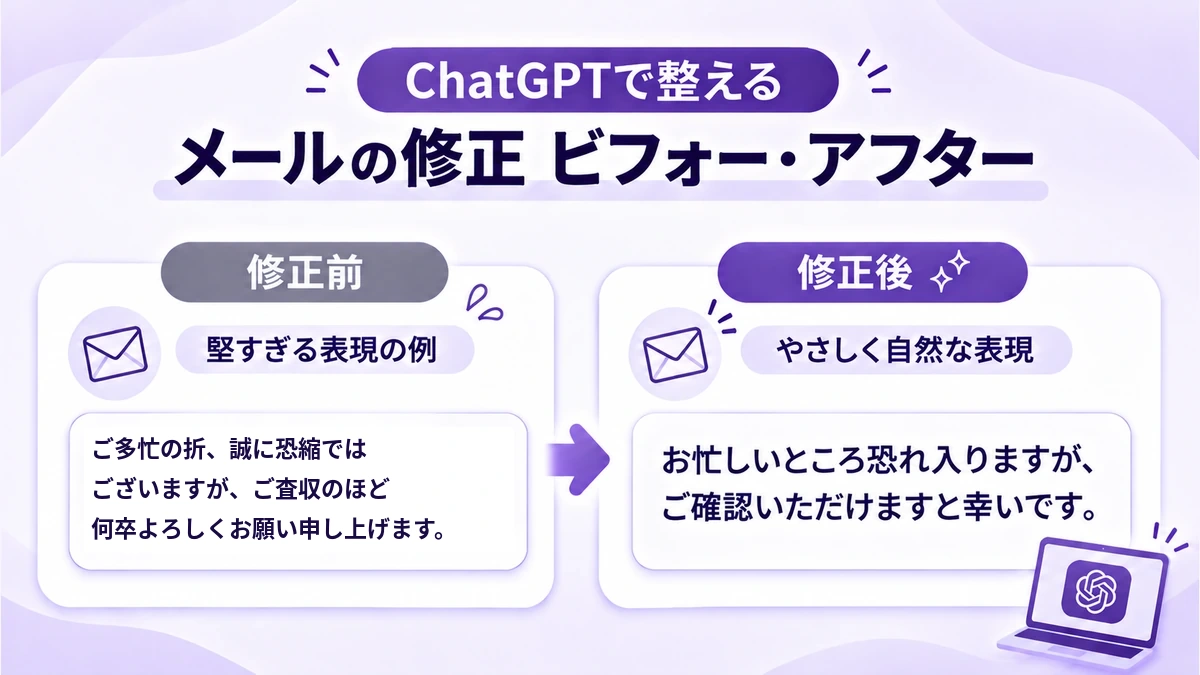
ご多忙の折、誠に恐縮ではございますが、ご査収のほど何卒よろしくお願い申し上げます。
丁寧ではありますが、日常的なビジネスメールでは堅く感じられることがあります。
次のように依頼してみましょう。
次の文章を、失礼にならない範囲で自然なビジネスメールの表現に直してください。 「ご多忙の折、誠に恐縮ではございますが、ご査収のほど何卒よろしくお願い申し上げます。」 日時・金額・氏名・期限・約束した内容は変更しないでください。
修正後の例
お忙しいところ恐れ入りますが、ご確認いただけますと幸いです。
「ご査収」は、送った書類などを受け取って確認してほしいときに使う表現です。
単に内容を確認してほしい場合は「ご確認」、送付した書類を受け取って確認してほしい場合は「ご査収」というように、メールの目的に合わせて選びましょう。
文章が長すぎる場合
メールが長くなってしまったときは、要点を残して短くするよう依頼できます。
修正前
先日お送りさせていただきました資料につきまして、お忙しいところ大変恐縮ではございますが、お時間のございます際に内容をご確認いただくことは可能でしょうか。
コピペ用プロンプト
次の文章を、丁寧さを保ちながら短くしてください。 「先日お送りさせていただきました資料につきまして、お忙しいところ大変恐縮ではございますが、お時間のございます際に内容をご確認いただくことは可能でしょうか。」 日時・金額・氏名・期限・約束した内容は変更しないでください。
修正後の例
先日お送りした資料について、お手すきの際にご確認いただけますと幸いです。
短くしても、「先日送った資料を確認してほしい」という用件は残っています。
ただし、返信期限などの大事な情報まで削られていないかは確認してください。
伝えたい内容が抜けている場合
文章は丁寧でも、返信期限などの必要な情報が抜けていることがあります。
その場合は、追加したい内容を具体的に伝えましょう。
コピペ用プロンプト
次のメールに、11月12日までに返信をお願いしたいという内容を自然に追加してください。 【メール本文】 先日お送りした資料について、お手すきの際にご確認いただけますと幸いです。 日時・金額・氏名・期限・約束した内容は、指定した追加内容以外は変更しないでください。
入力するメールの例
先日お送りした資料について、お手すきの際にご確認いただけますと幸いです。
修正後の例
先日お送りした資料について、11月12日までにご確認のうえ、ご返信いただけますと幸いです。
追加した内容が正しく反映されているか、修正前後を見比べてください。
AIが必ず指示を守るとは限りません。特に日時や金額、約束した内容が変わっていないかは、自分で確認することが大切です。
ChatGPTでビジネスメールを作る際の注意点と送信前チェック
個人情報や社外秘を入力しない
仕事でChatGPTを使う前に、まず勤務先のルールを確認してください。
使ってよい情報が分からない場合は、実際の顧客情報や社内資料を入力せず、架空の内容で練習するところから始めましょう。
例えば、説明用の文章では次のように置き換えられます。
- 顧客の氏名 → 〇〇様
- 取引先の会社名 → A社
- 担当者の名前 → 山田さん
- 実際の金額 → 架空の金額
ただし、氏名や会社名を伏せても、仕事内容や取引内容の組み合わせから相手が分かってしまう場合があります。
名前を置き換えれば必ず安全というわけではありません。
ChatGPTには、会話をモデルの改善に使用するかどうかなどを管理する「データコントロール」があります。
ただし、モデルの改善への利用をオフにしても、どんな業務情報でも入力してよいわけではありません。勤務先のルールを優先してください。
データ管理の設定については、OpenAI公式ヘルプ「Data Controls FAQ」でも確認できます。
日付・氏名・内容を確認する
ChatGPTは、入力されていない情報を推測して文章に加えることがあります。
特に、次の情報には注意してください。
- 相手の氏名・会社名
- 日時・曜日・期限
- 金額や数量
- 打ち合わせの内容
- 実際に約束したこと
- 相手にお願いする内容
例えば、入力していない納期がメールに追加されていた場合、そのまま送ると、意図していない約束をしてしまう可能性があります。
文章が自然でも、内容が正しいとは限りません。
送信前に宛先と添付ファイルを確認する
ChatGPTで作った文章は、まず日時・氏名・依頼内容などを確認しましょう。
その後、メールソフトに貼り付けたら、宛先・CC・BCC・添付ファイルなども確認します。
最後に、次のチェックリストを使って送信前の確認をしてください。
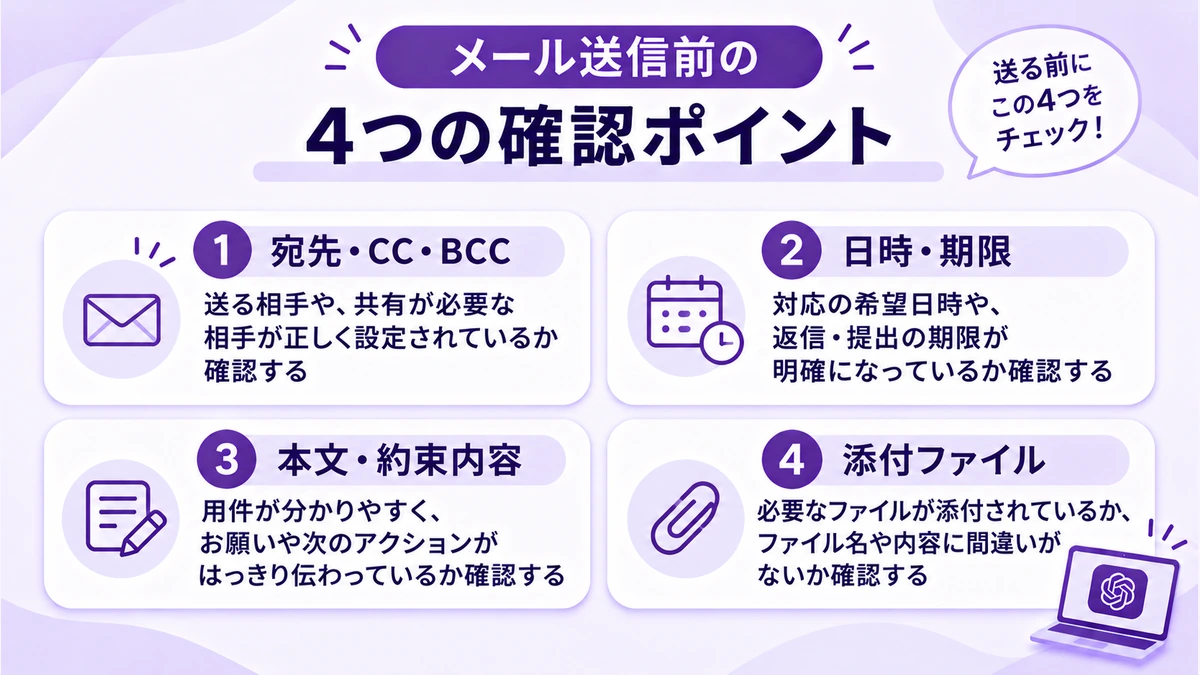
送信前チェックリスト
□ 宛先のメールアドレスは正しい
□ CC・BCCの設定に間違いがない
□ 相手の氏名・会社名が正しい
□ 件名がメールの内容に合っている
□ 日時・曜日・期限に間違いがない
□ 金額や約束した内容が正しい
□ 相手にお願いしたいことや、返信してほしい内容が明確になっている
□ 必要なファイルが添付されている
□ 本文に書いたファイル名と実際の添付ファイルが一致している
□ 敬語や言い回しが相手に合っている
特に、宛先と添付ファイルは、文章の内容とは別に確認する必要があります。
ChatGPTでのメール作成によくある質問
- ChatGPTの無料版でもビジネスメールを作れますか?
-
はい。無料版でも基本的なメールの下書き作成や文章の修正を試せます。
ただし、利用するモデルや一部の機能には利用上限があります。利用条件は変更されることがあるため、最新情報はOpenAI公式ヘルプ「ChatGPT Free Tier FAQ」で確認してください。
- ChatGPTで作ったメールをそのまま送っても大丈夫ですか?
-
そのまま送るのはおすすめしません。
日時・氏名・依頼内容・敬語などを確認し、必要に応じて修正してから送信しましょう。
- ChatGPTでメールの返信文も作れますか?
-
はい。ChatGPTに相手からの質問と、自分が伝えたい回答を入力すれば、ビジネスメールの返信文を作成できます。
実際のメールを入力する際は、勤務先のルールや情報の取り扱いに注意してください。
- ChatGPTで作ったメールは自動で送信されますか?
-
この記事で紹介している方法では、自動送信されません。
作成した文章をメールソフトにコピーし、内容を確認してから自分で送信します。
まとめ|ChatGPTを使ってメール作成の負担を減らそう
ChatGPTでビジネスメールを作るときは、次の3ステップで進めます。
- 相手・用件・伝えたい内容を整理する
- ChatGPTに条件を入力して下書きを作る
- 内容を確認・修正し、メールソフトに貼り付けて送信前にもう一度確認する
ChatGPTは、メールの下書きを考える時間を減らすために使えます。
ただし、日時や約束した内容が正しいかは、自分で確認することが大切です。
書き出しで迷ったら、この記事のプロンプトをコピーして、まずは架空の内容で試してみてください。
使いながら自分の仕事に合う指示文に調整しておくと、次にメールを書くときにも役立ちます。