

ChatGPTで長いメールを要約する方法|仕事で使える例文と注意点
仕事で長いメールが届いたとき、「結局、何をすればいいんだろう?」と困ったことはありませんか?
打ち合わせの日程変更、資料の修正依頼、提出期限。
1通のメールにいろいろ書かれていると、「どこに何が書いてあったっけ?」と何度も読み返してしまいますよね。
そんなときに使えるのが、ChatGPTを使ったメールの要約です。
ChatGPTで長いメールを要約するには、入力してよいメール本文を用意し、「要点・依頼事項・期限を整理して」と指示します。
出てきた要約は、日時や担当者などの重要な情報を元のメールと照らし合わせて確認しましょう。
この記事では、ChatGPTで長文メールを要約する方法を、架空の業務メールを使って説明します。
仕事で使えるプロンプト5選や、個人情報・機密情報を扱う際の注意点も紹介します。
すぐに操作方法を知りたい方は、「ChatGPTで長いメールを要約する3ステップ」から読んでみてください。
ChatGPTで長いメールを要約すると何ができる?
ChatGPTを使うと、メールに書かれている情報を目的に合わせて整理できます。
例えば、打ち合わせの変更点や資料の修正依頼が1通にまとまっていても、必要な情報を分けて確認できます。
重要なポイントを短くまとめられる
長いメールを読むとき、すべての文章が同じくらい重要とは限りません。
例えば、次のような内容が書かれている場合です。
- 打ち合わせの日程が変更になった
- 資料の一部を修正してほしい
- 修正した資料を金曜日までに提出してほしい
ChatGPTに「重要なポイントを3つにまとめて」と伝えると、こうした内容を短く整理できます。
ただし、短くまとめることで重要な条件が省略される可能性もあります。
要約だけで判断せず、必要な箇所は元のメールを確認してください。
依頼事項・担当者・期限を整理できる
仕事のメールでは、内容を理解するだけでなく、そのあと何をする必要があるのかも大切です。
ChatGPTには、依頼された作業や期限を分けて整理するよう指示できます。
例えば、次のような項目です。
- 対応が必要な作業
- 担当者
- 提出期限
- 作業前に必要な情報
- 確認が必要なこと
担当者が明記されていない場合は、AIに勝手に決めさせず「担当者不明」として整理するとよいでしょう。
要約できることと、AIに任せきりにできないこと
ChatGPTは文章を整理できますが、内容が必ず正しいとは限りません。
例えば、元のメールに「金曜日までに確認してください」と書かれていたのに、要約では「金曜日までに提出」となっていたら、意味が変わってしまいます。
ほかにも、「予定」と「決定」、「税込」と「税抜」など、少しの違いが仕事に影響することがあります。
ChatGPTはメールを読むための補助として使い、最終的な判断は元のメールを確認して行うことが大切です。
ChatGPTで長いメールを要約する3ステップ
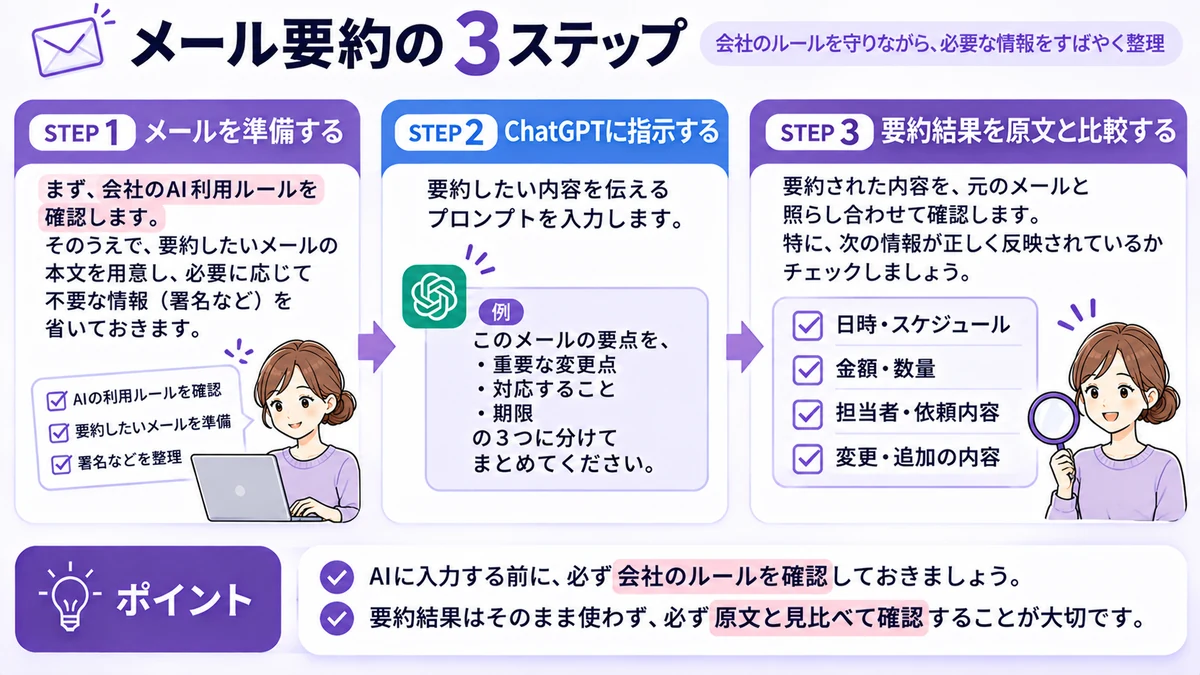
ChatGPTでメールを要約する基本的な手順は、次の3つです。
- 会社の利用ルールを確認し、入力してよい文章を用意する
- ChatGPTにメール本文と要約したい項目を入力する
- 要約結果の日時・依頼事項・担当者を原文で確認する
ここからは、架空のメールを使って操作方法を説明します。
STEP1:メール本文を安全に準備する
最初に、要約したいメールを用意します。
仕事のメールを使う場合は、コピーする前に会社のAI利用ルールを確認しておきましょう。
名前やメールアドレスを消しただけでは、安全に入力できるとは限りません。
取引内容や社内の予定など、文章そのものが機密情報に当たる場合もあります。
会社で認められた方法が分からないときは、実際の業務メールを入力しないでください。
今回は練習用として、次の架空メールを使用します。
練習用メールの例
※以下のメールと後述する要約結果は、手順を説明するために作成した架空の例です。
実際の業務メールや、ChatGPTでの検証結果を転載したものではありません。
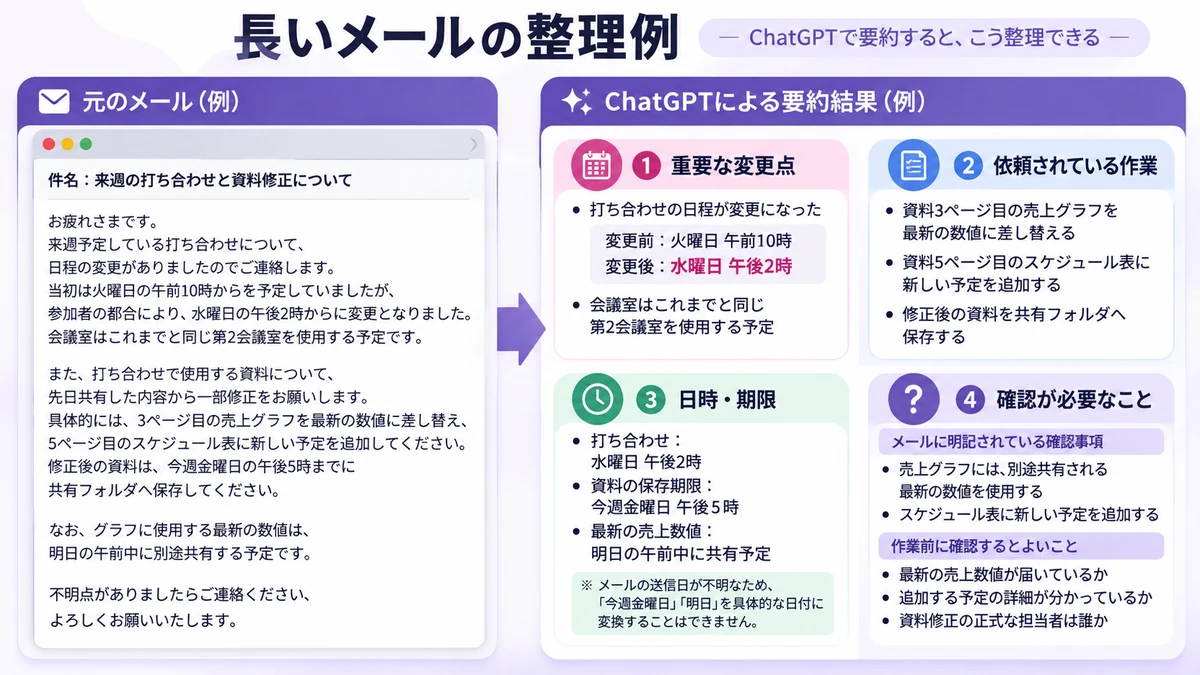
件名:来週の打ち合わせと資料修正について
お疲れさまです。
来週予定している打ち合わせについて、日程の変更がありましたのでご連絡します。
当初は火曜日の午前10時からを予定していましたが、参加者の都合により、水曜日の午後2時からに変更となりました。
会議室はこれまでと同じ第2会議室を使用する予定です。
また、打ち合わせで使用する資料について、先日共有した内容から一部修正をお願いします。
具体的には、3ページ目の売上グラフを最新の数値に差し替え、5ページ目のスケジュール表に新しい予定を追加してください。
修正後の資料は、今週金曜日の午後5時までに共有フォルダへ保存してください。
なお、グラフに使用する最新の数値は、明日の午前中に別途共有する予定です。
不明点がありましたらご連絡ください。
よろしくお願いいたします。
このメールには、日程変更、資料の修正内容、保存期限など、複数の情報が含まれています。
STEP2:ChatGPTに要約を依頼する
準備した文章をChatGPTに入力します。
基本的な操作は次のとおりです。
- ChatGPTを開く
- 新しいチャットを開始する
- 以下のプロンプトをコピーする
- 「(ここにメール本文を貼り付ける)」を要約したい文章に置き換える
- プロンプトとメール本文をまとめて送信する
基本のメール要約プロンプト
以下のメールを、仕事で確認しやすいように要約してください。 次の4項目に分けて、箇条書きでまとめてください。 1. 重要な変更点 2. 依頼されている作業 3. 日時・期限 4. 確認が必要なこと 「確認が必要なこと」は、 次の2つに分けてください。 – メールに明記されている確認事項 – 作業を進める前に確認した方がよいこと 担当者が明記されていない場合は、 勝手に決めないでください。 メールに書かれていない事実は 推測して補わないでください。 情報がない項目は「記載なし」、 確認が必要な項目は「要確認」としてください。 【メール本文】 (ここにメール本文を貼り付ける)
このプロンプトでは、単に文章を短くするのではなく、仕事で確認したい項目を指定しています。
メールが長すぎる場合は?
一度に入力できない場合は、文章を前半・後半などに分けて整理する方法があります。
ただし、途中で文章を分けると前後の関係が分かりにくくなることもあります。
各部分を要約したあと、元のメール全体と照らし合わせ、重要な条件や期限が抜けていないか確認してください。
STEP3:要約結果と元のメールを照らし合わせる
先ほどのメールには、打ち合わせの日程変更、資料の修正依頼、資料の保存期限が書かれていました。
ChatGPTに整理を依頼すると、例えば次のような形になります。
要約結果の例
1.重要な変更点
打ち合わせ日程
- 変更前:火曜日 午前10時
- 変更後:水曜日 午後2時
- 会議室:第2会議室を使用する予定
2.依頼されている作業
- 資料3ページ目の売上グラフを最新の数値に差し替える
- 資料5ページ目のスケジュール表に新しい予定を追加する
- 修正後の資料を共有フォルダへ保存する
担当者については、メールの受信者に向けた依頼と読み取れますが、正式な担当者は本文だけでは特定できません。
3.日時・期限
- 打ち合わせ:水曜日 午後2時
- 資料の保存期限:今週金曜日 午後5時
- 最新の売上数値:明日の午前中に共有予定
※メールの送信日が分からないため、「今週金曜日」「明日」を具体的な年月日に変換することはできません。
4.確認が必要なこと
メールに書かれていること
- 売上グラフには、別途共有される最新の数値を使用する
- スケジュール表に新しい予定を追加する
作業前に確認するとよいこと
- 最新の売上数値が届いているか
- 追加する予定の詳細が分かっているか
- 資料修正の正式な担当者は誰か
※この要約結果は説明用に作成した例であり、実際にChatGPTへ入力して得た出力ではありません。
元のメールと比較するポイント
今回のメールでは、特に次の3点に注意します。
- 会議室は「決定」ではなく「使用する予定」
- 資料修正の正式な担当者は明記されていない
- 「明日」「今週金曜日」は送信日を確認する必要がある
打ち合わせの日程を予定表に登録・変更する場合も、変更が確定しているかを元のメールで確認してください。
変更の提案だけで予定を確定させないようにしましょう。
例えば、10月5日に送信されたメールに「明日」と書かれていれば、通常は10月6日を指します。
ただし、転送メールや引用文の場合は、その文章がいつ書かれたものかも確認してください。
AIが勝手に具体的な日付へ置き換えていないか、元のメールと照らし合わせましょう。
要約に間違いがありそうなときは?
ChatGPTに元のメールと要約結果を比較するよう依頼できます。
元のメールと要約結果を比較し、 内容が異なる部分や、 元のメールに書かれていない内容を挙げてください。 そのうえで、修正後の要約を作成してください。 元のメールに書かれていない情報は 推測しないでください。
ただし、ChatGPTに再確認をお願いしても、最初と同じ部分を見落とすことがあります。
特に、日時・金額・担当者・依頼内容は、元のメールの該当箇所を自分で確認しましょう。
要約が長すぎるときは?
次のように追加で伝えてみてください。
要約をもう少し短くしてください。 重要なポイントは3つ以内にまとめてください。 ただし、期限・金額・重要な条件など、 省略すると困る情報がある場合は、 「その他の重要事項」として 別に記載してください。
元のメールにない情報は追加しないでください。
要約後の確認チェック
- 日時・期限は元のメールと一致している?
- 金額や条件が変わっていない?
- 担当者を勝手に決めていない?
- 「予定」と「決定」を区別できている?
- 元のメールにない内容が追加されていない?
この5つを確認してから、仕事の判断や次の作業に使うようにしましょう。
仕事で使えるメール要約プロンプト5選
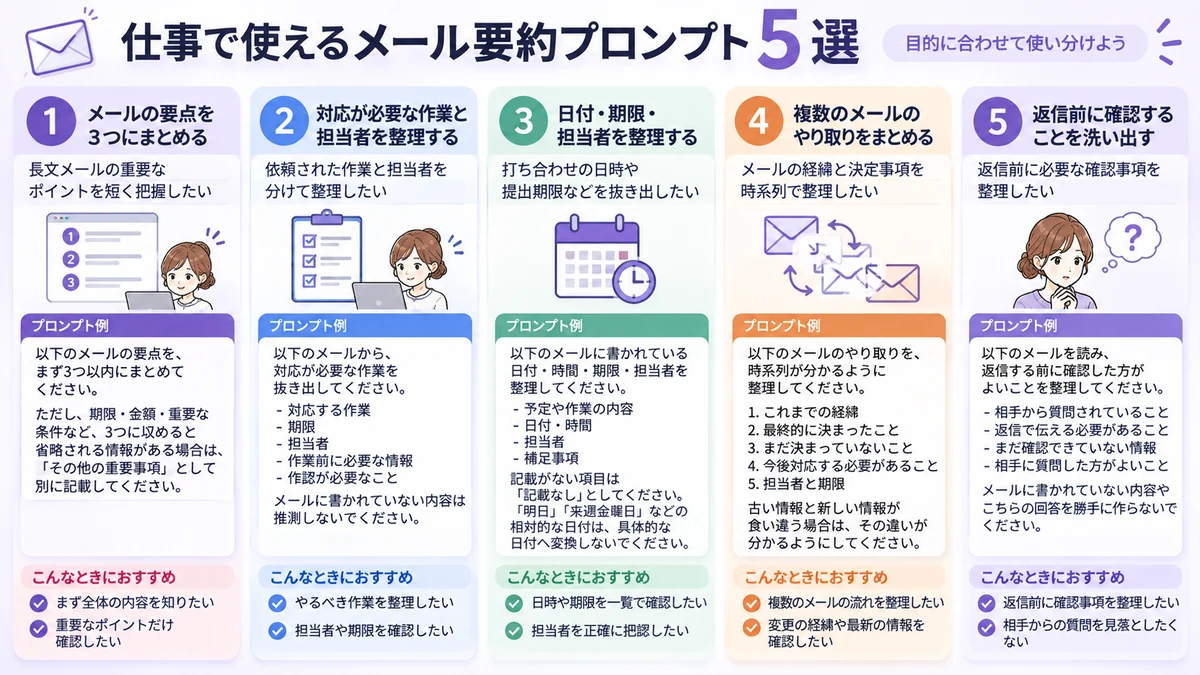
メールを要約するときは、何を知りたいかによって指示を変えると、必要な情報を整理しやすくなります。
| 目的 | おすすめ |
| まず内容を短く知りたい | ① 要点を3つにまとめる |
| 対応する作業を確認したい | ② 作業と担当者を整理する |
| 日付や期限を確認したい | ③ 日付・期限・担当者を整理する |
| 複数のメールをまとめたい | ④ やり取りを時系列で整理する |
| 返信前に確認事項を整理したい | ⑤ 返信前の確認事項を洗い出す |
どれを使うか迷ったら、まずは①の「要点を3つにまとめる」から試してみてください。
全体の内容をつかんでから、必要に応じて期限や対応事項を詳しく整理すると進めやすくなります。
① メールの要点を3つにまとめる
用途:長文メールの重要なポイントを短く把握したいとき
メールを全部読む前に、まず大事な話だけつかみたい。
そんなときは、要点を3つに絞ってもらいましょう。
以下のメールの要点を、 まず3つ以内にまとめてください。 難しい言葉は使わず、 短く分かりやすい文章にしてください。 ただし、期限・金額・重要な条件など、 3つに収めると省略される情報がある場合は、 「その他の重要事項」として別に記載してください。 メールに書かれていない内容は追加しないでください。 【メール本文】 (ここにメール本文を貼り付ける)
重要な条件まで無理に3つへ収めないことがポイントです。
② 対応が必要な作業と担当者を整理する
用途:依頼された作業と担当者を整理したいとき
メールに複数の依頼が書かれていると、どの作業を誰が進めるのか分かりにくくなることがあります。
そんなときは、依頼内容と担当者を分けて整理してみましょう。
以下のメールから、 対応が必要な作業を抜き出してください。 次の項目に分けて整理してください。 – 対応する作業 – 期限 – 担当者 – 作業前に必要な情報 – 確認が必要なこと 誰が担当するか不明な作業は、 私の担当と決めつけず 「担当者不明」としてください。 期限が明記されている作業は、 期限が早い順に並べてください。 ただし、基準日が分からず 期限の前後関係を判断できない場合は、 無理に並べ替えず「要確認」としてください。 期限が書かれていない作業は 「期限不明」としてください。 メールに書かれていない内容は 推測しないでください。 【メール本文】 (ここにメール本文を貼り付ける)
期限が分かっている作業と、確認が必要な作業を分けて把握できます。
③ 日付・期限・担当者を整理する
用途:日付・時間・期限・担当者を抜き出したいとき
打ち合わせの日時や提出期限など、数字に関わる情報を確認したい場合に使います。
以下のメールに書かれている 日付・時間・期限・担当者を整理してください。 次の形式でまとめてください。 – 予定や作業の内容 – 日付・時間 – 担当者 – 補足事項 記載がない項目は 「記載なし」としてください。 「明日」「来週金曜日」などの相対的な日付は、 基準日が不明な場合、 勝手に具体的な日付へ変換しないでください。 【メール本文】 (ここにメール本文を貼り付ける)
海外とのやり取りでは、記載された時間が日本時間なのか現地時間なのかも確認しましょう。
タイムゾーンが書かれていない場合は、AIに推測させず、相手に確認することが大切です。
④ 複数のメールのやり取りをまとめる
用途:複数メールの経緯と決定事項を整理したいとき
メールのやり取りをChatGPTで要約したいときは、送信日時・送信者・本文をセットで入力すると、変更の経緯を追いやすくなります。
以下のメールのやり取りを、 時系列が分かるように整理してください。 次の項目に分けてまとめてください。 1. これまでの経緯 2. 最終的に決まったこと 3. まだ決まっていないこと 4. 今後対応する必要があること 5. 担当者と期限 古い情報と新しい情報が食い違う場合は、 その違いが分かるようにしてください。 最新の内容が確認できない場合は、 推測せず「要確認」としてください。 【メールのやり取り】 (ここにメール本文を時系列が分かる形で貼り付ける)
入力例
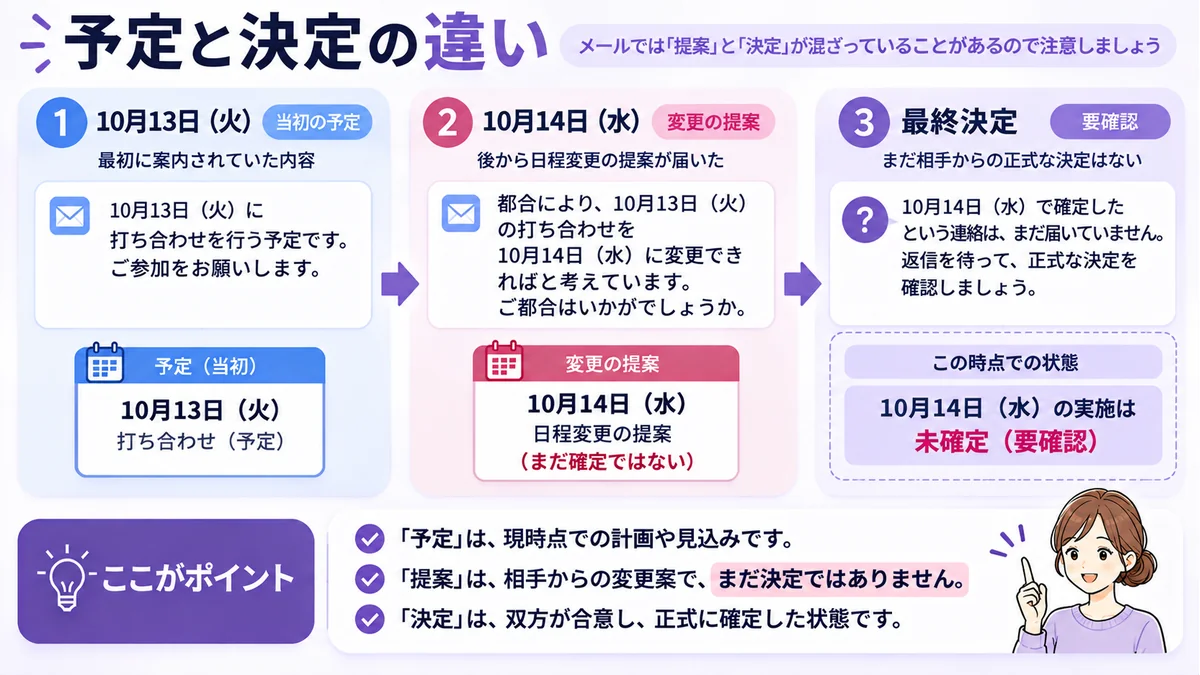
【メール1|2026年10月5日(月)10:00】
送信者:担当者A
10月13日(火)の打ち合わせは、
予定どおり実施します。
【メール2|2026年10月6日(火)14:00】
送信者:担当者B
参加者の都合により、
打ち合わせを10月14日(水)に
変更できないでしょうか。
最初のメールでは10月13日(火)の予定でしたが、翌日のメールでは10月14日(水)への変更が提案されています。
この時点では変更が確定したとは限りません。
相手からの返答や最終決定を確認する必要があります。
⑤ 返信前に確認することを洗い出す
用途:返信前に必要な確認事項を洗い出したいとき
長いメールを読んで返信しようとすると、相手からの質問を見落としてしまうことがあります。
返信文を書く前に、答えるべきことと、まだ確認できていないことを整理しておきましょう。
以下のメールを読み、 返信する前に確認した方がよいことを整理してください。 次の項目に分けてください。 – 相手から質問されていること – 返信で伝える必要があること – まだ確認できていない情報 – 相手に質問した方がよいこと メールに書かれていない事実や、 こちらの回答を勝手に作らないでください。 確認が必要な内容は 「要確認」としてください。 【メール本文】 (ここにメール本文を貼り付ける)
例えば、打ち合わせへの参加可否を聞かれている場合、ChatGPTが勝手に「参加できます」と回答するのは適切ではありません。
自分の予定を確認してから返信内容を決めましょう。
要約した内容をもとに返信文を考えたい場合は、ビジネスメールの書き方や、お詫びメールの作成方法も参考にしてください。
メール要約で失敗しないための注意点
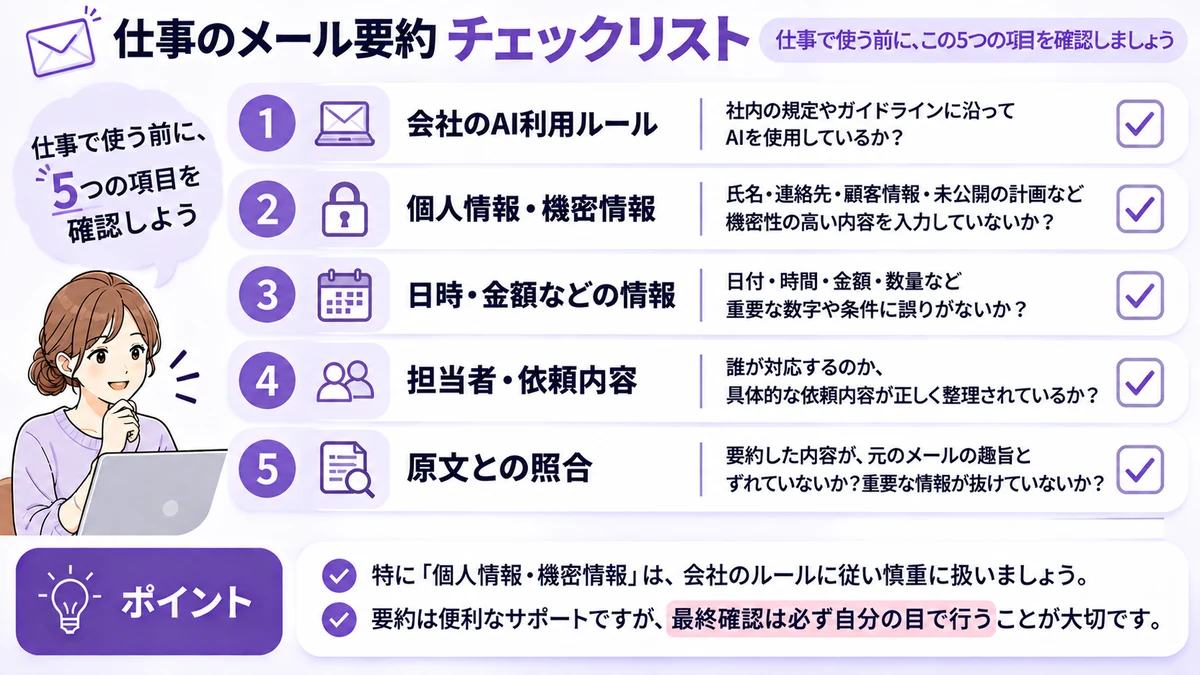
ChatGPTを仕事で使うときは、要約の正確さだけでなく、入力する情報の取り扱いにも注意が必要です。
個人情報や会社の機密情報をそのまま入力しない
仕事のメールには、次のような情報が含まれることがあります。
- 氏名・電話番号・メールアドレス
- 顧客や取引先の情報
- 契約内容や金額
- 未公開の商品・サービス情報
- 社内の売上や人事情報
- パスワードや認証情報
仕事のメールを要約したいときは、まず会社で認められているAIツールと、入力してよい情報の範囲を確認しましょう。
名前や会社名を伏せても、内容から相手や案件が分かってしまう場合があります。
判断できない場合は、実際のメールを入力せず、練習用の文章で操作を試してください。
ChatGPTに業務データを入力する際の注意点は、ChatGPTにExcelデータをアップロードする際の注意点でも詳しく解説しています。
日時・金額・担当者などは必ず原文で確認する
AIによる要約では、少しの言葉の違いが重要な場合があります。
例えば、次のような違いです。
- 午後2時と午後3時
- 15日までと15日以降
- 税込金額と税抜金額
- 確認する作業と提出する作業
今回の架空メールでも、打ち合わせの日時や資料の保存期限は重要な情報です。
こうした項目は、要約だけを見て判断せず、元のメールで確認しましょう。
AIが書いた内容を事実と決めつけない
ChatGPTが、メールに書かれていない内容を補ってしまう場合があります。
例えば、元のメールに返信期限がないのに、要約では「本日中に返信が必要」と書かれる可能性もあります。
プロンプトに「推測しないでください」と入れても、間違いを完全に防げるわけではありません。
要約結果は、元の文章を確認するための補助として使いましょう。
会社のAI利用ルールを確認する
会社によっては、外部AIサービスへの情報入力を制限している場合があります。
また、利用を認められたAIツールであっても、入力できる情報に条件が設けられていることがあります。
ChatGPT側の設定だけで会社の情報管理ルールを満たせるとは限りません。
業務で利用する前に、社内の規程や担当部署の案内を確認してください。
GmailやOutlookのAI要約機能との違い
メールをコピーせず、メールサービス内で要約したい場合は、対応するAI機能を利用する方法もあります。
例えば、GmailのGeminiやOutlookのCopilotには、対応する環境でメールの内容を要約する機能があります。
ChatGPTは、要約する項目や文章の長さを自分で細かく指定したい場合に選択肢になります。
一方、メール画面から直接要約したい場合は、GmailやOutlookの対応機能を確認するとよいでしょう。
ただし、利用できる機能は契約プラン、アカウント、管理者設定などによって異なります。
また、メールサービス内の機能であっても、会社の情報管理ルールを確認する必要があります。
仕事で使う場合は、操作の便利さよりも会社で認められている方法を優先してください。
よくある質問
- 無料版のChatGPTでもメールを要約できる?
-
はい。無料版のChatGPTでも、文章の要約を依頼できます。
ただし、無料版には利用上の制限があります。
メールが長すぎて一度に処理できない場合は、文章を分けて整理する方法もあります。
利用できる機能や条件は変更されることがあるため、最新の公式案内も確認してください。
- ChatGPTで複数のメールをまとめて要約できる?
-
はい。複数のメールをまとめて入力し、やり取りの経緯を整理するよう依頼できます。
その際は、送信日時や送信者が分かるようにしておくと、古い情報と新しい情報を区別しやすくなります。
ただし、メールの数や文章量によっては、一度に扱えない場合があります。
具体的な入力方法は、この記事の「④ 複数のメールのやり取りをまとめる」で紹介しています。
- 要約した内容をそのまま返信に使ってもいい?
-
要約結果をそのまま返信文として使うことはおすすめしません。
要約は、相手のメールに何が書かれているかを整理するものです。
一方、返信では、自分が対応できることや、相手に伝えるべき事実を確認する必要があります。
まず内容を整理し、その後で返信文を考えるようにしましょう。
- ChatGPTに仕事のメールをそのまま貼り付けてもいい?
-
会社の許可なく、そのまま入力することは避けてください。
メールには個人情報や機密情報が含まれる場合があります。
入力してよい情報の範囲は、会社のAI利用ルールで確認しましょう。
まとめ|長いメールは要点と次の行動に分けて整理しよう
ChatGPTを使えば、長いメールから要点や依頼事項を整理できます。
基本的な流れは、入力してよい文章を用意し、要約したい項目を指定し、結果を元のメールと照らし合わせることです。
ただし、日時・期限・担当者などの重要な情報は、必ず元のメールと照らし合わせて確認してください。
まずはこの記事の架空メールを使い、プロンプト①「要点を3つにまとめる」を試してみましょう。
打ち合わせの日時、資料の修正内容、保存期限が正しく残っているかを確認すると、使い方をつかみやすくなります。
実際の仕事のメールを入力する際は、会社のAI利用ルールと情報の取り扱いを確認してください。