
ChatGPTを使えば、会議中に取ったメモから議事録の下書きを作れます。
会議メモと一緒に「決定事項や担当者、期限を整理してください」と伝えることで、バラバラだった内容を項目ごとにまとめられます。
会議が終わったあと、メモを見返して「これを議事録にまとめるのか……」と思ったことはありませんか?
会議中は話を聞きながらメモを取るだけで精いっぱい。あとから読み返すと、話題があちこちに飛んでいたり、決まったことと検討中のことが混ざっていたりします。
「結局、何が決まったんだっけ?」
「誰が何をすることになった?」
そんなときに、ChatGPTで議事録を作る方法を知っておくと便利です。
ChatGPTで議事録を作る手順は4つです。
- 会議メモを準備する
- ChatGPTに議事録作成を依頼する
- 決定事項・担当者・期限を確認する
- 必要な修正をして共有用に整える
ただし、ChatGPTが作った議事録を、そのまま完成品として共有するのはおすすめしません。
会議で決まっていないことが決定事項になったり、担当者や期限を取り違えたりする可能性があるためです。
この記事では、コピーして使えるプロンプトと架空の会議メモを使って、議事録の作り方を紹介します。
まずは録音を使わず、手元の会議メモを整理する方法から始めましょう。
ChatGPTで議事録は作れる?
ChatGPTを使えば、会議メモや文字起こしの文章を整理して、議事録の下書きを作れます。
例えば、次のような作業を手伝ってもらえます。
- 話題ごとに内容を整理する
- 決定事項と検討中の事項を分ける
- 担当者と期限をまとめる
- 長い会議メモを短く要約する
- 読みやすい文章に整える
一方で、ChatGPTは会議の内容が正しいかどうかを自動で保証してくれるわけではありません。
最終的には、元のメモや会議の参加者に確認する必要があります。
ChatGPTでできること・できないこと
ChatGPTが得意なのは、文章の整理や書き直しです。
例えば、会議中に次のようなメモを取ったとします。
11月の投稿、週3回にする案が出た。でも画像制作が大変なので、まずは週2回で決定。
この文章をChatGPTに整理してもらうと、次のような形にまとめられます。
決定事項
11月のSNS投稿は週2回とする。
検討された案
週3回の投稿も提案されたが、今回は採用しなかった。
このように、話し言葉に近いメモを読みやすく整えられます。
ただし、元のメモにない担当者や期限を正確に判断することはできません。
「画像制作の負担を減らすため、テンプレートを作る」という話が出ていても、実際に作ることが決まったのか、まだ検討中なのかは区別が必要です。
ChatGPTが作った議事録は、あくまで下書きです。実際に何が決まったのかは、元のメモと見比べて確認しましょう。
会議メモと文字起こし、どちらを使う?
ChatGPTで議事録を作るときは、主に会議メモか文字起こしの文章を使います。
会議メモは、会議中に自分で書いた要点です。
文字起こしは、会議中の発言を文章にしたものです。
例えば、30分の打ち合わせで決まったことだけを整理したいなら、会議メモから始めても十分です。
一方で、「誰がどんな意見を出したのか」まで確認したい場合は、文字起こしが役立ちます。
ただし、文字起こしにも聞き間違いが含まれることがあります。
初めて使うなら、まずは短い会議メモから試してみるのがおすすめです。
なお、音声を文字起こしするには、対応する録音・文字起こし機能や別のツールが必要になる場合があります。
ChatGPTのすべての利用環境で同じ録音機能が使えるわけではありません。
ChatGPTで議事録を作る方法【4ステップ】
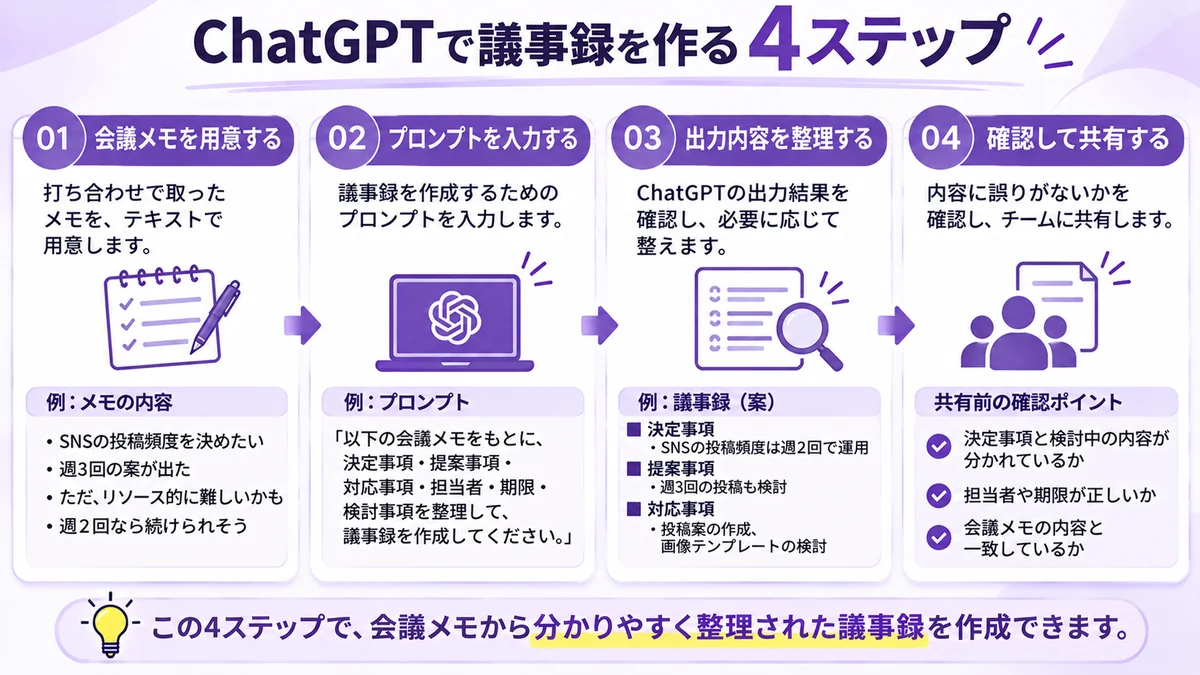
ここからは、架空のSNS打ち合わせを例に、4つの手順を順番に説明します。
会議中に急いで書いたメモが、どのように議事録の形になるのか見ていきましょう。
① 会議メモを準備する
まずは、会議中に取ったメモを用意しましょう。
文章がきれいにまとまっていなくても構いません。
今回使うメモはこちらです。
10/28 SNS打ち合わせ
参加:田中、佐藤、鈴木
11月の投稿、週3回にする案
佐藤さん:画像制作に時間かかる
テンプレ作れば早いかも
11月はまず週2回で決定
田中さんが投稿案を11/2までに作る
画像テンプレは鈴木さんが検討
次回11/5
広告は予算が決まってから考える
会議中に急いで書いたような、短いメモです。
このままでは、何が決まったのか、何が検討中なのかを読み取るのに少し時間がかかります。
会議メモに担当者や期限が書かれていなくても、そのまま整理を始められます。
ただし、分からない情報をChatGPTに推測させないことが大切です。
不明な部分は「未確認」として残し、必要に応じて会議の参加者に確認しましょう。
また、実際の業務で使う場合は、入力前に会社のAI利用ルールを確認してください。
② ChatGPTにプロンプトを入力する
まず、ChatGPTの公式サイトを開きます。
チャットの入力欄に、次のプロンプトを貼り付けてください。
以下の会議メモを議事録に整理してください。 決定事項、対応事項(担当者・期限)、 保留事項、次回の予定を分けてください。 【ルール】 ・メモにない情報は追加しない ・情報が書かれていない場合は「未確認」とする ・内容があいまいな場合は「要確認」とする ・提案と決定事項を区別する 【会議メモ】 ここにメモを貼り付ける
プロンプトの最後にある「ここにメモを貼り付ける」という部分を削除し、自分の会議メモを貼り付けてください。
それ以外の文章は、最初は変更せずに使っても大丈夫です。
ここで気をつけたいのが、メモにない内容をChatGPTが補ってしまうことです。
例えば、期限が決まっていないのに、議事録に「11月2日まで」と書かれていたら困りますよね。
そのため、プロンプトには「分からない情報は未確認と書く」という指示を入れています。
この記事では、情報そのものが書かれていない場合を「未確認」、内容があいまいで判断できない場合を「要確認」としています。
例えば、期限が書かれていなければ「未確認」、担当者が田中さんか鈴木さんか判断できなければ「要確認」です。
会社で決められた表記がある場合は、そのルールに合わせてください。
なお、「元のメモにない情報は追加しない」と指示しても、必ず正確な議事録になるわけではありません。
③ ChatGPTが作った議事録を確認する
ChatGPTが議事録を作成したら、まずは元のメモと見比べましょう。
特に確認したいのは、次の4点です。
- 決定事項が正しいか
- 検討中の内容が決定事項に入っていないか
- 担当者と期限が正しいか
- 元のメモにない情報が追加されていないか
今回の例では、「11月は週2回投稿する」と決まっています。
最初に出た「週3回」という案を、決定事項として書いていないか確認します。
また、鈴木さんの画像テンプレートについては、検討することがメモにありますが、制作することまで決まったとは書かれていません。
この違いも重要です。
④ 修正して共有用に整える
内容を確認したら、必要に応じて文章を修正します。
例えば、議事録が長すぎる場合は、ChatGPTに次のように依頼できます。
この議事録を社内共有用に短く整理してください。 決定事項、対応事項、保留事項は省略せず、 重複している説明だけを減らしてください。 元のメモにない情報は追加しないでください。
文章が短くなっても、重要な情報が抜けていないか確認しましょう。
最後に、WordやGoogleドキュメント、社内で使用している共有ツールなどに貼り付ければ、議事録の下書きとして利用できます。
会社で決められた書式がある場合は、その形式に合わせて整えてください。
共有前に、決定事項・担当者・期限をもう一度確認しましょう。
確認できない項目がある場合は、可能な限り参加者に確認してください。
すぐに確認できない場合は、会社のルールに従い、「未確認」や「確認中」と明記して共有するか、確認が終わるまで共有を控えましょう。
そのまま使える議事録作成プロンプト
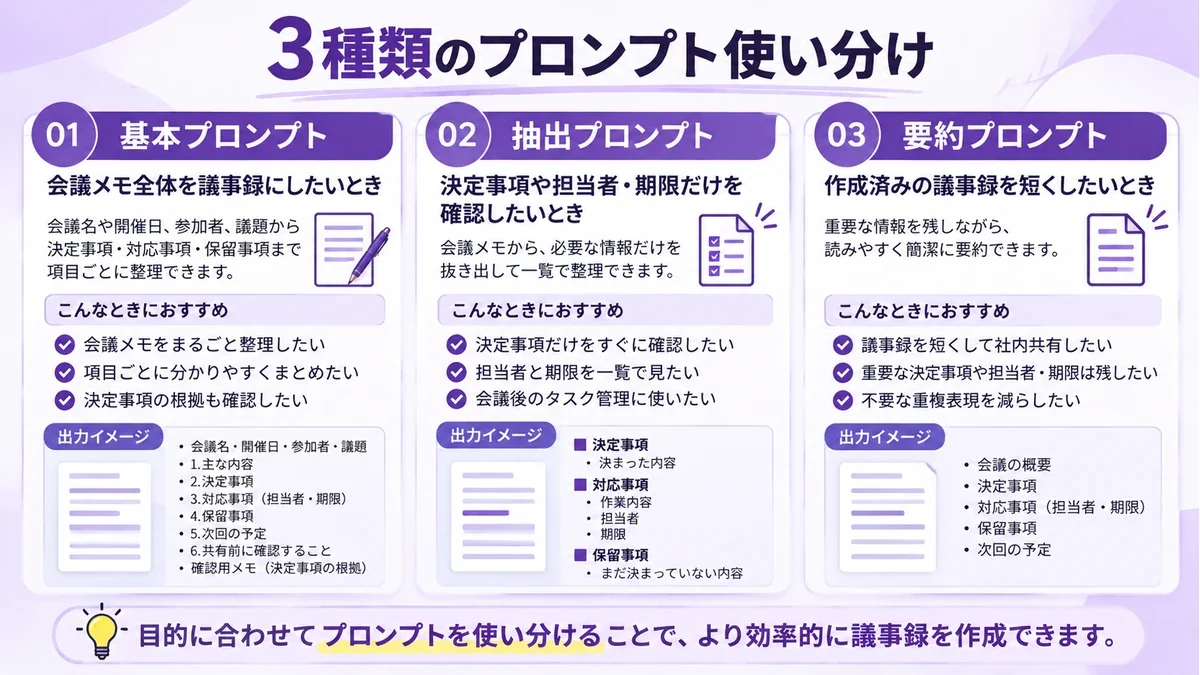
目的に合わせて、3種類のプロンプトを用意しました。
- 基本プロンプト: 会議メモ全体を議事録にしたいとき
- 抽出プロンプト: 決定事項や担当者・期限だけを確認したいとき
- 要約プロンプト: 完成した議事録を短くしたいとき
4ステップで紹介した短いプロンプトでも、議事録の下書きは作れます。
会議名や開催日、参加者まで項目ごとに整理したい場合は、この章の基本プロンプトを使ってみてください。
会議メモを整理する基本プロンプト
会議メモ全体を、決定事項・対応事項・保留事項に分けて整理したいときに使います。
以下の会議メモを、読みやすい議事録に整理してください。 【出力形式】 会議名 開催日 参加者 議題 1. 主な内容 2. 決定事項 3. 対応事項(担当者・期限) 4. 保留事項 5. 次回の予定 6. 共有前に確認すること 【確認用メモ】 ・決定事項と、その根拠となる元メモの記述 【注意事項】 ・事実と推測を混ぜない ・元のメモにない情報は追加しない ・決まっていないことを決定事項にしない ・担当者や期限が書かれていない場合は「未確認」とする ・内容があいまいな箇所は「要確認」とする 【決定事項の確認】 ・決定事項ごとに、根拠となる元メモの記述を示す ・根拠は議事録本文とは別の「確認用メモ」に記載する ・元メモに根拠がない内容は決定事項に追加しない ・判断が難しい内容は「要確認」とする 【会議メモ】 ここに会議メモを貼り付ける
決定事項の根拠となるメモも一緒に示してもらうと、あとから確認しやすくなります。
ただし、ChatGPTが示した根拠が正しいとは限らないため、必ず元のメモと見比べてください。
決定事項・担当者・期限を抽出するプロンプト
会議メモから、決定事項や対応事項を抜き出したいときに使います。
担当者や期限を一覧で確認したい場合にも便利です。
以下の会議メモから、 決定事項と対応事項を抜き出してください。 【出力形式】 ■ 決定事項 ・決まった内容 ■ 対応事項 ・作業内容 ・担当者 ・期限 ■ 保留事項 ・まだ決まっていない内容 【ルール】 ・メモに書かれている内容だけを使う ・担当者や期限が不明な場合は「未確認」と書く ・提案と決定事項を区別する ・不明確な点は「要確認」とする 【会議メモ】 ここに会議メモを貼り付ける
例えば、今回の会議メモなら次のように整理できます。
決定事項
11月のSNS投稿は週2回にする。
対応事項
田中さん:11月の投稿案を作成する。期限は11月2日(年は未確認)。
検討事項
鈴木さん:画像テンプレートについて検討する。期限は未確認。
このように、作業内容と期限を分けると、会議後に確認しやすくなります。
議事録を短く要約するプロンプト
作成済みの議事録を、重要な情報を残しながら短くしたいときに使います。
以下の議事録を、社内共有用に簡潔に要約してください。 【出力形式】 ・会議の概要 ・決定事項 ・対応事項(担当者・期限) ・保留事項 ・次回の予定 【ルール】 ・重要な決定事項は省略しない ・担当者と期限を残す ・元の議事録にない情報は追加しない ・内容が不明確な箇所は「要確認」とする ・重複する説明を減らす ・「未確認」「要確認」の記載は省略せず、そのまま残す 【議事録】 ここに議事録を貼り付ける
要約したあとは、元の議事録と見比べて、重要な内容が抜けていないか確認してください。
短くすることだけを優先すると、担当者や期限が省略されてしまうことがあります。
プロンプトを使って議事録ができたら、まず決定事項・担当者・期限を確認しましょう。
内容に問題がなければ、必要に応じて文章を短くしたり、会社の書式に合わせたりして整えます。
分からない情報が残っている場合は、会議の参加者に確認してから共有してください。
実例|バラバラの会議メモが議事録になるまで
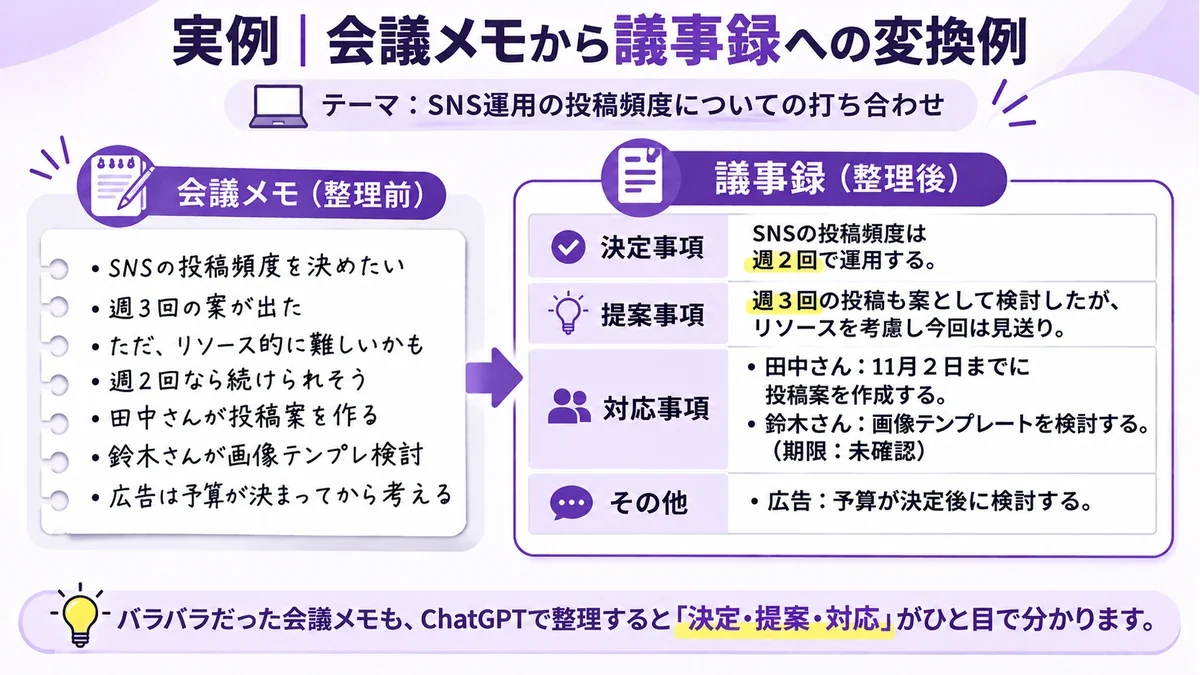
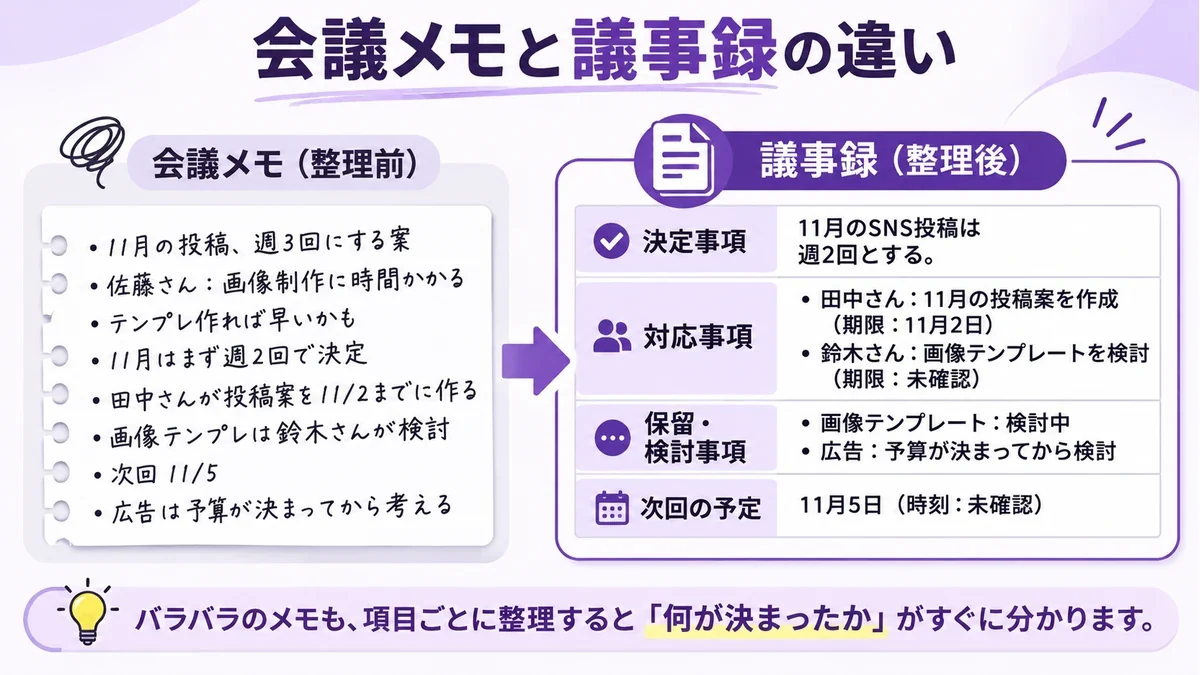
ここでは、最初に紹介した会議メモを使い、整理前と整理後を比較します。
この実例では、先ほど紹介した「会議メモを整理する基本プロンプト」の項目に沿って、議事録の完成イメージを作成しています。
元のメモにない情報は補わず、決定事項・対応事項・保留事項を分けています。
※以下は説明用に作成した例です。ChatGPTの実際の出力結果ではありません。実際の回答は、入力内容や利用環境によって異なります。
整理前の会議メモ
10/28 SNS打ち合わせ
参加:田中、佐藤、鈴木
11月の投稿、週3回にする案
佐藤さん:画像制作に時間かかる
テンプレ作れば早いかも
11月はまず週2回で決定
田中さんが投稿案を11/2までに作る
画像テンプレは鈴木さんが検討
次回11/5
広告は予算が決まってから考える
話題の流れは分かりますが、決定事項や対応事項がまとまっていません。
このメモを議事録の形式に整理してみます。
議事録に整理すると、このような形になる【完成イメージ】
SNS打ち合わせ 議事録
開催日: 10月28日(年は未確認)
参加者: 田中、佐藤、鈴木
議題: 11月のSNS投稿回数について
1.主な内容
- 11月のSNS投稿を週3回にする案が出た。
- 佐藤さんから、画像制作に時間がかかるという意見があった。
- 画像テンプレートを活用する案が出た。
2.決定事項
- 11月のSNS投稿は、まず週2回とする。
3.対応事項
田中
作業内容:11月の投稿案を作成
期限:11月2日(年は未確認)
鈴木
作業内容:画像テンプレートについて検討
期限:未確認
4.保留・検討事項
- 画像テンプレート:鈴木さんが検討する。制作・使用するかどうかは元メモからは確認できない。
- 広告:予算が決まってから検討する。
5.次回の予定
- 11月5日(年・時刻は未確認)
6.共有前に確認すること
- 会議の開催年
- 次回会議の開催年・時刻
- 鈴木さんが画像テンプレートを検討する期限
確認用メモ
決定事項:11月のSNS投稿は週2回とする。
元メモの根拠:「11月はまず週2回で決定」
※確認用メモは内容を照合するためのものです。社内共有時には必要に応じて削除してください。
「未確認」と書かれた項目は、分かる範囲で確認してから共有しましょう。
確認できない場合は、未確認であることが伝わるように残し、会社のルールに沿って対応してください。
AIの出力を人が修正するポイント
今回の例で、特に確認したいのは3つです。
- 週3回という提案が、決定事項になっていないか
- 画像テンプレートの検討が、制作決定に変わっていないか
- メモにない期限や日時が追加されていないか
この3つを確認するだけでも、会議の内容と違う議事録になってしまうリスクを減らせます。
ChatGPTで議事録を作るときの注意点
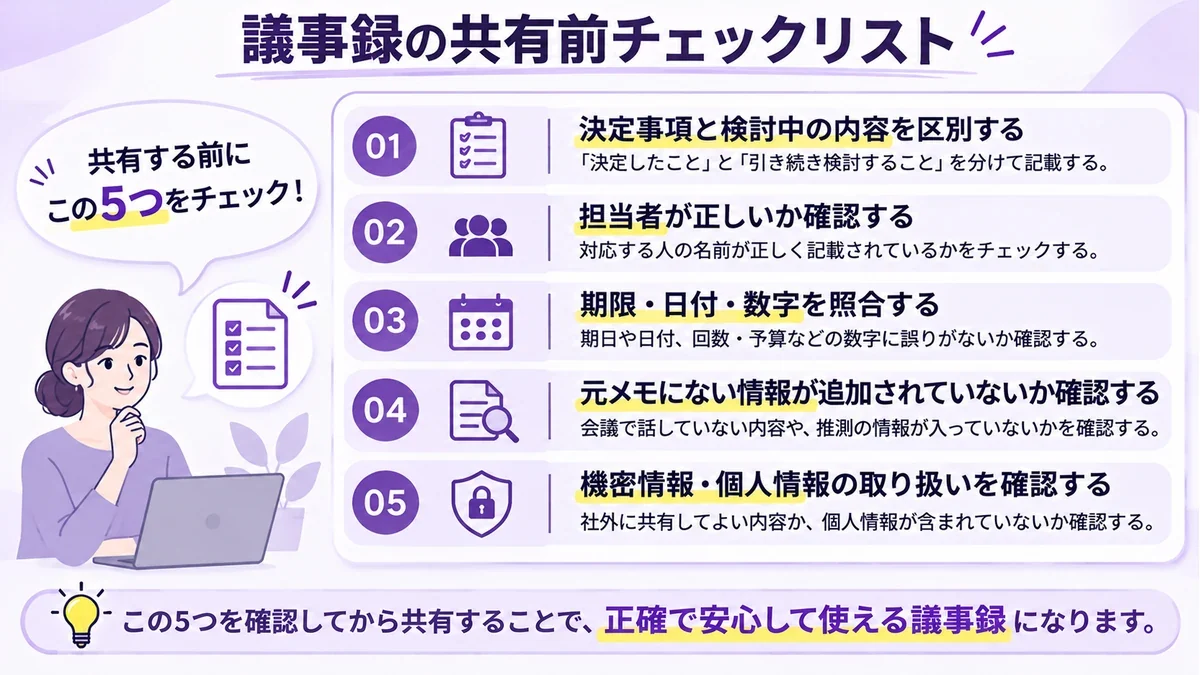
ChatGPTを使うと、議事録の下書きを作る手間を減らせます。
ただし、仕事の情報を扱う場合は、文章の正しさだけでなく、情報の取り扱いにも注意が必要です。
機密情報・個人情報を入力しない
ここでいう「入力しない」とは、会社の許可や利用条件を確認せずに、機密情報や個人情報を入力しないという意味です。
業務でChatGPTを使う場合は、まず会社のAI利用ルールを確認しましょう。
顧客情報や契約内容などを、許可なく個人のChatGPTアカウントへ入力することは避けてください。
会社が承認した利用環境であっても、入力してよい情報の範囲や取り扱い方法を確認することが大切です。
特に注意したいのは、次のような情報です。
- 顧客や従業員の氏名・連絡先
- 公開前の売上・予算・契約情報
- 社外秘の資料や会議内容
- パスワードやアカウント情報
なお、氏名を仮名に置き換えただけでは、内容によっては個人や会社を特定できる場合があります。
匿名化したから必ず安全とは限らないため、入力してよい情報かどうかを先に判断してください。
決定事項と検討中の内容を混同しない
会議中に出た案と、最終的に決まった内容を分けて確認しましょう。
例えば、週3回の投稿が提案されても、週2回に決まったなら、決定事項には週2回と記載します。
ChatGPTに整理を依頼するときも、次のように伝えておくとよいでしょう。
提案された内容と、正式に決定した内容を分けてください。 決定したかどうか判断できない場合は、 決定事項に入れず「要確認」としてください。
この一文を加えても、必ず正しく分類されるとは限りません。
最終的には、元のメモと照らし合わせて確認してください。
担当者・期限・数字を元メモと照合する
担当者や期限が間違っていると、会議後の作業に影響します。
誰が、何を、いつまでに行うのかを確認しましょう。
メモにない情報は推測で補わず、必要に応じて参加者へ確認してください。
議事録を共有する前の確認チェック
- [ ] 決定事項と検討中の内容が分かれている
- [ ] 担当者が元のメモと一致している
- [ ] 期限・日付・数字に間違いがない
- [ ] 元のメモにない情報が追加されていない
- [ ] 社外秘や個人情報の取り扱いに問題がない
録音する場合は同意と利用条件を確認する
録音データから議事録を作りたい場合は、録音前に参加者の同意や会社のルールを確認しましょう。
会議の内容によっては、録音や外部サービスへのアップロードが認められていないこともあります。
また、音声の文字起こしには、聞き間違いや話者の取り違えが発生する可能性があります。
録音や文字起こしの機能が使える場合でも、生成された文章を必ず確認してください。
ChatGPTの録音機能については、対応するプラン・アプリ・利用環境などの条件があります。利用する前に、公式の案内を確認しておきましょう。
参考:OpenAI公式「ChatGPT Record」
https://help.openai.com/ja-jp/articles/11487532-chatgpt-record
ChatGPTで議事録を作るときによくある質問
- 無料版でも議事録を作れる?
はい。無料版でも、テキストの会議メモを入力して議事録の下書きを作れます。
ただし、利用回数や使える機能には制限があり、内容が変更されることもあります。
最新の利用条件はChatGPTの公式案内で確認してください。
まずは短い会議メモを使って、基本的な文章整理から試してみるとよいでしょう。
- 録音から自動で議事録を作れる?
対応する機能やツールを使えば、録音した会議の内容を文字起こしして、議事録の下書きを作れます。
ChatGPTの録音機能「ChatGPT Record」は、2026年10月30日に確認したOpenAI公式ヘルプでは、Plus・Pro・Business・Enterprise・Eduのワークスペースで提供され、macOSデスクトップアプリに対応しています。
Windowsやブラウザで同じ録音機能が使えるとは限りません。利用前に最新の対応状況を確認してください。
録音機能が使えない場合でも、別のツールで文字起こしした文章をChatGPTに貼り付けて整理できます。
いずれの場合も、録音の同意や会社のルールを確認し、作成した内容を見直してください。
- 長い会議メモも整理できる?
はい。長い会議メモも整理できますが、一度に扱える文章量には利用環境による制限があります。
長い場合は、議題ごとに分けて整理し、最後に1つの議事録にまとめる方法があります。
その際は、元のメモの順番を残し、複数の議題にまたがる決定事項や担当者を最後に確認しましょう。
例えば、「SNS投稿について」「広告について」というように話題を分けて整理したあと、次のように依頼します。
以下の議題別メモを、1つの議事録にまとめてください。 ・重複する説明は整理する ・決定事項と保留事項を分ける ・担当者と期限は省略しない ・情報が食い違う場合は「要確認」とする ・元のメモにない情報は追加しない
最後に、元の会議メモ全体と見比べて確認しましょう。
まとめ|会議メモの整理から始めてみよう
ChatGPTを使えば、会議中に取ったメモを整理して、議事録の下書きを作れます。
会議メモと整理用のプロンプトを入力し、できあがった文章を確認して整えるのが基本的な流れです。
特に大切なのは、決定事項・担当者・期限を元のメモと見比べること。ChatGPTが作った文章を、そのまま完成版として共有しないようにしましょう。
次に会議メモをまとめるときは、この記事の基本プロンプトを使ってみてください。最初は、決定事項と対応事項を整理するところから始めてみましょう。