

PowerPointを開いても、「何から書けばいいんだろう」と手が止まってしまうことがあります。
内容はある程度決まっていても、説明する順番を考えるのは意外と難しいものです。
ChatGPTに資料の目的や伝えたい内容を入力すると、各スライドのタイトルや要点を提案してもらえます。
この記事では、社内会議で使う6枚の資料を例に、構成案の作り方から、内容の確認・修正、PowerPointへの反映までを順番に紹介します。
そのまま使えるプロンプトも載せているので、記事を読みながら自分の資料の構成を考えられます。
ChatGPTでPowerPointの構成は作れる?
ChatGPTは、PowerPoint資料の構成案を考えるときに使えます。
たとえば、6枚の資料に必要なスライドのタイトル、説明する順番、各スライドの要点を提案してもらえます。
ただし、構成案を文章で作ることと、PowerPointファイルそのものを作成することは別の作業です。
この記事では、ChatGPTで構成を考え、その内容をPowerPointに手動で反映する方法を紹介します。
ChatGPTでできることと、人が確認すること
PowerPoint資料の構成を考えるとき、ChatGPTには次のようなことを頼めます。
- 資料全体の構成を考える
- 各スライドのタイトルを提案する
- スライドに入れる内容を整理する
- 説明する順番を見直す
- 長い文章を短くまとめる
たとえば「社内会議で使う6枚の資料を作りたい」と伝えると、資料の目的に合わせて構成案を提案してもらえます。
一方、実際の業務状況や社内ルール、数字などは自分で確認する必要があります。
ChatGPTが考えた構成が分かりやすくても、その中に含まれる事実が正しいとは限りません。
特に売上や作業時間などの数字は、元の資料や業務記録と照らし合わせてから使用してください。
ChatGPTとPowerPointのCopilotの違い
AIを使った資料作成には、いくつかの方法があります。
通常のChatGPTとのチャットでは、資料の構成案やスライドに入れる文章を考えてもらえます。
また、OpenAIが提供する「ChatGPT for PowerPoint」は、PowerPointに追加して使う機能です。対応する環境では、PowerPoint内でスライドの作成や編集を支援できます。
利用にはアドインの追加やChatGPTアカウントでのサインインが必要で、組織の設定によっては管理者の許可が必要な場合もあります。
Microsoftの「Copilot in PowerPoint」にも、プレゼンテーションの作成や編集を支援する機能があります。
ただし、利用できる機能はMicrosoft 365の契約内容やライセンス、組織の設定などによって異なります。
ChatGPT for PowerPointとCopilotのどちらも、すべての利用者が同じ機能を使えるわけではありません。
詳しい機能や利用条件は、OpenAI公式「ChatGPT for PowerPoint」でも確認できます。
この記事で紹介するのは、特定のPowerPoint向けAI機能を使わず、ChatGPTで構成案を作ってから、自分でPowerPointに入力する方法です。
PowerPointの構成をAIで作る前に準備すること
ChatGPTに「PowerPointの構成を考えて」とだけ伝えても、構成案は作れます。
ただ、誰に何を伝えたいのかが曖昧だと、思っていたものとは違う構成になることがあります。
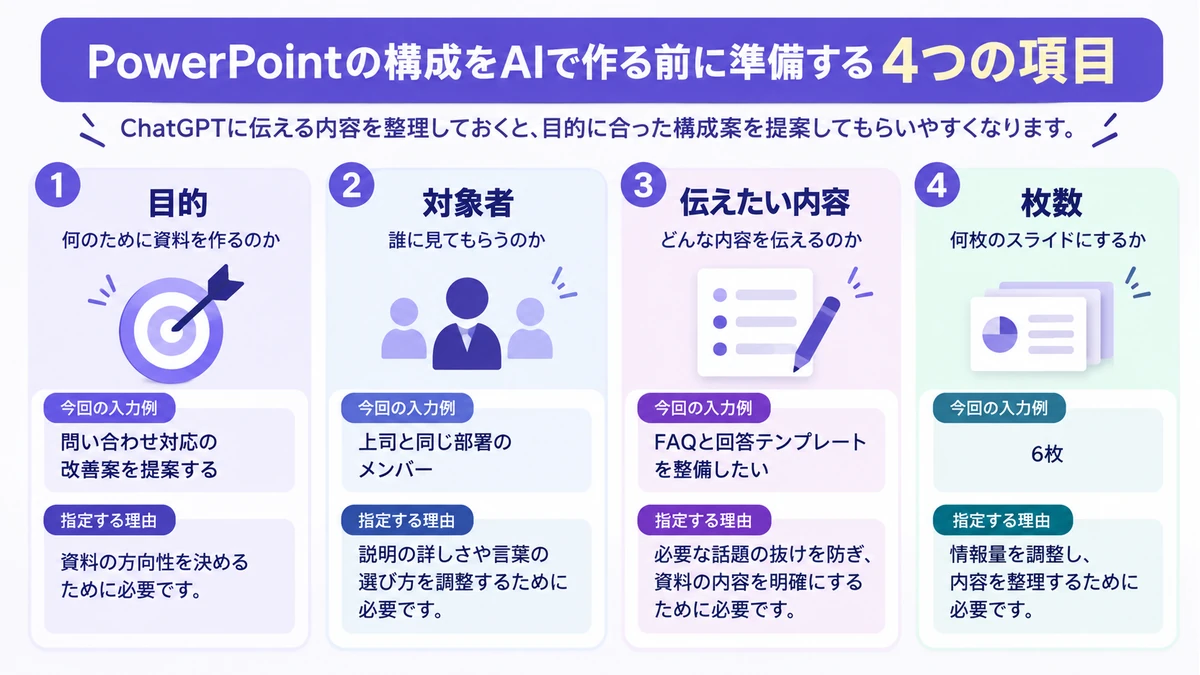
入力する前に、次の4つを整理しておきましょう。
| 項目 | 今回の入力例 | 指定する理由 |
| 目的 | 問い合わせ対応の改善案を提案する | 資料の方向性を決める |
| 対象者 | 上司と同じ部署のメンバー | 説明の詳しさを調整する |
| 伝えたい内容 | FAQと回答テンプレートを整備したい | 必要な話題の抜けを防ぐ |
| 枚数 | 6枚 | 情報量を調整する |
資料の目的と対象者を決める
まず、何のために資料を作るのかを考えます。
たとえば、同じ問い合わせ対応の話でも、目的によって説明する内容は変わります。
現在の状況を報告したいなら、問い合わせの件数や対応状況を中心にまとめます。
一方、改善案を提案したいなら、困っていることや改善方法、今後の進め方を説明する必要があります。
資料を見る人も重要です。
上司に提案する資料なのか、新しく入った社員に業務を教える資料なのかによって、説明する順番や言葉の選び方が変わります。
今回の例では、次のように設定します。
資料の目的: 問い合わせ対応を効率化する改善案を提案する
対象者: 上司と同じ部署のメンバー
伝えたい内容とスライド枚数を整理する
次に、資料に入れたい内容を考えます。
この段階では、文章をきれいにまとめる必要はありません。
「問い合わせ対応に時間がかかっている」「よくある質問への回答をまとめたい」といったメモでも十分です。
今回、伝えたい内容は次のようにします。
問い合わせ対応に時間がかかっているため、FAQと回答テンプレートを整備したい。
スライド枚数は6枚に設定します。
枚数が決まっていない場合は、発表時間や資料の目的を伝えて、ChatGPTに提案してもらっても構いません。
ChatGPTでPowerPointの構成を作る3ステップ
ここからは、実際にChatGPTで構成案を考える方法を紹介します。
今回は「問い合わせ対応の効率化について」という社内会議用の資料を作る設定です。
STEP1:PowerPointの構成を作るプロンプトを入力する
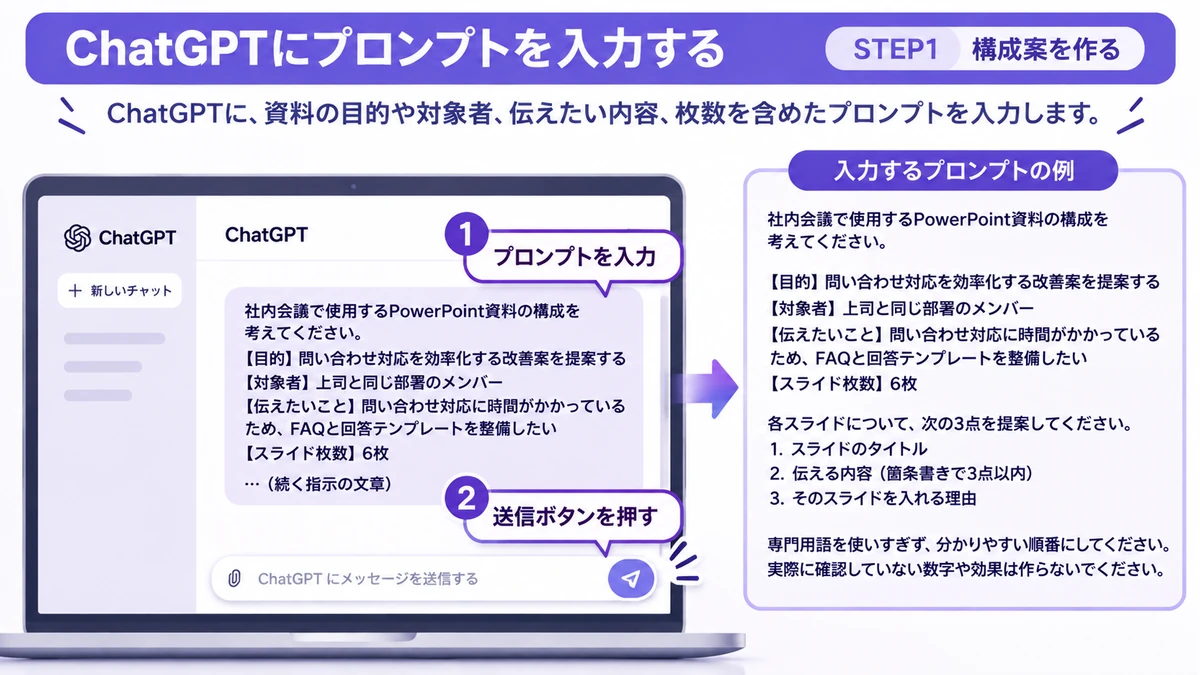
ChatGPTを開いたら、チャット画面のメッセージ入力欄に、下のプロンプトをコピーして貼り付けます。
入力した内容を確認したら、送信ボタンを押してください。
ChatGPTを初めて使う場合は、ChatGPT公式サイトから利用できます。画面の表示や利用開始時の案内は、環境によって異なる場合があります。
プロンプトとは、ChatGPTにしてほしいことを伝える文章のことです。
先ほど整理した4つの情報を使って、構成案を考えてもらいます。
あわせて、各スライドの「タイトル・内容・そのスライドを入れる理由」も回答してもらうように指定します。
そのまま使えるプロンプト
社内会議で使用するPowerPoint資料の構成を考えてください。 【目的】問い合わせ対応を効率化する改善案を提案する 【対象者】上司と同じ部署のメンバー 【伝えたいこと】問い合わせ対応に時間がかかっているため、FAQと回答テンプレートを整備したい 【スライド枚数】6枚 各スライドについて、次の3点を提案してください。 1. スライドのタイトル 2. 伝える内容(箇条書きで3点以内) 3. そのスライドを入れる理由 専門用語を使いすぎず、分かりやすい順番にしてください。実際に確認していない数字や効果は作らないでください。
自分の資料に使うときは、【目的】【対象者】【伝えたいこと】【スライド枚数】を書き換えてください。
たとえば、毎月の業務報告資料を作るなら、次のように変更できます。
【目的】今月の業務状況を上司に報告する 【対象者】部署の上司 【伝えたいこと】今月の業務実績、困っていること、来月の予定 【スライド枚数】5枚
最初は4つの項目だけを書き換え、それ以外の文章はそのまま使ってみてください。
たとえば、次のような用途にも応用できます。
| 資料の用途 | 目的の入力例 |
| 業務報告 | 今月の業務状況を上司に報告する |
| 改善提案 | 現在の作業手順を見直す案を提案する |
| 研修資料 | 新人向けに業務の基本手順を説明する |
| 商品紹介 | 商品の特徴や使い方を分かりやすく伝える |
プロンプトを送信すると、ChatGPTがスライドのタイトルや内容を文章で提案します。
回答が表示されたら、まずは6枚になっているか、依頼したテーマに合っているかを確認します。
思っていた内容と違っていても、最初から入力し直す必要はありません。同じチャットで修正を依頼できます。
たとえば、6枚で依頼したのに4枚分しか表示されなかった場合は、次のように入力します。
6枚の構成になるように、残りのスライドも提案してください。
回答が途中で止まった場合は、「続きから回答してください」と依頼する方法もあります。
STEP2:構成案の例を見ながら内容を確認する
ここでは、先ほどのプロンプトを参考に、記事用に作成した6枚の構成例を紹介します。
これは実際のChatGPTの出力をそのまま掲載したものではありません。入力内容によって回答は変わるため、構成を確認するときの参考例としてご覧ください。
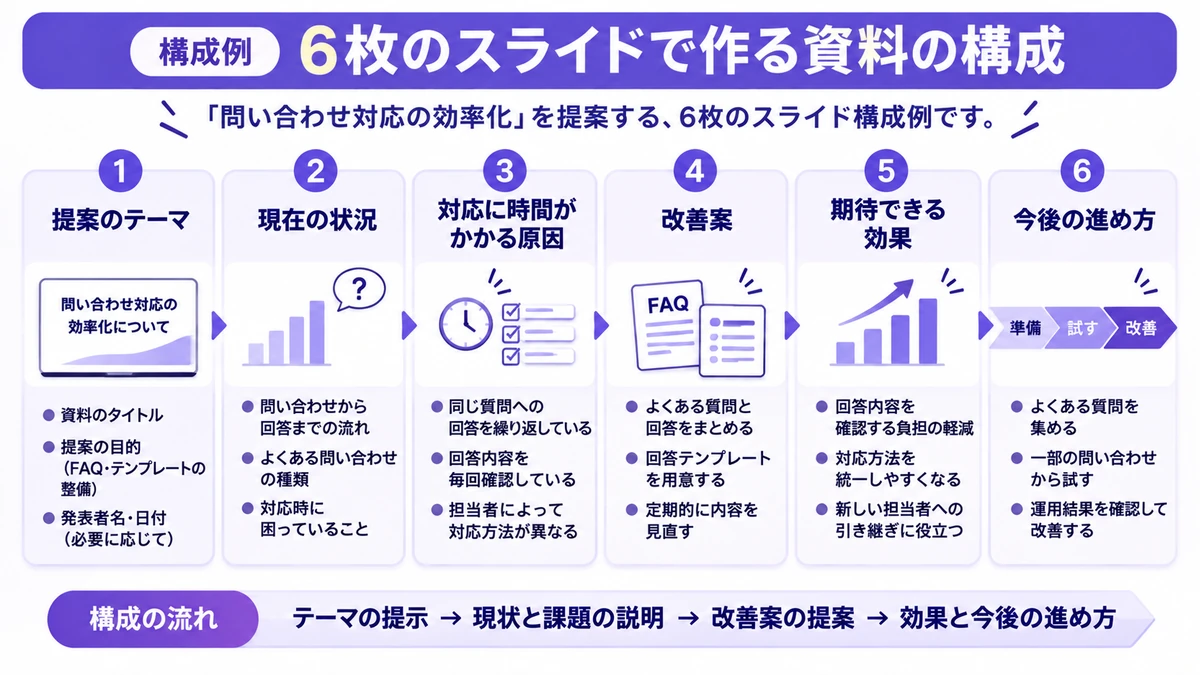
今回は、問い合わせ対応の効率化を提案する社内会議用のPowerPoint資料を、次の6枚で構成します。
① 提案のテーマ → ② 現状 → ③ 原因 → ④ 改善案 → ⑤ 期待できる効果 → ⑥ 今後の進め方
1枚目で提案のテーマを示し、2〜3枚目で現状と課題を説明します。その後、改善案と期待できる効果を伝え、最後に今後の進め方を示します。
スライド1|問い合わせ対応の効率化について
記載する内容
- 資料タイトル:問い合わせ対応の効率化について
- 提案の目的:FAQと回答テンプレートの整備
- 発表者名・日付(必要に応じて)
このスライドの役割: 資料の表紙として、何についての提案なのかを伝える。詳しい背景はスライド2以降で説明する。
スライド2|現在の問い合わせ対応の状況
伝える内容
- 問い合わせを受けてから回答するまでの流れ
- よくある問い合わせの種類
- 対応時に困っていること
このスライドの役割: 現在の業務状況を共有し、改善が必要な背景を伝える。
実際の問い合わせ件数などが分かる場合は、確認済みの数字を追加すると状況を伝えやすくなります。
スライド3|対応に時間がかかる原因
伝える内容
- 同じ質問への回答を繰り返している
- 回答内容を毎回確認している
- 担当者によって対応方法が異なる
このスライドの役割: 現状の問題点を整理し、次の改善案につなげる。
ここで挙げた原因は、構成を考えるための仮の設定です。
実際の資料では、担当者への聞き取りや業務記録などをもとに、どの原因が当てはまるか確認してから記載してください。
スライド4|改善案:FAQと回答テンプレートの整備
伝える内容
- よくある質問と回答をまとめる
- 回答テンプレートを用意する
- 定期的に内容を見直す
このスライドの役割: 前のスライドで整理した課題に対して、何をするのかを具体的に伝える。
スライド5|期待できる効果
伝える内容
- 回答内容を確認する負担の軽減が期待できる
- 対応方法を統一しやすくなる可能性がある
- 新しい担当者への引き継ぎに役立つ可能性がある
このスライドの役割: 改善によって期待する変化を伝え、提案の目的を分かりやすくする。
これらは、改善によって期待する変化です。
実際に効果があったかどうかは、導入前後の対応時間や、回答内容を確認する回数などを記録し、比較して判断します。
測定していない効果を、すでに達成した結果として記載しないようにしてください。
スライド6|今後の進め方
伝える内容
- よくある質問を集める
- 一部の問い合わせから試す
- 運用結果を確認して改善する
このスライドの役割: 提案を実行するために、次に何をするかを伝える。
6枚の内容を並べてみると、どの順番で説明するか、足りない内容がないかを確認しやすくなります。
構成案をPowerPointに移す前に、次の4点を確認します。
- 資料の目的と関係のないスライドがないか
- 同じ内容を複数のスライドで繰り返していないか
- 課題から改善案へ、話が自然につながっているか
- 最後に何を伝えたいのかが分かるか
この段階では、スライドのデザインまで考えなくても大丈夫です。まずは説明する順番に無理がないか確認しましょう。
STEP3:構成を修正して完成させる
ChatGPTが作成した構成案を、そのまま使う必要はありません。
内容が多すぎたり、説明の順番が分かりにくかったりする場合は、追加で修正を依頼できます。
たとえば、上司に短時間で説明する資料なら、次のように入力します。
構成を短くするプロンプト
上司に5分で説明できるように、各スライドの要点を2つ以内に減らしてください。重要な内容は残し、分かりやすい言葉でまとめてください。
ほかにも、困っていることに合わせて次のように依頼できます。
| 困っていること | 追加する指示 |
| 内容が多すぎる | 各スライドの要点を2つ以内にしてください |
| 話の順番が分かりにくい | 説明の順番を見直してください |
| 専門用語が多い | 初心者にも分かる言葉にしてください |
| 同じ内容が繰り返されている | 重複している部分を整理してください |
修正を依頼するときは、どこをどう変えてほしいのかを具体的に伝えると、希望に近い回答を得やすくなります。
たとえば、今回の構成案で「スライド3の原因を、もっと短い言葉でまとめたい」と感じた場合は、次のように依頼できます。
スライド3の3つの箇条書きを、上司がひと目で理解できる短い表現に直してください。原因が分かる内容は残してください。
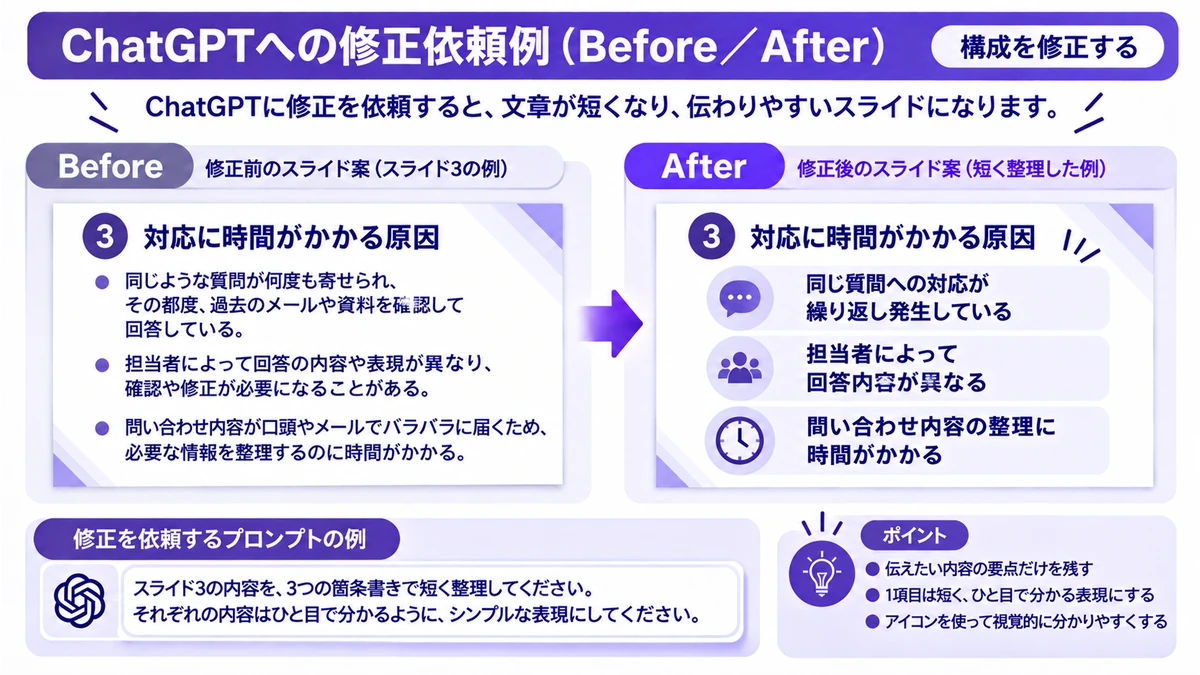
スライド番号と直したい内容を伝えれば、どこを修正してほしいのかがChatGPTにも分かります。
修正後は、必要な情報が抜けていないかも確認してください。
AIが作成した構成をPowerPointに反映する方法
構成案がまとまったら、PowerPointでスライドを作成します。
今回の方法では、ChatGPTが提案した文章を確認しながら、自分でPowerPointに入力します。
スライドごとにタイトルと内容を整理する
まず、ChatGPTが提案した内容を、スライドのタイトルと本文に分けます。
たとえば、4枚目なら次のようになります。
スライド4|入力イメージ
改善案:FAQと回答テンプレートの整備
- よくある質問と回答をまとめる
- 回答テンプレートを用意する
- 定期的に内容を見直す
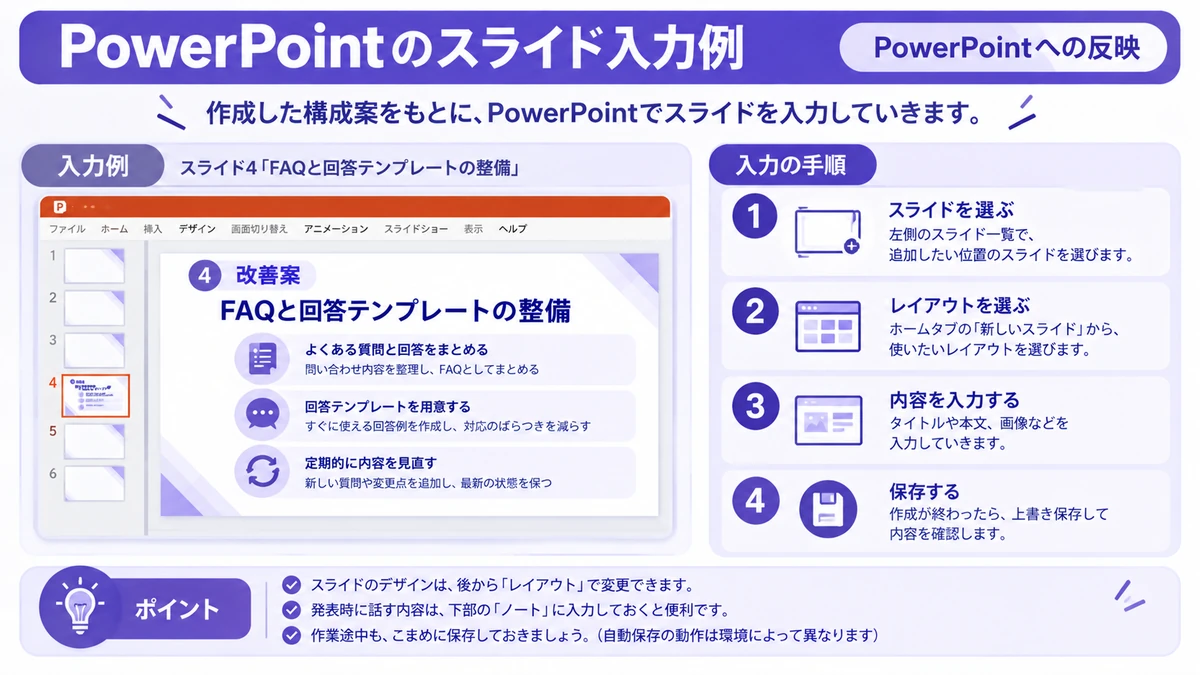
これはPowerPointに入力する内容を整理した例であり、実際の操作画面の画像ではありません。
ChatGPTの回答に「そのスライドを入れる理由」が含まれている場合、それは発表内容を考えるための補足として使えます。
すべての文章をスライドに載せる必要はありません。
たとえば「FAQを整備することで、担当者が回答を探す時間を減らすことが期待されます」という説明は、スライドには「FAQの整備」と短く書き、詳しい内容は発表時に話す方法もあります。
ただし、短くしすぎて意味が分からなくならないように注意してください。
PowerPointでスライドを作成する
ここでは、Windows版PowerPointを使って、ChatGPTの構成案をスライドに反映する手順を紹介します。
最初から6枚すべてを完成させる必要はありません。
まずは1枚だけ、タイトルと要点を入力してみましょう。
入力方法が分かったら、同じ手順で残りのスライドを追加していきます。
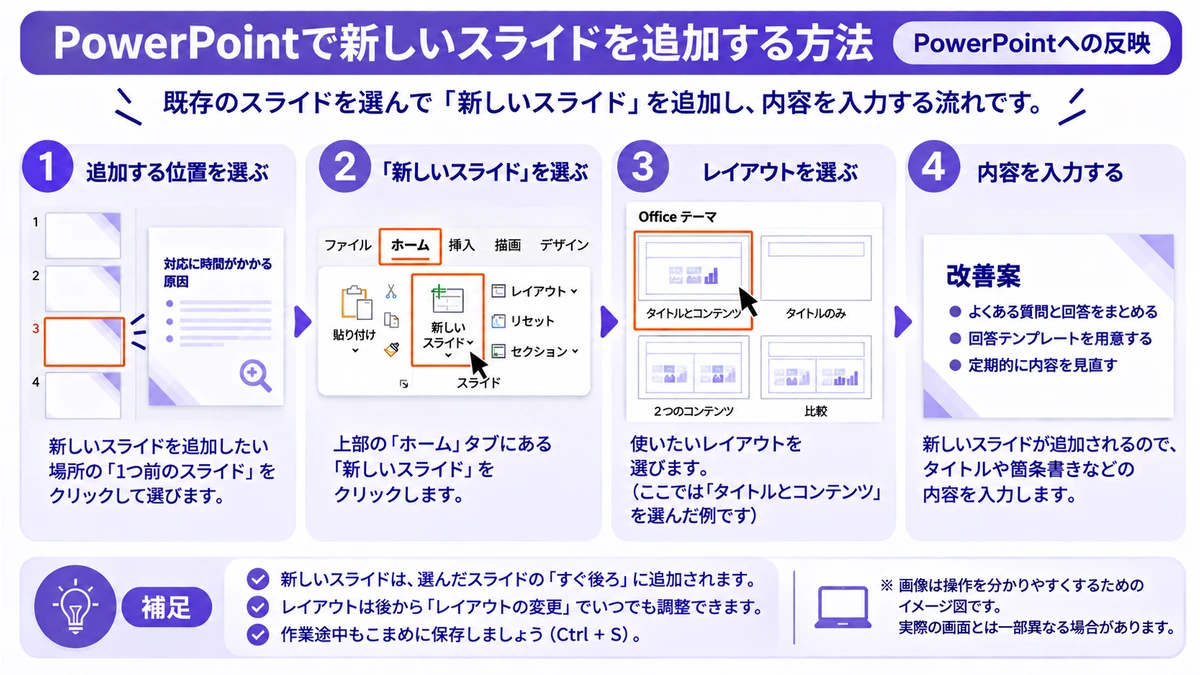
- PowerPointを開き、「新しいプレゼンテーション」または「新しい空白のプレゼンテーション」を選びます。
- 最初のスライドに表示されるタイトルの入力欄をクリックし、「問い合わせ対応の効率化について」と入力します。
- 必要に応じて、サブタイトルの入力欄に発表者名や日付を入力します。
- 左側のスライド一覧で、次のスライドを追加したい位置の直前にあるスライドを選びます。
- 「ホーム」タブにある「新しいスライド」の横または下の矢印をクリックします。
- 「タイトルとコンテンツ」など、使いたいレイアウトを選びます。
- スライドが追加されたら、タイトルと要点を入力します。
- 同じ手順でスライド3〜6を追加し、それぞれにタイトルと要点を入力して、合計6枚にします。
- 文字の大きさや配置、説明の順番を見直します。
- ファイル名と保存先を確認して保存します。
すでに追加したスライドのレイアウトを変更したい場合は、対象のスライドを選び、「ホーム」タブの「レイアウト」から変更できます。
また、発表時に話す詳しい説明は、必要に応じてPowerPointのノート欄に整理できます。
スライドの追加やレイアウト変更については、Microsoft公式の「PowerPointでスライドを追加、配置変更、複製、削除する」でも操作方法を確認できます。
Web版やMac版では、メニューの位置や表示が異なる場合があります。
作業途中も必要に応じて保存しておくと安心です。自動保存の動作は利用環境によって異なります。
PowerPointの構成をAIで考えるときの注意点
ChatGPTで資料の構成を考えるときは、提案された内容が正しいか、入力してはいけない情報が含まれていないかを確認しましょう。
情報の正確性を確認する
ChatGPTは、もっともらしい説明や数字を出すことがあります。
たとえば「FAQを整備すると問い合わせ対応時間が30%短縮される」といった数字が出てきても、それが自分の職場で確認された結果とは限りません。
根拠のない数字を資料に入れると、誤った情報を伝えてしまう可能性があります。
数字や事実を資料に載せる前に、元の資料や実際の業務記録と照らし合わせてください。
確認できていない内容は、「期待される効果」「今後検証する項目」などとして区別します。
社内情報や個人情報の入力に注意する
仕事でChatGPTを使うときは、入力する情報にも気をつけましょう。
たとえば、次のような情報は安易に入力しないようにします。
- 顧客の氏名や電話番号
- 社外秘の売上データ
- 公開されていない取引先情報
- 社内で取り扱いが制限されている資料
顧客名を伏せたり、数字を置き換えたりしても、ほかの情報と組み合わせることで個人や取引先が分かってしまう場合があります。
仕事でChatGPTを使うときは、会社のルールに加え、利用しているアカウントやワークスペースのデータ管理設定も確認してください。
ただし、設定を変更したからといって、すべての社内情報を入力してよいわけではありません。
判断に迷う情報は入力せず、架空の例や公開しても問題のない情報で構成を考える方法もあります。
伝わりにくい構成は自分で調整する
ChatGPTが考えた構成でも、実際にスライドにすると分かりにくいことがあります。
たとえば、1枚のスライドに説明を詰め込みすぎたり、同じ内容を何度も繰り返したりする場合です。
スライドを作り終えたら、最初から順番に表示して、実際に説明してみましょう。
たとえば、スライド3の原因からスライド4の改善案へ自然につながるか、
スライド6で次に何をするのかが伝わるかを確認します。
説明しにくい部分があれば、スライドの順番や内容を見直してください。
PowerPoint完成後の最終チェックリスト
PowerPointでスライドを作り終えたら、表示や内容も含めて最後に確認します。
☐ 資料の目的が最初に伝わる
☐ 説明の順番に無理がない
☐ 1枚に情報を詰め込みすぎていない
☐ 数字や事実の根拠を確認した
☐ 個人情報・機密情報の扱いに問題がない
☐ 最後に結論や次の行動、必要な判断事項が示されている
ChatGPTでPowerPointの構成を作るときによくある質問
- ChatGPTだけでPowerPointのファイルまで作れますか?
-
ChatGPTでPowerPoint資料の構成案を文章として作ることはできます。
PowerPointファイルそのものの作成に対応するかどうかは、利用できる機能や環境によって異なります。
この記事では、ChatGPTで構成案を作り、PowerPointに手動で反映する方法を紹介しています。
- スライドの枚数が決まっていなくても使えますか?
-
はい。枚数が決まっていない場合は、資料の目的や発表時間を伝え、適切な枚数を提案してもらう方法があります。
提案された枚数は、説明したい内容に合わせて調整してください。
- ChatGPTが考えた構成はそのまま使っても大丈夫ですか?
-
そのまま使う前に、内容や順番を確認してください。
特に数字や業務上の事実は、元の資料と照らし合わせる必要があります。
まとめ|AIで構成案を作り、PowerPoint資料を仕上げよう
PowerPoint資料は、最初からスライドを作り始める必要はありません。
ChatGPTを使う場合は、次の3つの順番で進めます。
- 資料の目的・対象者・伝えたい内容・枚数を入力する
- 提案されたスライド構成を確認し、必要な部分を修正する
- 完成した構成案をPowerPointに入力する
ChatGPTの回答はそのまま使わず、数字や業務上の事実も確認してから資料に反映してください。
まずは記事内のプロンプトをコピーし、【目的】【対象者】【伝えたいこと】【スライド枚数】を自分の資料に合わせて書き換えてみてください。