
Excelで売上を集計するとき、毎回電卓を使ったり、同じ計算を繰り返したりしていませんか?
Excelの関数を使えば、合計や平均の計算はもちろん、条件に合うデータの集計や、一覧表からの情報検索もできます。
ただ、関数の種類が多く、どれから覚えればいいのか分かりにくいものです。
初心者なら、まずはSUM・AVERAGE・IF・COUNTIF・SUMIFの5つから覚えるのがおすすめです。
この記事では、仕事で使いやすいExcel関数15種類を、売上管理表の具体例とともに紹介します。
実際にExcelで試せるように、練習用のデータと数式、計算結果を紹介します。間違えやすいポイントもあわせて説明します。
※この記事では、主にWindows版のExcel for Microsoft 365を想定して説明しています。Excel 2024・2021などでも多くの操作は共通していますが、一部の関数には対応バージョンの違いがあります。
Excelでよく使う関数15選【早見表】
Excelでよく使う15種類の関数を、できることと仕事での使用例に分けてまとめました。
売上の合計、件数の集計、条件による判定など、自分がやりたい作業に合う関数を探してみてください。
| 関数 | できること | 仕事での使用例 |
|---|---|---|
| SUM | 数値を合計する | 5日間の売上合計 |
| AVERAGE | 平均を求める | 1日あたりの平均売上 |
| MAX | 最大値を探す | 最も高い売上金額 |
| MIN | 最小値を探す | 最も低い売上金額 |
| COUNT | 数値の入ったセルを数える | 数値データの件数 |
| COUNTA | 空白でないセルを数える | 入力済みデータの件数 |
| IF | 条件によって結果を変える | 目標達成・未達成の判定 |
| COUNTIF | 条件に合う件数を数える | 商品Aが記録されている件数 |
| SUMIF | 条件に合う数値を合計する | 商品Aの売上合計 |
| COUNTIFS | 複数条件に合う件数を数える | 担当者別・商品別の件数 |
| XLOOKUP | 表からデータを検索する | 商品名から金額を探す |
| IFERROR | エラー時の表示を指定する | 計算エラーを別の表示にする |
| ROUND | 数値を四捨五入する | 計算結果の小数を丸める |
| TODAY | 今日の日付を表示する | 日付の自動表示 |
| LEFT | 左側から文字を取り出す | 商品コードの分類 |
例えば、売上を合計したいならSUM、特定の商品の売上だけを知りたいならSUMIFを使います。
関数名を覚えていなくても、「何をしたいか」を基準に探せます。
次から、実際の数式を見ながら使い方を確認していきましょう。
Excel関数の基本的な使い方
関数の使い方を見る前に、数式の入力方法と、よく使う記号を確認しておきましょう。
関数と数式の違い
Excelの数式は、計算や処理を行うためにセルへ入力する式のことです。
例えば、次の式は数式です。
=A1+B1A1とB1に入っている数値を足し算します。
一方、SUMはExcelに用意されている関数です。
=SUM(A1:B1)こちらもA1とB1の数値を合計します。
関数は、あらかじめ用意されている計算や処理を呼び出す仕組みです。
合計以外にも、平均を求めたり、条件に合うデータを探したりできます。
セルに関数を入力する手順
まずは、SUM関数を使ってみましょう。
Excelの新しいシートを開いて、次のように入力してください。
| セル | 入力する内容 |
|---|---|
| A1 | 売上 |
| A2 | 1000 |
| A3 | 2000 |
| A4 | 3000 |
入力できたら、次の手順で合計を求めます。
- A5セルをクリックする
- 次の数式を入力する
- Enterキーを押す
=SUM(A2:A4)A5セルに「6000」と表示されたら、正しく計算できています。
ここで覚えておきたいのが、数式に使われる記号です。
=:数式の始まり():関数に渡す情報を囲む::連続するセルの範囲を指定する,:関数に渡す情報を区切る
例えば、A2:A4 はA2からA4までの範囲を表します。
関数の名前を全部覚えていなくても、まずは数式の形に慣れるところから始めましょう。
関数をコピーするときの注意点
Excelでは、数式を入力したセルを別のセルにコピーできます。
ただし、コピー先に合わせてセルの参照先が変わることがあります。
例えば、B2セルに次の数式を入力したとします。
=A2*2この数式をB3セルへコピーすると、通常は次のように変わります。
=A3*2これを相対参照と呼びます。
反対に、参照先を固定したいときは $ を使います。
=A2*$D$1この場合、下のセルへコピーしても $D$1 は変わりません。
消費税率など、同じセルの数値を使い続けたいときに便利です。
数式をコピーしたあとに結果が変わったら、まず参照先のセルが変わっていないか確認してください。
練習で使う売上管理表を準備しよう
ここから紹介する関数は、できるだけ同じ売上管理表を使って説明します。
先ほどの入力練習とは別の新しいシートを開き、A1〜D6セルに次のデータを入力してください。
表の左端にある「行」はExcelの行番号を表しているため、入力する必要はありません。
| 行 | A列:日付 | B列:商品 | C列:担当者 | D列:売上 |
|---|---|---|---|---|
| 1 | 日付 | 商品 | 担当者 | 売上 |
| 2 | 10/1 | 商品A | 田中 | 12000 |
| 3 | 10/2 | 商品B | 佐藤 | 8000 |
| 4 | 10/3 | 商品A | 田中 | 15000 |
| 5 | 10/4 | 商品C | 佐藤 | 6000 |
| 6 | 10/5 | 商品B | 田中 | 9000 |
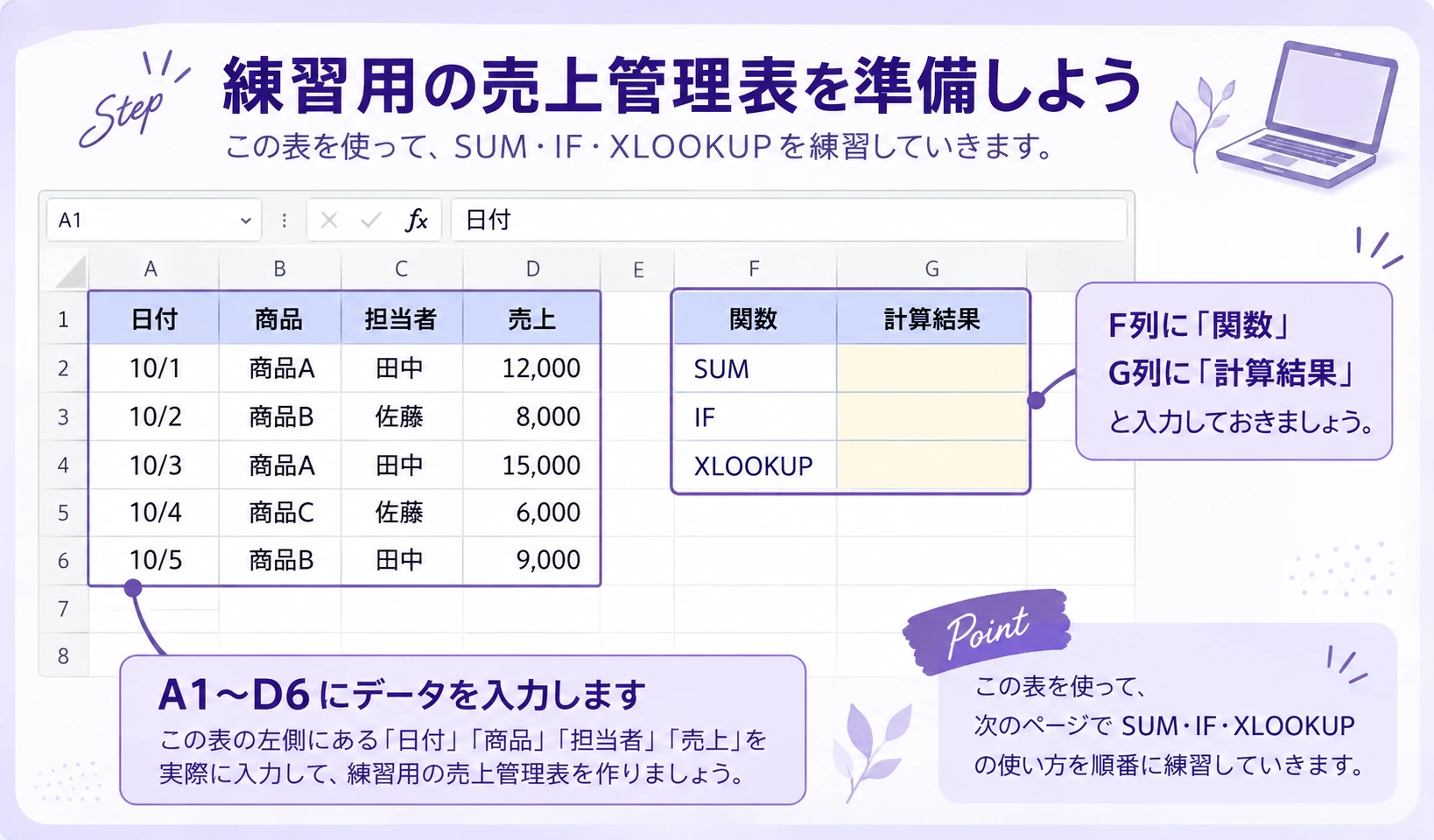
※日付は同じ年の10月1日〜5日として入力してください。売上はカンマを付けずに数値で入力します。
1行目が見出し、2〜6行目が売上データです。
これから紹介する数式は、基本的にこの表のデータを参照します。
売上管理表を入力したら、F列とG列を練習用に使いましょう。
F1セルに「関数」、G1セルに「計算結果」と入力します。
F2セルに「SUM」、G2セルに =SUM(D2:D6) と入力すると、G2セルに「50000」と表示されます。
以降の関数も、F列に関数名、G列に数式を入力して試せます。ただし、IF関数はE列に判定結果を表示するため、本文の手順に従ってください。
なお、IFERRORやLEFTなど、別のデータが必要な関数では、その都度入力例を案内します。
合計・平均・件数を求める基本関数6選
まずは、売上の合計や平均、データの件数を求める関数から見ていきましょう。
SUM|数値を合計する
SUM関数は、指定した範囲の数値を合計する関数です。
例えば、5日間の売上合計を知りたいときに使います。
入力する数式
=SUM(D2:D6)計算結果:50000
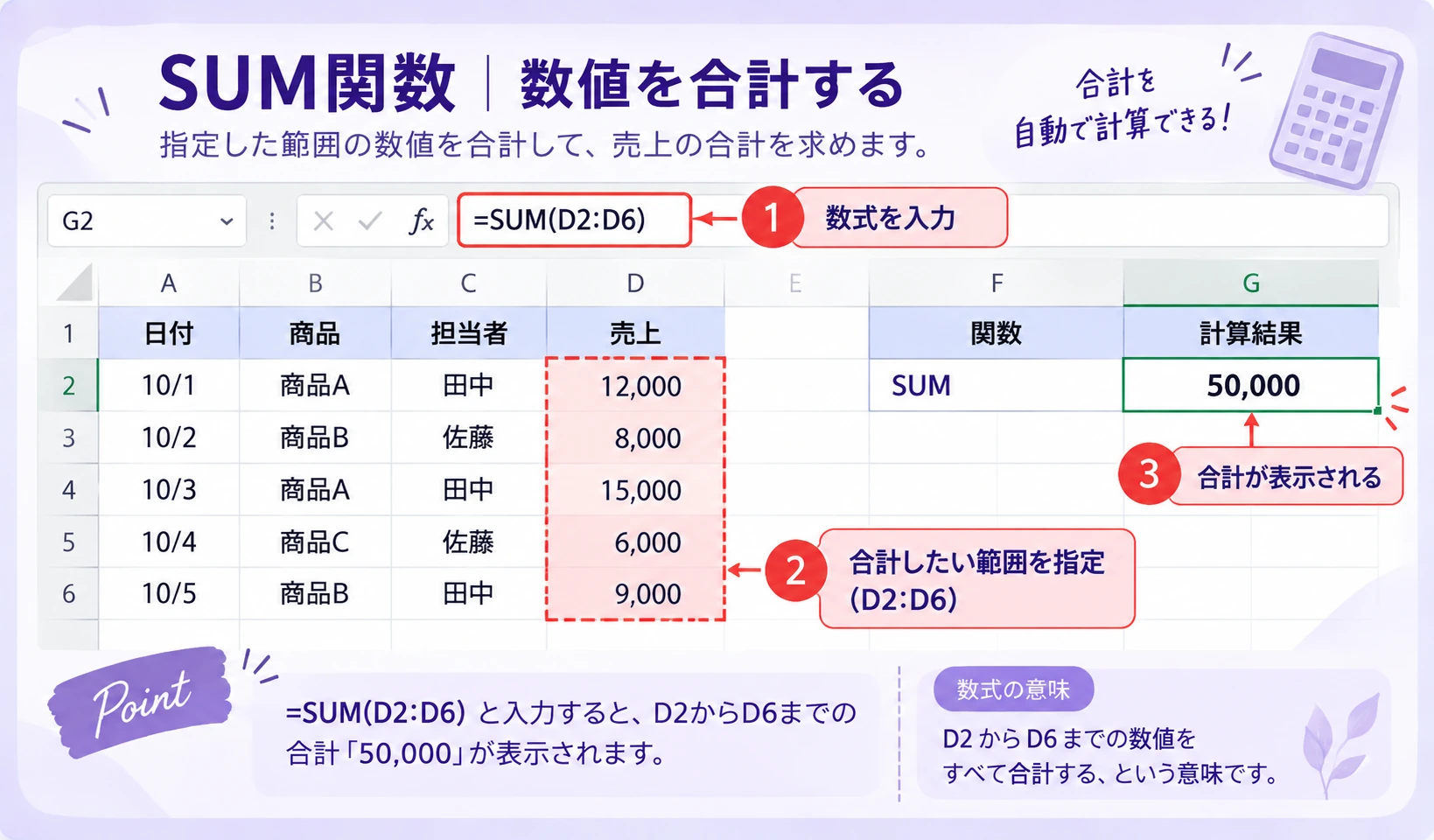
D2からD6までの売上を合計しています。
12000+8000+15000+6000+9000=50000です。
売上だけでなく、経費の合計や作業時間の集計にも使います。
通常は、元の数値を変更すると合計も自動で計算し直されます。
数値を変更しても結果が変わらない場合は、Excelの計算方法が「手動」になっていないか確認してください。
AVERAGE|平均を求める
AVERAGE関数は、指定した範囲の数値の平均を求めます。
5日間の平均売上を知りたいときは、次の数式を入力します。
入力する数式
=AVERAGE(D2:D6)計算結果:10000
売上合計50000を、データ数の5で割った結果です。
平均を求めたいときに、SUMで合計してから自分で割り算する必要はありません。
ただし、AVERAGEでは、範囲内の空白セルや文字列は平均の計算に含まれません。数値の0が入力されたセルは対象になるため、未入力と0を混同しないようにしましょう。
MAX|最大値を探す
MAX関数は、指定した範囲の中から最大値を求めます。
例えば、5日間のうち最も高い売上金額を知りたいときに使います。
入力する数式
=MAX(D2:D6)計算結果:15000
D2からD6までの売上のうち、最も大きい数値は15000です。
ただし、MAXで分かるのは金額であり、その売上を記録した日付を直接返すわけではありません。
MIN|最小値を探す
MIN関数は、指定した範囲の中から最小値を求めます。
例えば、最も売上が低かった金額を調べたい場合に使います。
入力する数式
=MIN(D2:D6)計算結果:6000
5日間の売上のうち、最も小さい数値は6000です。
MAXとMINは、売上だけでなく、テストの最高点・最低点や、商品の最高価格・最低価格を調べるときにも使えます。
COUNT|数値が入っているセルを数える
COUNT関数は、指定した範囲の中で、数値が入っているセルを数えます。
売上金額が何件入力されているか確認してみましょう。
入力する数式
=COUNT(D2:D6)計算結果:5
売上金額が5件入力されているので、5と表示されます。
一方、文字で入力された商品名にCOUNTを使うと、結果は異なります。
=COUNT(B2:B6)計算結果:0
B列には商品名が入っていますが、数値ではないため、COUNTでは数えません。
COUNTA|空白ではないセルを数える
COUNTA関数は、空白ではないセルを数える関数です。
文字列も数えられるため、商品名や担当者名などの入力件数を確認するときに便利です。
入力する数式
=COUNTA(B2:B6)計算結果:5
B2からB6までに商品名が5件入力されているので、5と表示されます。
COUNTとの違いは、数える対象です。
- COUNT:数値が入っているセルを数える
- COUNTA:空白ではないセルを数える
ただし、COUNTAは数式によって空文字列("")が返されているセルも数えます。見た目が空白でも数に含まれる場合がある点には注意しましょう。
条件に合わせて計算・表示する関数4選
「商品Aだけ数えたい」「一定金額以上なら達成と表示したい」
そんなときは、条件を指定できる関数を使います。
先ほどの売上管理表をそのまま使ってみましょう。
IF|条件によって表示を変える
IF関数は、指定した条件を満たすかどうかで表示を変える関数です。
例えば、売上が10000円以上なら「達成」、それより少なければ「未達成」と表示したいとします。
E1セルに「判定」と入力して、E2セルに次の数式を入力してください。
=IF(D2>=10000,"達成","未達成")計算結果:達成
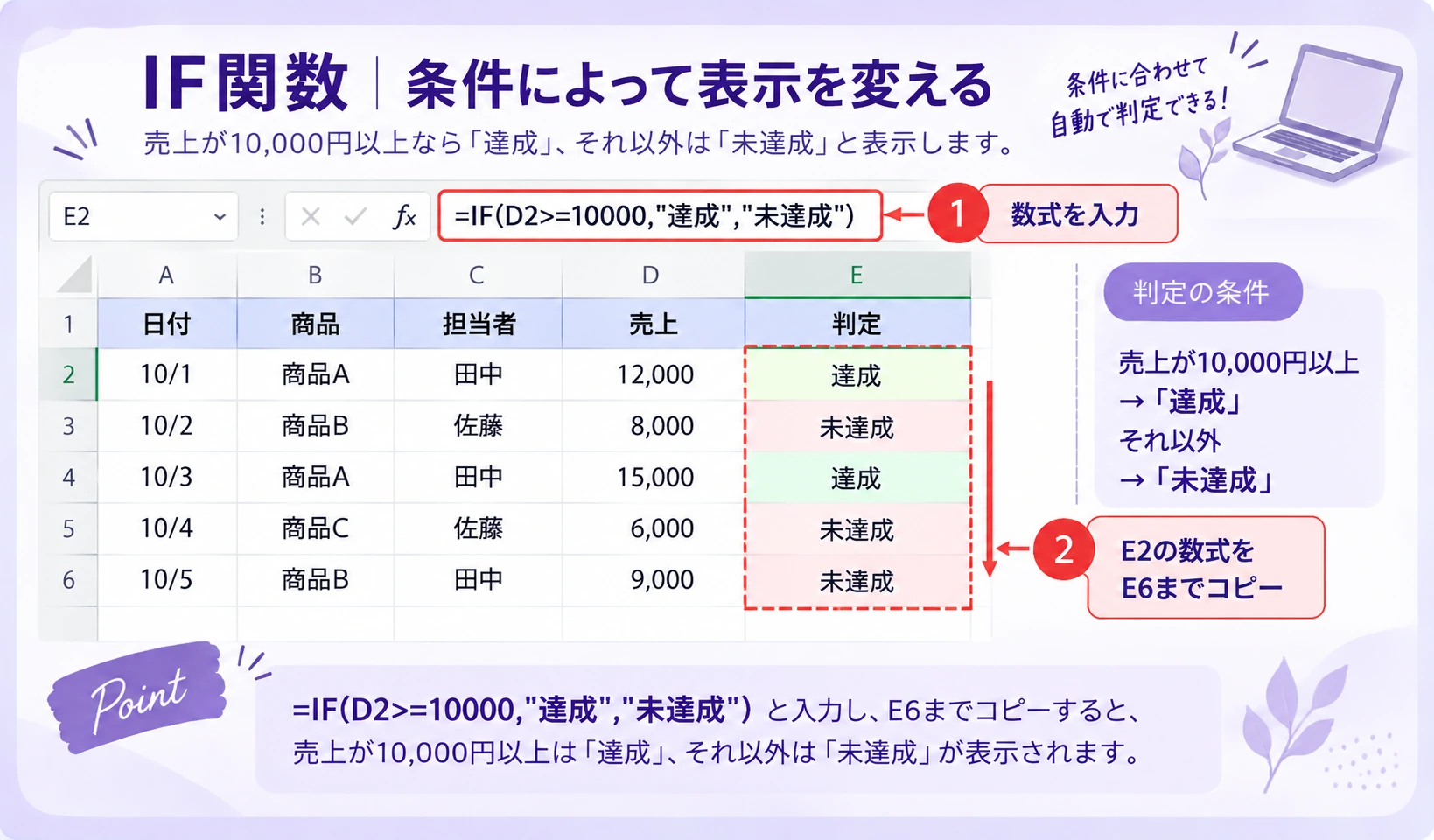
D2セルの売上は12000円なので、「達成」と表示されます。
この数式では、次のように条件を指定しています。
D2>=10000:D2が10000以上かどうか"達成":条件を満たした場合"未達成":条件を満たさなかった場合
E2セルに数式を入力したら、次の手順でE6セルまでコピーします。
- E2セルをクリックする
- セル右下の小さな四角(フィルハンドル)にマウスポインターを合わせる
- E6セルまで下にドラッグする
これで、E3〜E6セルにも数式が入り、それぞれの売上に応じて「達成」「未達成」が表示されます。
| 商品 | 売上 | 判定 |
|---|---|---|
| 商品A | 12000 | 達成 |
| 商品B | 8000 | 未達成 |
| 商品A | 15000 | 達成 |
| 商品C | 6000 | 未達成 |
| 商品B | 9000 | 未達成 |
なお、Excelで「以上」を表すときは >= を使います。
COUNTIF|条件に合う件数を数える
COUNTIF関数は、指定した条件に一致するセルの件数を数えます。
例えば、商品Aが何件あるか調べたいときは、次の数式を入力します。
入力する数式
=COUNTIF(B2:B6,"商品A")計算結果:2
B2からB6までの中で、商品Aが入力されているセルは2つあります。
COUNTIFは件数を数える関数なので、商品Aの売上金額を合計するわけではありません。
数式の "商品A" のように、文字を条件として直接入力するときは、ダブルクォーテーションで囲みます。
SUMIF|条件に合う数値を合計する
SUMIF関数は、指定した条件に合うデータの数値を合計します。
例えば、商品Aの売上金額だけを合計したいときに使います。
入力する数式
=SUMIF(B2:B6,"商品A",D2:D6)計算結果:27000
=SUMIF(B2:B6,"商品A",D2:D6) は、B2〜B6から「商品A」の行を探し、対応するD列の売上を合計する数式です。
今回の表では、12000円と15000円が対象になり、結果は27000円です。
SUMIFの指定順は「条件を調べる範囲、条件、合計する範囲」です。
COUNTIFとSUMIFは、どちらも条件を指定する関数ですが、求める結果が異なります。
- COUNTIF:商品Aが何件あるか → 2件
- SUMIF:商品Aの売上合計はいくらか → 27000円
件数を数えるならCOUNTIF、金額を合計するならSUMIFと覚えておきましょう。
店舗別・担当者別・商品別の売上集計にも応用できます。
COUNTIFS|複数の条件で件数を数える
COUNTIFS関数は、複数の条件をすべて満たすデータの件数を数えます。
例えば、「商品A」で、なおかつ「担当者が田中」のデータだけを数えたいとします。
入力する数式
=COUNTIFS(B2:B6,"商品A",C2:C6,"田中")計算結果:2
商品Aかつ担当者が田中のデータは、Excelシートの2行目と4行目にあります。そのため、結果は2件です。
COUNTIFが1つの条件を指定する関数なのに対し、COUNTIFSは複数の条件を指定できます。
例えば、「田中さんが担当した商品Aの件数」や「特定の店舗で売れた商品の件数」を調べたいときに使います。
なお、条件として指定する各範囲は、同じ大きさにそろえる必要があります。
検索・エラー対処・数値・日付・文字列に使う関数5選
ここからは、売上の集計以外にも使える関数を紹介します。
商品情報を探したり、文字を取り出したり、日付を表示したりするときに便利です。
XLOOKUP|表から必要なデータを探す
XLOOKUP関数は、一覧表から条件に合うデータを探し、対応する値を取り出す関数です。
例えば、商品名を指定して、売上管理表から金額を取り出したいとします。
入力する数式
=XLOOKUP("商品C",B2:B6,D2:D6,"該当なし")計算結果:6000
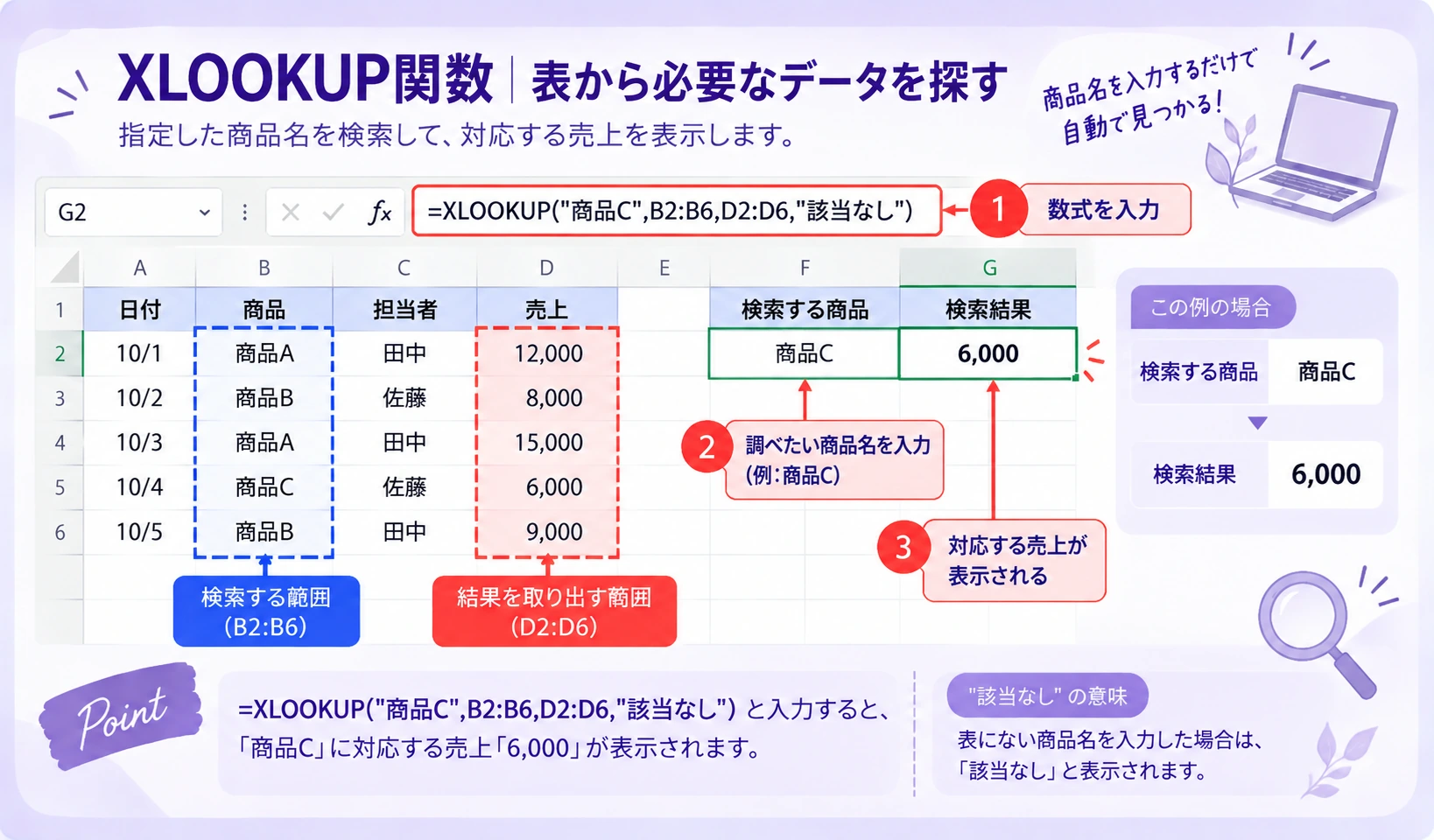
XLOOKUPには、基本的に次の順番で情報を指定します。
=XLOOKUP(検索する値,検索する範囲,結果を取り出す範囲,見つからない場合の表示)
今回の数式では、
"商品C":探したい商品名B2:B6:商品名を探す範囲D2:D6:売上金額を取り出す範囲"該当なし":商品が見つからない場合の表示
を指定しています。
例えば、検索する商品名を「商品D」に変更すると、「該当なし」と表示されます。
商品一覧から価格を調べたり、社員番号をもとに氏名を表示したりする場合にも使えます。
今回の売上管理表には「商品A」が2回登場します。
XLOOKUPで商品Aを検索すると、上から最初に見つかった2行目の売上「12000」が表示されます。
2件分の売上を合計したい場合は、XLOOKUPではなくSUMIFを使います。
対応バージョンに注意
XLOOKUPは、Excel for Microsoft 365、Excel 2021、Excel 2024などで使用できます。
Excel 2016・2019では使用できません。古いバージョンではVLOOKUPなどを検討してください。
IFERROR|エラーが出たときの表示を指定する
IFERROR関数は、計算結果がエラーになったとき、指定した値や文字を表示する関数です。
ここでは、売上管理表とは別の新しいシートを使います。
- 新しいシートを追加する
- A2セルに「100」を入力する
- B2セルに「0」を入力する
- C2セルに
=A2/B2と入力する #DIV/0!と表示されることを確認する- C2セルの数式を次の式に変更する
=IFERROR(A2/B2,"計算できません")計算結果:計算できません
0で割り算すると、通常は #DIV/0! というエラーが表示されます。
IFERRORを使うと、エラーの代わりに指定した文字を表示できます。
ただし、IFERRORを使ったからといって、エラーの原因が解決するわけではありません。
「計算できません」と表示された場合も、元の数式や入力データに間違いがないか確認してください。
また、IFERRORは複数種類のエラーをまとめて処理するため、必要なエラーまで隠してしまわないように注意しましょう。
ROUND|数値を四捨五入する
ROUND関数は、数値を指定した桁数で四捨五入する関数です。
こちらは売上管理表を使わず、数式に直接数値を入力して試せます。
例えば、1254.56を整数にしたい場合は、次の数式を入力します。
入力する数式
=ROUND(1254.56,0)計算結果:1255
最後の 0 は、小数点以下を残さず整数にする指定です。
小数第1位まで残したい場合は、次のようにします。
=ROUND(1254.56,1)計算結果:1254.6
数値の表示だけを変更する「小数点以下の表示桁数」とは異なり、ROUNDは四捨五入した値を計算結果として返します。
金額の計算などで使用するときは、会社の処理ルールが四捨五入なのか、切り捨て・切り上げなのかも確認してください。
TODAY|今日の日付を表示する
TODAY関数は、今日の日付を返す関数です。
売上管理表の空いているセルに、次の数式を入力してみましょう。
入力する数式
=TODAY()例えば、パソコンの日付が2026年10月28日なら、「2026/10/28」などと表示されます。
実際に表示される日付は、操作した日やExcelの再計算状況によって変わります。また、セルの表示形式によって日付の見え方が異なる場合があります。
数値のように表示される場合は、セルの表示形式を「日付」に変更してください。
TODAY関数は、Excelの再計算に応じて日付が更新されます。
そのため、毎日の日付を自動表示したい管理表などに向いています。
一方、請求書の発行日や記録日など、後から変わってはいけない日付には注意が必要です。
日付を固定したい場合は、手入力や、Windows版Excelの Ctrl + ; による日付入力を使う方法があります。
LEFT|文字列の左側から文字を取り出す
LEFT関数は、文字列の左側から指定した文字数を取り出す関数です。
この例では、新しいシートを使って商品コードから文字を取り出します。
A2セルに「AB-102」を入力し、B2セルに次の数式を入力してください。
入力する数式
=LEFT(A2,2)計算結果:AB
この数式の 2 は、左側から取り出す文字数を指定しています。
商品コードの先頭に分類記号が付いている場合などに便利です。
ただし、コードの文字数や書き方が統一されていない場合は、思ったとおりに取り出せないことがあります。
実際のデータで使う前に、コードの形式を確認しておきましょう。
Excel関数が使えない・計算されないときの対処法
関数を入力したのに、思った結果が表示されないこともあります。
そんなときは、最初から数式を作り直す前に、次のポイントを確認してみてください。
数式がそのまま文字として表示される
セルに =SUM(A2:A4) と入力したのに、計算結果ではなく数式そのものが表示される場合があります。
まずは、次の点を確認しましょう。
- 数式の先頭に余分な文字やアポストロフィが入っていないか
- セルの表示形式が「文字列」になっていないか
- 「数式の表示」が有効になっていないか
セルの表示形式が文字列になっている場合は、「標準」に変更し、数式を入力し直すか、F2キーを押してEnterキーで確定してみてください。
また、Excelの「数式」タブにある「数式の表示」が有効になっていると、計算結果の代わりに数式が表示されます。
#N/A・#VALUE!などのエラーが出る
Excelでは、入力内容や計算条件によってエラーが表示されることがあります。
| エラー | よくある原因 |
|---|---|
| #N/A | 検索した値が見つからない |
| #VALUE! | 計算に使う値の種類などが合っていない |
| #DIV/0! | 0で割り算している |
| #NAME? | 関数名や名前の指定が正しくない |
| #REF! | 参照先のセルが無効になっている |
例えば、COUNTIFで「商品A」を数えたのに0と表示された場合は、次の順番で確認します。
- 商品名が本当に「商品A」と入力されているか
- 商品名の前後に余分なスペースがないか
- 数式の範囲が
B2:B6になっているか - 条件の
"商品A"に入力間違いがないか
また、XLOOKUPで #N/A が出た場合は、検索する値が指定範囲に存在するか確認してください。
エラーが出たら、表示されたエラーの種類と、数式で指定しているセルや範囲を確認しましょう。
関数をコピーすると結果が変わる
数式をコピーしたあと、計算結果が予想と違う場合は、参照先が変わっていないか確認しましょう。
例えば、次の数式を下へコピーした場合です。
=A2*D1コピー先の数式をクリックし、どのセルを参照しているか確認してください。
もしD1セルの値を固定したかったのに、D2やD3へ変わっている場合は、参照の指定を見直します。
修正した数式はこちらです。
=A2*$D$1$ を付けると、コピーしてもD1セルを参照し続けます。
セルの参照先を確認することが、計算結果のずれを見つける手がかりになります。
初心者はどの関数から覚えるといい?
ここまで15種類の関数を紹介しましたが、最初から全部覚える必要はありません。
迷ったら、まずは次の5つから使ってみるのがおすすめです。
最初に覚えたい5つの関数
| 順番 | 関数 | 覚える理由 |
|---|---|---|
| 1 | SUM | 合計を求める基本操作を覚えられる |
| 2 | AVERAGE | 平均を簡単に計算できる |
| 3 | IF | 条件によって結果を変えられる |
| 4 | COUNTIF | 条件に合う件数を数えられる |
| 5 | SUMIF | 条件に合う金額を集計できる |
特に、SUMとAVERAGEは数式の形も分かりやすく、最初の練習に向いています。
慣れてきたら、IFやCOUNTIF、SUMIFを使ってみましょう。
もちろん、仕事の内容によって必要な関数は変わります。
例えば、商品コードから価格を調べる機会が多いならXLOOKUP、データの件数を確認することが多いならCOUNTやCOUNTAが役立ちます。
覚える順番に決まりはありません。今の仕事で使う関数から試すと、実際の作業と結びつけながら覚えられます。
まず試すならこの練習
最後に、SUM関数で簡単な練習をしてみましょう。
- 売上管理表のG2セルに入力済みの
=SUM(D2:D6)を確認する - G2セルに売上合計「50000」が表示されていることを確認する
- D2セルの売上を12000から20000に変更する
- 合計が58000に変わることを確認する
通常は、元の売上を変更すると合計も自動で更新されます。
もし結果が変わらなければ、Excelの「数式」タブから「計算方法の設定」を確認し、「自動」が選択されているか見てみましょう。
練習が終わったら、D2セルを12000に戻しておきましょう。
余裕があれば、次は =COUNTIF(B2:B6,"商品A") を入力して、商品Aの件数を調べてみてください。
合計を求めるSUMと、条件に合う件数を数えるCOUNTIFの違いを、同じ表で確認できます。
まとめ|まずは仕事で使う関数から試そう
今回紹介した15種類の関数は、目的に合わせて使い分けられます。
- 合計・平均・最大値・最小値:SUM・AVERAGE・MAX・MIN
- データの件数:COUNT・COUNTA
- 条件に応じた判定・集計:IF・COUNTIF・SUMIF・COUNTIFS
- 一覧表からの検索:XLOOKUP
- エラー・数値・日付・文字列の処理:IFERROR・ROUND・TODAY・LEFT
関数の名前や数式をすべて暗記する必要はありません。使うときに調べながら、少しずつ覚えていけば十分です。
まずは、普段手作業で合計している部分をSUM関数に置き換えてみてください。
合計に慣れたら、COUNTIFで件数を数えたり、SUMIFで商品別の売上を集計したりするところまで試せます。
参考資料
この記事の関数の仕様と対応バージョンについては、Microsoftの公式サポート情報を参考にしています。
- Microsoft|Excel関数(機能別)
- Microsoft|Excel関数(アルファベット順)
- Microsoft|SUM関数
- Microsoft|SUMIF関数
- Microsoft|COUNTIFS関数
- Microsoft|XLOOKUP関数
- Microsoft|IFERROR関数
- Microsoft|LEFT関数
※掲載している売上管理表、商品名、担当者名は、操作方法の説明用に作成した架空のデータです。