

Excelで、点数に応じて「合格」「不合格」を表示したい。売上目標を達成したかどうかも、自動で判定できたら便利ですよね。
そんなときに使えるのが、IF(イフ)関数です。
IF関数を使えば、指定した条件に合わせて、表示する文字や計算結果を切り替えられます。
たとえば、70点以上を合格にしたい場合は、次の数式を使います。
=IF(B2>=70,"合格","不合格")
この数式は3つの部分に分かれています。それぞれの意味が分かれば、自分で条件を変えて使えるようになります。
この記事では、70点以上を「合格」と表示する例を使い、IF関数の入力方法を順番に説明します。
さらに、売上管理への応用、AND・ORを使った複数条件の判定、数式がうまく動かないときの対処方法も紹介します。
数式をそのままコピーできるので、Excelを開いて実際に確かめながら読み進められます。
※この記事は、Windows版のExcel for Microsoft 365、Excel 2024・2021を主な対象としています。Excelのバージョンによって、一部の画面やメニュー名が異なる場合があります。
IF関数とは?できることと基本の書き方
IF関数は条件によって結果を変える関数
ExcelのIF関数は、指定した条件を満たしているかどうかで、表示する文字や数字を切り替える関数です。
たとえば、テストの点数が70点以上なら「合格」、70点未満なら「不合格」と表示できます。
| 点数 | 判定 |
|---|---|
| 85点 | 合格 |
| 58点 | 不合格 |
| 70点 | 合格 |
| 45点 | 不合格 |
一度数式を設定しておけば、点数を変更したときも判定が自動で切り替わります。
IF関数は、仕事で使う表にも役立ちます。
たとえば、売上目標の達成状況を表示したり、提出期限を過ぎた案件を見つけたり、必要な項目が入力されているかを確認したりできます。
IF関数の基本構文と比較演算子の使い方
IF関数の基本的な書き方は、次のとおりです。
=IF(論理式,真の場合,偽の場合)
IF関数のカッコの中には、条件と結果を指定する3つの項目があります。これらを「引数」と呼びます。
「論理式」と「真の場合」は必須ですが、「偽の場合」は省略できます。
ただし、最初は3つとも指定する書き方を覚えると、結果を理解しやすくなります。
「論理式」は、条件を満たしているかどうかを調べる部分です。今回なら「B2セルの点数が70以上か」が論理式にあたります。
3つの部分には、それぞれ次の役割があります。
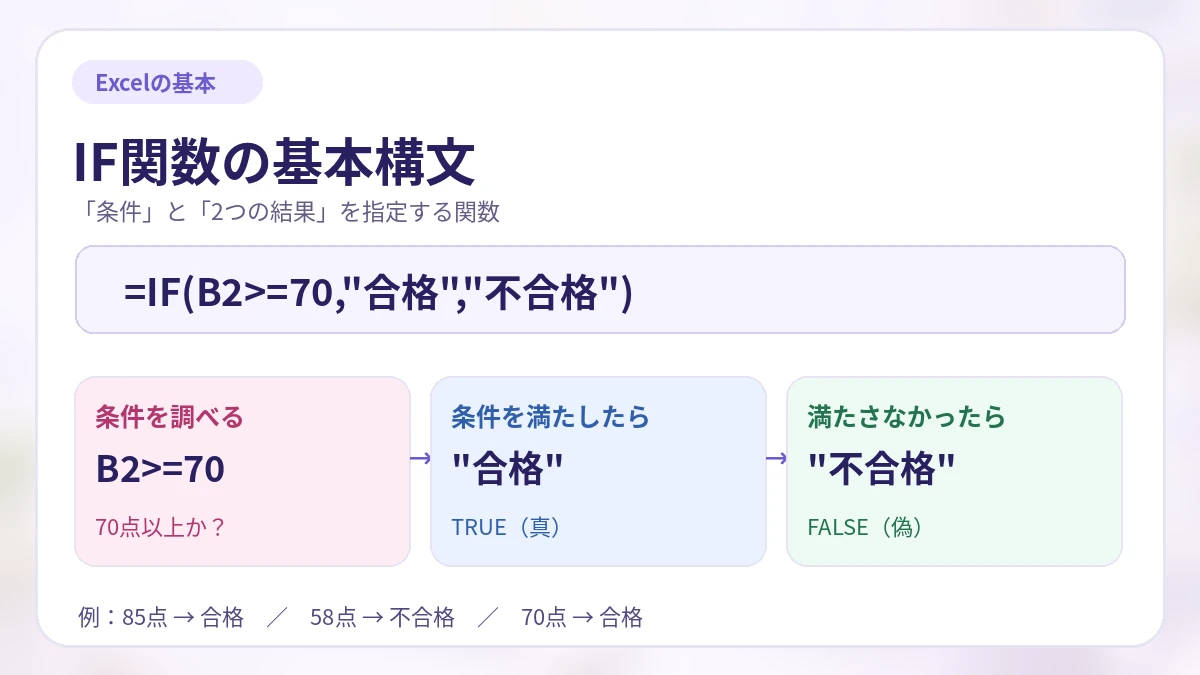
| 部分 | 意味 |
|---|---|
| 論理式 | どんな条件を調べるか |
| 真の場合 | 条件を満たしたときに返す値 |
| 偽の場合 | 条件を満たさなかったときに返す値 |
実際の数式で見てみましょう。
=IF(B2>=70,"合格","不合格")
この数式は、次のように読みます。
B2>=70:B2セルの数字が70以上か調べる"合格":70以上なら「合格」を表示する"不合格":70未満なら「不合格」を表示する
IF関数では、条件を指定するために「比較演算子」という記号を使います。
| 記号 | 意味 | 例 |
|---|---|---|
= | 等しい | B2=70 |
> | より大きい | B2>70 |
< | より小さい | B2<70 |
>= | 以上 | B2>=70 |
<= | 以下 | B2<=70 |
<> | 等しくない | B2<>70 |
特に間違えやすいのが、> と >= の違いです。
70点以上を合格にしたい場合、B2>70 と入力すると、70点ちょうどは不合格になってしまいます。
70点を含めたいなら、>= を使います。
IF関数の使い方を3ステップで解説
ここからは、実際にExcelへIF関数を入力してみましょう。
今回は、研修テストの点数をもとに、合否を自動で表示する表を作ります。
ステップ1|合否判定のサンプル表を用意する
Excelで新しいシートを開いたら、A1セルから次の表を入力してください。
1行目には「氏名」「点数」「判定」を入力します。2行目以降には、氏名と点数を入力してください。
C列の判定欄は、まだ何も入力せずに空けておきます。あとからIF関数を入力する場所です。
| 行 | A列(氏名) | B列(点数) | C列(判定) |
|---|---|---|---|
| 1 | 氏名 | 点数 | 判定 |
| 2 | 田中 | 85 | |
| 3 | 佐藤 | 58 | |
| 4 | 鈴木 | 70 | |
| 5 | 高橋 | 45 |
今回は70点以上を合格にします。B列に点数を入力し、C列にはIF関数で合否を表示します。
点数は「85点」ではなく、85 のように数字だけを入力してください。
ステップ2|セルにIF関数を入力する
続いて、C2セルにIF関数を入力します。
入力する手順は次のとおりです。
- 判定を表示したいC2セルを選択する
=IF(B2>=70,"合格","不合格")と入力する- Enterキーで確定する
- C2セルに「合格」と表示されることを確認する
田中さんの点数は85点なので、C2セルには「合格」と表示されます。
ここで、B2セルの点数を一度 60 に変更してみてください。
C2セルの表示が「不合格」に切り替わるはずです。
確認できたら、B2セルを元の 85 に戻しましょう。
点数を変えるだけで、合否の表示も切り替わります。
ステップ3|数式をコピーして結果を確認する
C2セルに入力した数式を、C3〜C5セルにもコピーしてみましょう。各行の点数に合わせて、自動で判定できます。
- C2セルをクリックする
- セル右下の小さな四角(フィルハンドル)にマウスポインターを合わせる
- C5セルまで下にドラッグする
- 各行に判定が表示されたことを確認する
セル右下の小さな四角が見つからない場合は、コピーと貼り付けでも同じ操作ができます。
- C2セルを選択して
Ctrl + Cでコピーする - C3〜C5セルを選択する
Ctrl + Vで貼り付ける- 各行に合格・不合格が表示されたことを確認する
正しくコピーできると、次のようになります。
| 氏名 | 点数 | 判定 |
|---|---|---|
| 田中 | 85 | 合格 |
| 佐藤 | 58 | 不合格 |
| 鈴木 | 70 | 合格 |
| 高橋 | 45 | 不合格 |
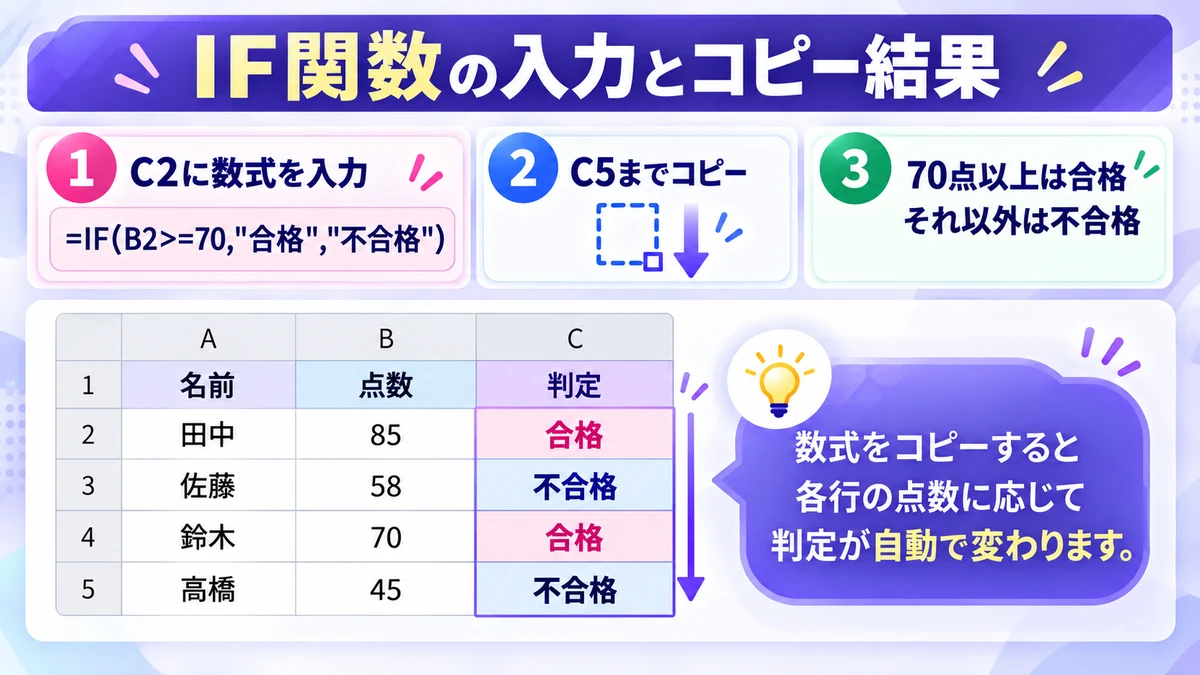
数式を下にコピーすると、参照するセルも自動で変わります。
たとえば、C2セルでは B2 を参照していますが、C3セルでは B3、C4セルでは B4 を参照します。
これを「相対参照」といいます。
今回は各行の点数を判定したいので、この仕組みをそのまま使えば問題ありません。
仕事で使えるIF関数の具体例
ここからは、合否判定以外にもIF関数を使ってみましょう。売上目標の判定や、対応状況の確認など、仕事で使いやすい例を紹介します。
それぞれ別の表を使うので、Excelで試す場合は新しいシートに作ってください。空白セルの説明では、最初の合否判定表をもう一度使います。
売上目標の達成・未達成を判定する
まずは、売上目標を達成したかどうかを判定する例です。
| 行 | A列(担当者) | B列(売上実績) | C列(目標額) | D列(判定) |
|---|---|---|---|---|
| 1 | 担当者 | 売上実績 | 目標額 | 判定 |
| 2 | 田中 | 120000 | 100000 | |
| 3 | 佐藤 | 80000 | 100000 | |
| 4 | 鈴木 | 100000 | 100000 |
D2セルに次の数式を入力します。
=IF(B2>=C2,"達成","未達成")
D2セルに「達成」と表示されたら、D4セルまで数式をコピーしてください。
B列の売上実績がC列の目標額以上なら「達成」、届かなければ「未達成」と表示されます。
結果は次のとおりです。
| 担当者 | 売上実績 | 目標額 | 判定 |
|---|---|---|---|
| 田中 | 120,000円 | 100,000円 | 達成 |
| 佐藤 | 80,000円 | 100,000円 | 未達成 |
| 鈴木 | 100,000円 | 100,000円 | 達成 |
目標額と実績が同じ場合も「達成」にするため、>= を使用しています。
条件によって表示する文字を変える
IF関数は、数字だけでなく文字を条件にすることもできます。
たとえば、B列に入力された対応状況を見て、C列に次の作業を表示したいとします。
| 行 | A列(案件) | B列(状況) | C列(次の作業) |
|---|---|---|---|
| 1 | 案件 | 状況 | 次の作業 |
| 2 | A社 | 完了 | |
| 3 | B社 | 未完了 | |
| 4 | C社 | 完了 |
C2セルには次の数式を入力します。
=IF(B2="完了","確認済み","要確認")
B2セルに「完了」と入力されていれば「確認済み」、それ以外なら「要確認」と表示されます。
C2セルの数式をC4セルまでコピーすると、各案件の対応状況に合わせて結果が表示されます。
結果は次のとおりです。
| 案件 | 状況 | 次の作業 |
|---|---|---|
| A社 | 完了 | 確認済み |
| B社 | 未完了 | 要確認 |
| C社 | 完了 | 確認済み |
文字を条件にするときは、"完了" のようにダブルクォーテーションで囲みます。
この数式では、B2が空欄でも「要確認」と表示されます。「未完了」など、「完了」以外の文字が入っている場合も同じです。
実際の業務では、入力する文字を統一しておくと、判定ミスを減らせます。
条件によって計算結果を変える
IF関数は、文字を表示するだけでなく、条件によって計算結果を変えることもできます。
たとえば、売上が10万円以上の場合だけ、売上の5%を計算したいとします。
今回は、A列に担当者、B列に売上金額、C列に計算結果を表示する表を作ります。
C2セルに次の数式を入力してください。
=IF(B2>=100000,B2*5%,0)
この数式は、売上が10万円以上なら売上金額の5%を計算し、それ以外なら0を返します。
たとえば、B2に 120000 と入力すると、10万円以上という条件を満たすため、計算結果は 6000 になります。
B2が 80000 の場合は条件を満たさないため、結果は 0 です。
C2セルの数式をC3セルにコピーすると、佐藤さんの売上も自動で判定できます。
| 担当者 | 売上金額 | 計算結果 |
|---|---|---|
| 田中 | 120,000 | 6,000 |
| 佐藤 | 80,000 | 0 |
IF関数なら、条件を満たしたときだけ計算し、それ以外は0にするといった使い方もできます。
IF関数の応用|空白判定・複数条件・3段階の判定
IF関数に慣れてきたら、空白セルを判定から除外したり、複数の条件を組み合わせたりする方法も覚えておくと便利です。
空白セルを判定せずに残す方法
IF関数を使っていると、まだ点数を入力していないのに「不合格」と表示されることがあります。
最初に作った合否判定の表を使って確認してみましょう。
次の数式では、B2セルが空欄の場合も「不合格」と表示されます。
=IF(B2>=70,"合格","不合格")
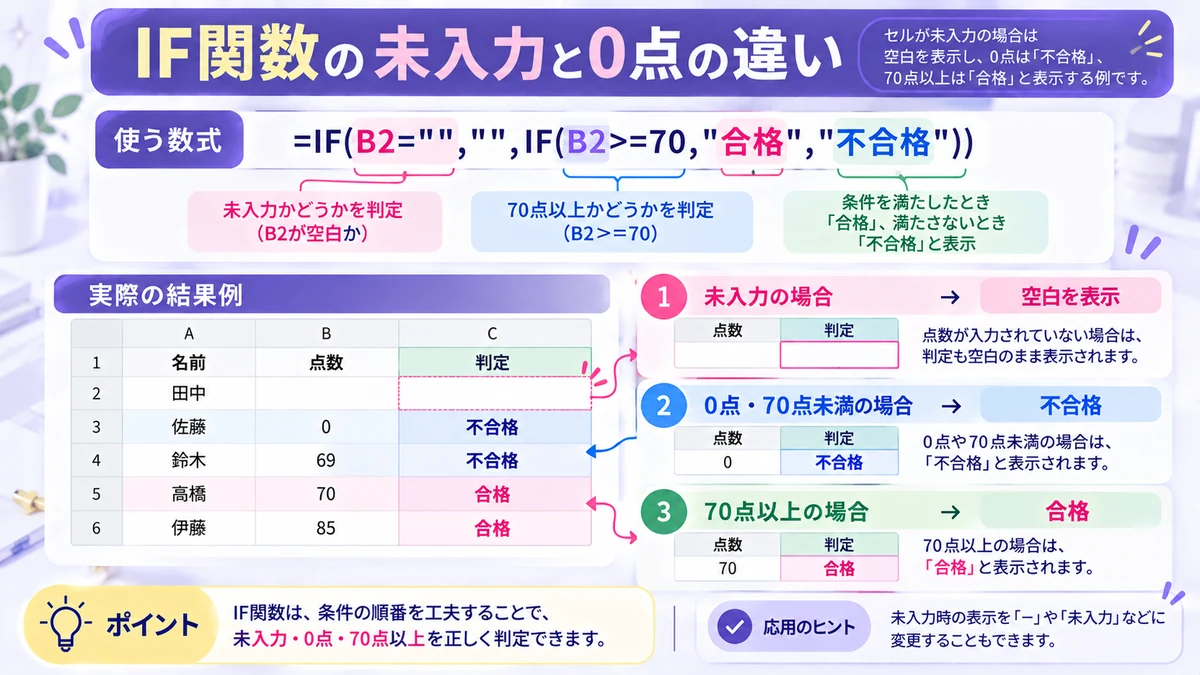
未入力の人まで不合格扱いにしたくない場合は、先に空欄かどうかを調べる方法があります。
=IF(B2="","",IF(B2>=70,"合格","不合格"))
この数式は、次のように判定します。
- B2が空欄、または空文字列なら、C2に空文字列
""を返す - B2に70以上の数値があれば「合格」
- B2に70未満の数値があれば「不合格」
空文字列を返したC2セルは、見た目には何も表示されません。ただし、C2には数式が入っているため、何も入力していない完全な空白セルとは異なります。
実際に入力する値と表示結果を比較してみましょう。
| B2の内容 | C2の表示 |
|---|---|
| 未入力 | 何も表示しない |
| 0 | 不合格 |
| 69 | 不合格 |
| 70 | 合格 |
| 85 | 合格 |
この数式は、点数が正しい数字で入力されていることを前提としています。
たとえば、B2に数字ではなく文字が入力された場合、意図した判定にならないことがあります。
点数欄に文字や範囲外の数字が入るのを防ぎたい場合は、Excelの「データの入力規則」も使えます。たとえば、入力できる値を0〜100の整数に制限できます。
まずは、B列に数字だけが入力されていることを確認しましょう。
未入力と0点を区別したい場合に便利な書き方です。
AND関数で「両方満たす」を判定する
AND関数は、指定した条件をすべて満たすかどうかを調べる関数です。
今回は、国語と数学の両方が70点以上なら合格とします。
| 行 | A列(氏名) | B列(国語) | C列(数学) | D列(判定) |
|---|---|---|---|---|
| 1 | 氏名 | 国語 | 数学 | 判定 |
| 2 | 田中 | 85 | 90 | |
| 3 | 佐藤 | 80 | 55 | |
| 4 | 鈴木 | 70 | 70 |
D2セルに入力する数式はこちらです。
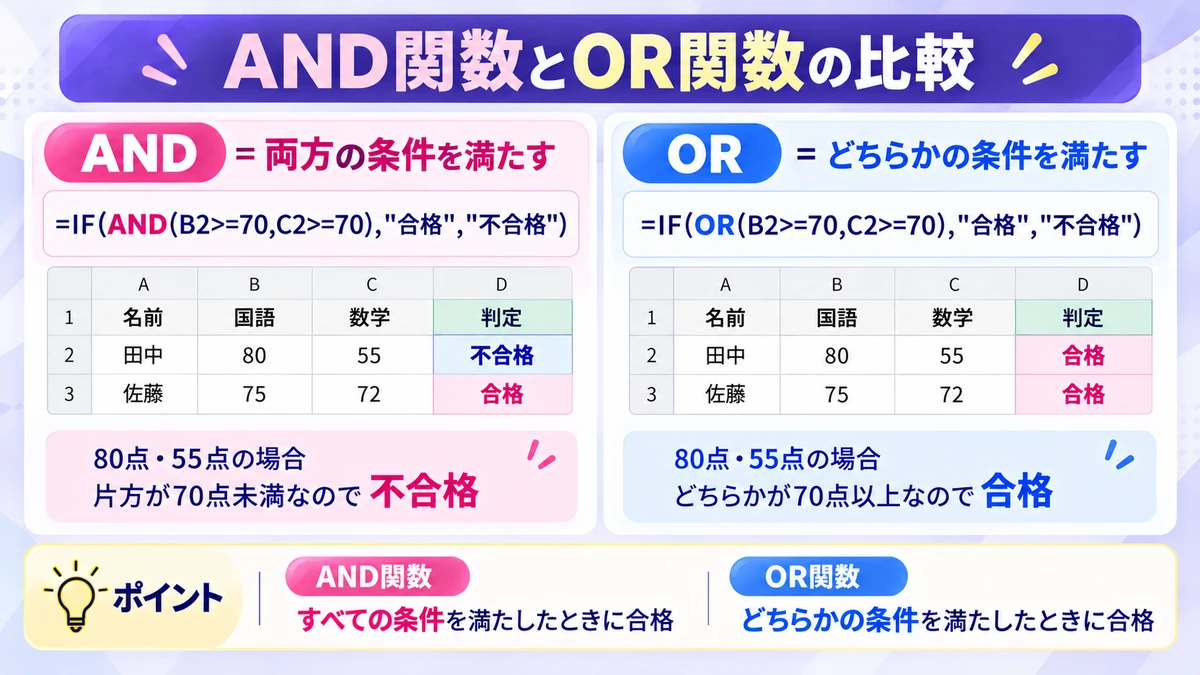
=IF(AND(B2>=70,C2>=70),"合格","不合格")
この式では、国語と数学の両方が70点以上かを調べています。
D2セルに入力した数式をD4セルまでコピーすると、次の結果になります。
| 氏名 | 国語 | 数学 | 判定 |
|---|---|---|---|
| 田中 | 85 | 90 | 合格 |
| 佐藤 | 80 | 55 | 不合格 |
| 鈴木 | 70 | 70 | 合格 |
佐藤さんは国語が80点ですが、数学が55点なので不合格になります。
OR関数で「どちらか満たす」を判定する
OR関数は、指定した条件のうち1つでも満たしていればTRUEを返す関数です。
先ほどと同じ点数表を使い、今度は「国語か数学のどちらかが70点以上なら合格」という条件にしてみます。
D2セルの数式を次のように変更します。
=IF(OR(B2>=70,C2>=70),"合格","不合格")
D2セルの数式をD4セルまでコピーすると、判定は次のように変わります。
| 氏名 | 国語 | 数学 | 判定 |
|---|---|---|---|
| 田中 | 85 | 90 | 合格 |
| 佐藤 | 80 | 55 | 合格 |
| 鈴木 | 70 | 70 | 合格 |
佐藤さんは数学が70点未満でも、国語が条件を満たしているため合格になります。
IF関数で複数の条件を判定するとき、AND関数は指定した条件をすべて満たす場合にTRUEを返し、OR関数は1つでも満たす場合にTRUEを返します。
今回のテストの例では、ANDは「国語も数学も70点以上」、ORは「国語か数学のどちらかが70点以上」という違いがあります。
3つ以上の結果に分ける方法
IF関数は、複数組み合わせることで、3つ以上の結果に分けることもできます。
たとえば、点数に応じて「優秀」「合格」「不合格」の3段階で判定したい場合です。
| 点数 | 判定 |
|---|---|
| 90点以上 | 優秀 |
| 70点以上90点未満 | 合格 |
| 70点未満 | 不合格 |
B2セルに点数が入力されている場合、次の数式で判定できます。
=IF(B2>=90,"優秀",IF(B2>=70,"合格","不合格"))
このように、IF関数の中に別のIF関数を入れる書き方を「入れ子(ネスト)」といいます。
最初に90点以上かを調べ、当てはまらなければ70点以上かを調べます。
ただし、IF関数を何重にも組み合わせると、数式が読みにくくなります。
Excel for Microsoft 365やExcel 2024・2021では、複数条件を順番に判定するIFS関数も利用できます。
同じ条件をIFS関数で書くと、次のようになります。
=IFS(B2>=90,"優秀",B2>=70,"合格",TRUE,"不合格")
IFS関数は、左から順番に条件を確認し、最初に条件を満たした結果を返します。
今回の数式では、90点以上の条件を先に確認することがポイントです。
また、最後の TRUE,"不合格" は、それまでの条件を満たさなかった場合の結果を指定しています。
条件が少ないうちはIF関数でも十分ですが、判定する条件が増えたときは、IFS関数のほうが数式を整理しやすい場合があります。
IF関数がうまく動かないときの確認ポイント
IF関数がうまく動かないときは、次の5つを順番に確認してください。
- 数式が半角の
=から始まっているか IFのスペルが正しいか- 文字が半角の
"で囲まれているか - B2などの参照先が正しいか
>と>=などの比較条件が正しいか
エラーが表示されている場合は、エラーの種類も確認します。
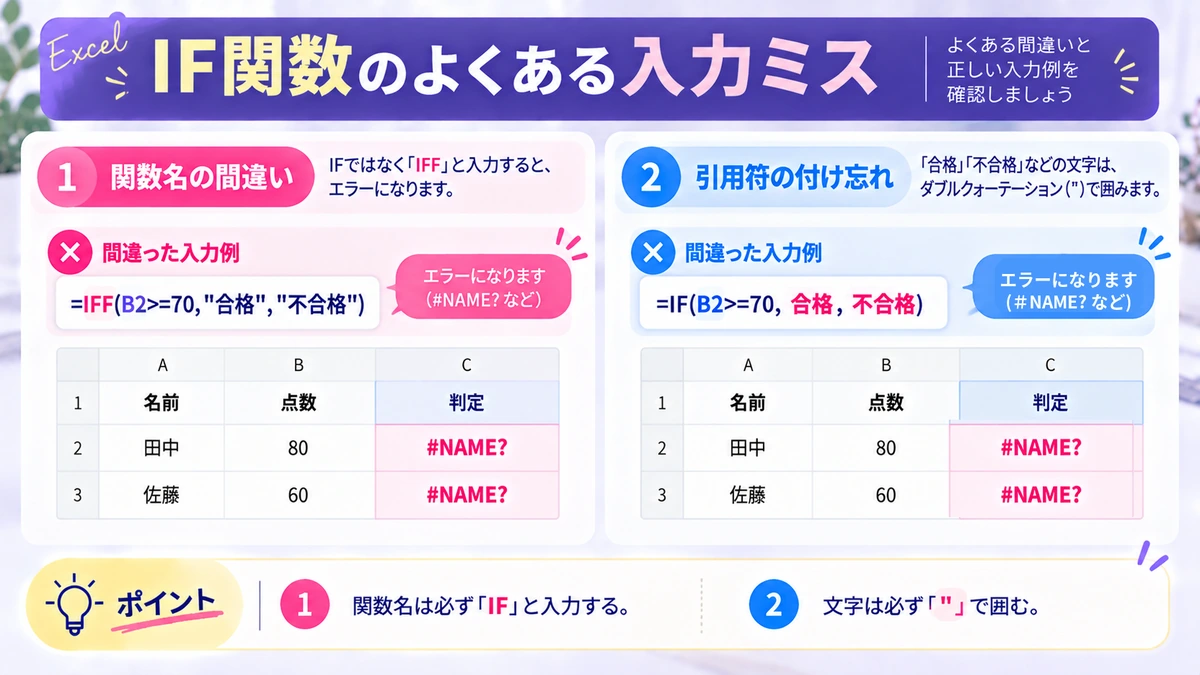
文字列をダブルクォーテーションで囲んでいるか
IF関数で文字を表示する場合は、基本的にダブルクォーテーションで囲みます。
たとえば、次の数式は正しい書き方です。
=IF(B2>=70,"合格","不合格")
一方、次のように文字を囲まずに入力すると、通常は #NAME? エラーになります。
=IF(B2>=70,合格,不合格)
Excelが「合格」「不合格」を、通常の文字列ではなく定義された名前などとして解釈しようとするためです。
文字を表示したい場合は、前後に半角の " を付けているか確認してください。
比較条件やセル参照が間違っていないか
数式にエラーが表示されなくても、条件が間違っていると意図しない結果になります。
たとえば、70点以上を合格にしたいのに、次のように入力していないでしょうか。
=IF(B2>70,"合格","不合格")
これでは70点ちょうどの人が不合格になります。
正しくは次の数式です。
=IF(B2>=70,"合格","不合格")
また、数式をコピーしたときには、参照しているセルが正しいかも確認してください。
C3セルに入力された数式が、意図どおりB3セルを参照しているかなどを見直しましょう。
数式が文字として表示される場合
IF関数を入力したのに、結果ではなく数式そのものがセルに表示される場合があります。
そのときは、次の点を確認してください。
1.セルの表示形式が「文字列」になっていないか
数式の入力前からセルが文字列形式になっていると、数式が計算されない場合があります。
その場合は、次の手順で確認します。
- 数式を入力したセルを選択する
- 「ホーム」タブを開く
- 「数値」グループの表示形式を「標準」に変更する
- F2キーを押し、Enterキーで数式を確定し直す
- 計算結果が表示されるか確認する
セルの表示形式を変更するだけでは、すでに入力した数式が正しく計算されない場合があります。
2.数式の先頭が正しいか
数式は半角の = から始めます。
先頭にアポストロフィ(')が付いている場合、数式は文字として扱われます。
3.「数式の表示」が有効になっていないか
シート全体で数式が表示されている場合は、「数式」タブの「数式の表示」が有効になっていないか確認してください。
#NAME?・#VALUE!などのエラーが表示された場合
IF関数を入力するときや、ほかの関数と組み合わせて使うときには、次のようなエラーが表示される場合があります。
| エラー | 主な原因 | 確認すること |
|---|---|---|
#NAME? | 関数名の誤字、未定義の名前など | 関数名とダブルクォーテーション |
#VALUE! | 引数や計算に使用するデータの種類などが適切でない | 数値・文字列・参照先 |
#REF! | 削除されたセルなど、無効な参照先がある | 数式内のセル参照 |
#N/A | 参照先や組み合わせた関数が値を取得できない場合など | 参照先や組み合わせた関数 |
たとえば、次のように関数名を入力し間違えると、#NAME? が表示されます。
=IFF(B2>=70,"合格","不合格")
正しくは IF です。
=IF(B2>=70,"合格","不合格")
また、エラーが表示されていなくても、数式の結果が正しいとは限りません。
特に、比較演算子の違いやセル参照のずれは、見た目だけでは気づきにくいことがあります。
エラーが出ていなくても、69点・70点・71点のように、条件の境目に近い数字を入力して確認しておくと安心です。
まとめ|まずは簡単な条件判定から試してみよう
IF関数の基本は、「条件を満たした場合」と「満たさなかった場合」で結果を分けることです。
書き方は次のとおりです。
=IF(論理式,真の場合,偽の場合)
たとえば、70点以上を合格にするなら、次の数式を使います。
=IF(B2>=70,"合格","不合格")
この基本形を覚えておけば、合否判定だけでなく、売上目標の判定や作業状況の確認にも応用できます。
最初に作った合否判定の表で、B2セルの点数を69・70・71と変えてみてください。
70点を境に「不合格」と「合格」が切り替われば、IF関数の基本的な動きが確認できます。
あとは、判定する条件や表示する文字を、自分の仕事で使う内容に置き換えるだけです。まずは身近な表で、1つの条件を判定するところから試してみてください。
参考情報
この記事では、IF関数の基本構文、複数条件の指定方法、IFS関数について、Microsoft公式サポートの情報を参考にしています。