
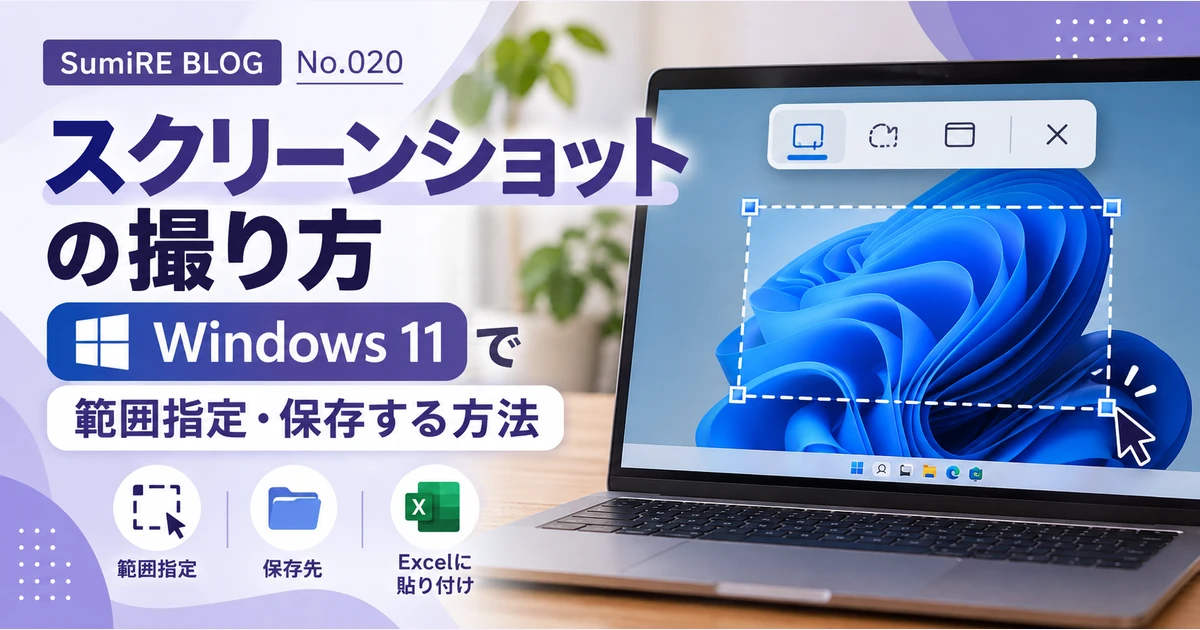
パソコンの画面を、そのまま画像として残したいことはありませんか?
そんなときは、スクリーンショットを使うと便利です。
たとえば、Excelの表の一部分をメールで送りたいときや、パソコンに表示されたエラーを記録しておきたいときに役立ちます。
Windows 11なら、追加のソフトをインストールしなくてもスクリーンショットを撮影できます。
この記事では、必要な部分だけを撮る方法、画像の保存先の確認、Excelやメールへの貼り付け方を順番に紹介します。
Windows 11でスクリーンショットを撮るには?
Windows 11で画面の一部分をスクリーンショットするには、Windows+Shift+Sを押し、マウスで必要な範囲を選びます。撮影した画像はクリップボードにコピーされ、Ctrl+Vで貼り付けられます。
画面全体を保存する方法や、特定のウィンドウだけを撮る方法もあります。
スクリーンショットの撮り方は?目的に合った方法を選ぼう
Windows 11では、撮りたい範囲や保存方法によって操作が変わります。自分がやりたいことに合う方法を、次の表から選んでみてください。
| やりたいこと | 操作 |
|---|---|
| 必要な部分だけ撮る | Windows+Shift+S |
| 画面全体を画像として保存する | Windows+PrintScreen |
| PrintScreenキーで撮影する | PrintScreen(画面全体のコピー、または切り取りメニューの表示) |
| 選択中のウィンドウだけコピーする | Alt+PrintScreen |
全部覚える必要はありません。
迷ったら、画面の一部分を選べる「Windows+Shift+S」から試してみましょう。
スクリーンショットの「コピー」と「保存」は何が違う?
スクリーンショットには、画像をコピーする方法と、画像ファイルとして保存する方法があります。
「クリップボード」は、コピーした文字や画像を一時的に置いておく場所のことです。
たとえば、スクリーンショットを撮った後にExcelを開いてCtrl+Vを押すと、コピーした画像を貼り付けられます。
一方、画像ファイルとして保存すると、後からフォルダーを開いて確認したり、メールに添付したりできます。
似た言葉ですが、それぞれ意味が違います。
- 撮影する: 画面を画像として取り込むこと
- コピーする: 画像をクリップボードに置くこと
- 保存する: 画像ファイルとして残すこと
- 貼り付ける: コピーした画像をExcelなどに入れること
コピーしただけでは、画像ファイルとして保存されたとは限りません。
後から使いたい画像は、ファイルとして残っているか確認しておきましょう。
スクリーンショットで範囲指定する方法
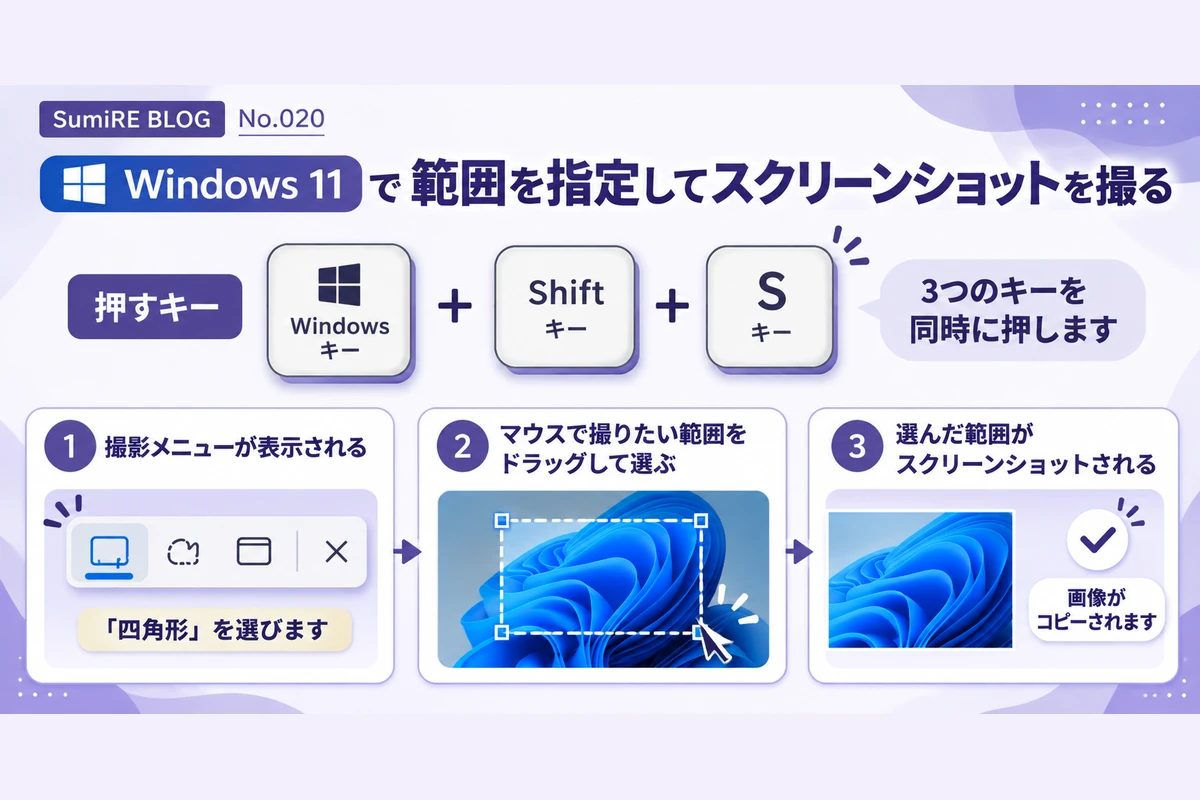
画面の一部分だけを撮るなら、Windows+Shift+Sを使います。
Windows+Shift+Sで必要な部分だけ撮影する
操作手順
- 撮りたい画面を開きます。
- Windowsキー・Shiftキー・Sキーを同時に押します。
- 画面上部に撮影用のメニューが表示されたら、「四角形」の範囲指定モードを選びます。
- マウスをドラッグして、撮りたい部分を囲みます。
- マウスのボタンを離すと撮影完了です。
Windowsキーは、通常、キーボードの左下付近にあるWindowsのマークが付いたキーです。
すでに四角形の範囲指定モードになっている場合は、そのまま撮影できます。
3つのキーを一度に押しにくいときは、WindowsキーとShiftキーを押したまま、最後にSキーを押してみてください。
撮影すると、選んだ範囲がクリップボードにコピーされます。
ファイルとして保存されているかどうかは、Snipping Toolの設定によって異なります。
撮った画像を確認したいときは、次の手順でペイントに貼り付けてみましょう。
- スタートメニューを開きます。
- 検索欄に「ペイント」と入力します。
- 表示されたペイントを開きます。
- Ctrl+Vを押します。
選んだ部分が貼り付けられれば、スクリーンショットは撮れています。
撮影後に通知が表示されたら、クリックしてみてください。Snipping Toolが開き、撮った画像を確認したり、編集したりできます。
通知が表示されなくても、撮影できている場合があります。ペイントに貼り付けられないときは、もう一度撮影してみましょう。
Snipping Toolでウィンドウだけを撮影する
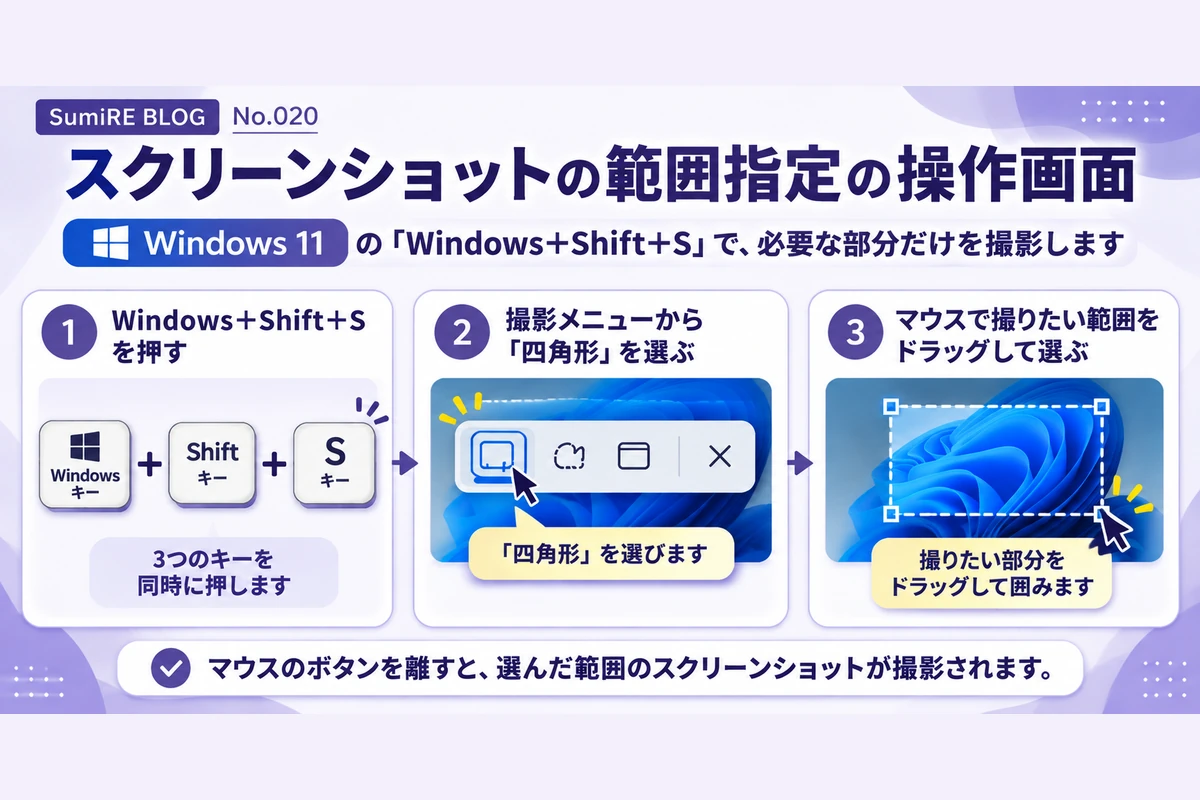
Snipping Toolでは、マウスで範囲を囲む以外に、ウィンドウ単位で撮影することもできます。
たとえば、Excelとブラウザを同時に開いていても、Excelのウィンドウだけを撮影できます。
操作手順
- Windows+Shift+Sを押します。
- 撮影メニューから「ウィンドウ」の撮影モードを選びます。
- 撮りたいウィンドウをクリックします。
これで、選んだウィンドウを撮影できます。
Snipping Toolには、全画面撮影などのモードもあります。
ショートカットキーを使わずに撮影する
キーボード操作が難しいときは、Snipping Toolを直接開く方法もあります。
- スタートメニューを開きます。
- 検索欄に「Snipping Tool」と入力します。
- 表示されたアプリを開きます。
- 必要に応じて撮影モードを選びます。
- 「新規」をクリックして撮影します。
ショートカットキーを覚えていなくても、アプリから撮影できます。
Snipping Toolの撮影モードや保存設定については、Microsoft公式サポートでも確認できます。
参考:Microsoft サポート|Snipping Toolを使用してスクリーンショットをキャプチャする
画面全体・ウィンドウをスクリーンショットする方法
画面の一部分ではなく、表示している画面全体を残したいときは、Windows+PrintScreenを使います。
Windows+PrintScreenで画像を保存する
操作手順
- 保存したい画面を表示します。
- WindowsキーとPrintScreenキーを同時に押します。
- エクスプローラーを開き、「ピクチャ」の中にある「スクリーンショット」フォルダーを確認します。
通常は、撮影した画像がPNG形式のファイルとして保存されます。
OneDriveの設定などによって、保存先が異なる場合もあります。
また、パソコンによってはPrintScreenキーが「PrtSc」「PrtScn」などと表示されていることがあります。
ノートパソコンでは、Fnキーを組み合わせる必要がある機種もあります。
PrintScreenキーだけで撮る場合の違い
PrintScreenキーだけを押した場合の動作は、Windowsの設定によって異なります。
画面全体がクリップボードにコピーされる場合と、画面切り取り用のメニューが開く場合があります。
PrintScreenキーの動作を確認したいときは、Windowsの「設定」を開き、「アクセシビリティ」→「キーボード」に進みます。
「Print Screenキーを使用して画面切り取りを開く」に相当する設定を確認してください。
表示される項目名は、Windowsの更新状況によって異なる場合があります。
思ったとおりに動かないときは、Windows+Shift+Sを試してみましょう。
Alt+PrintScreenで選択中のウィンドウをコピーする
画面全体ではなく、現在選択されているウィンドウだけをコピーしたいときは、Alt+PrintScreenを使います。
撮影したいウィンドウを一度クリックしてから、Alt+PrintScreenを押してください。
選択中のウィンドウがクリップボードにコピーされます。
撮影後は、ペイントなどを開いてCtrl+Vで貼り付けると確認できます。
スクリーンショットの保存先はどこ?
Windows+PrintScreenで撮影した画像は、通常「ピクチャ」の「スクリーンショット」フォルダーに保存されます。
Windows+Shift+SなどでSnipping Toolを使った場合は、自動保存の設定によって保存状態が異なります。
保存先が見つからない場合の確認方法と、自分で名前を付けて保存する手順を順番に説明します。
スクリーンショットは自動保存される?
Windows+PrintScreenで撮影した画像は、通常、自動保存されます。
Snipping Toolにも自動保存機能がありますが、設定によっては保存されない場合があります。
画像がクリップボードにコピーされていても、ファイルとして保存されているとは限りません。
撮影した画像はどこに保存される?
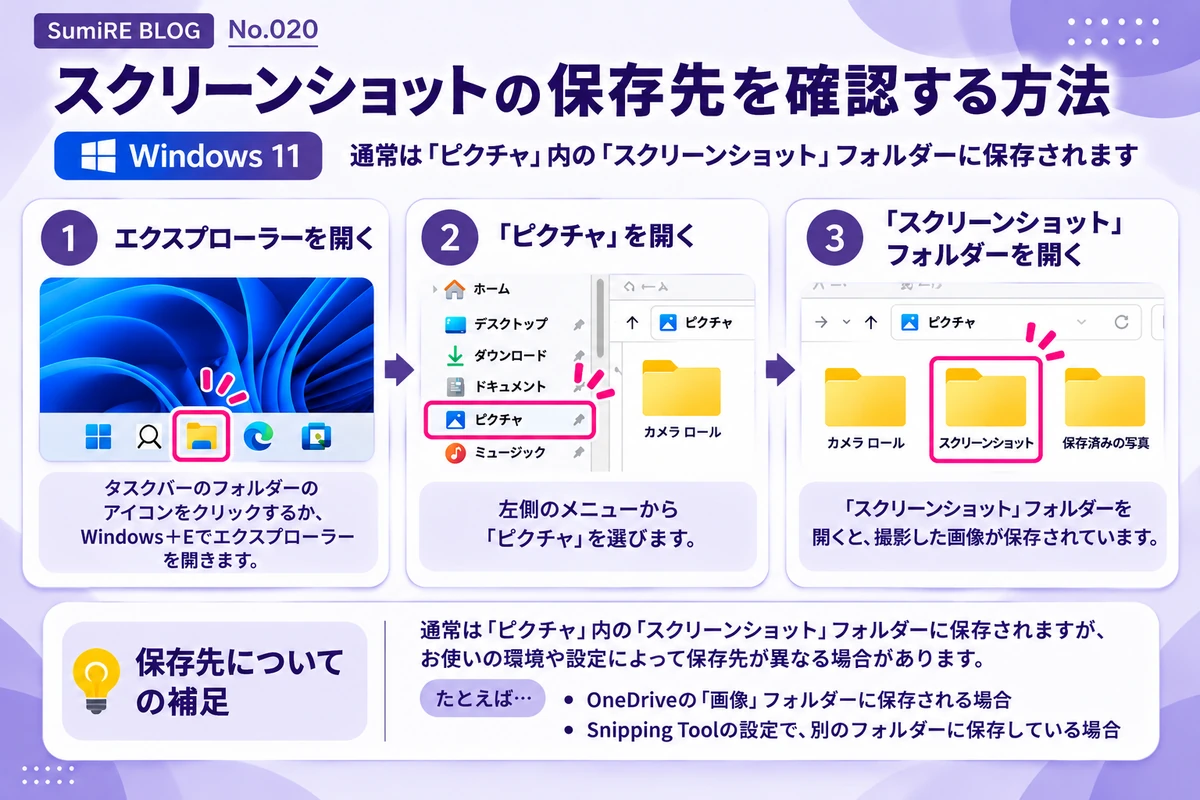
Windows+PrintScreenで撮影した画像は、通常「ピクチャ」の中にある「スクリーンショット」フォルダーに保存されます。
保存先を確認するときは、次の順番で操作します。
- タスクバーにあるフォルダーのアイコンをクリックして、エクスプローラーを開きます。
- 左側のメニューから「ピクチャ」を選びます。
- 「スクリーンショット」フォルダーを開きます。
フォルダーのアイコンが見つからない場合は、Windows+Eでもエクスプローラーを開けます。
OneDriveで「ピクチャ」をバックアップしている場合などは、OneDrive内に保存されていることもあります。
見つからない場合は、エクスプローラーで「スクリーンショット」という名前のフォルダーを探してみてください。
Snipping Toolで撮影した画像も、通常は「ピクチャ」の「スクリーンショット」フォルダーに自動保存されます。
見つからない場合は、Snipping Toolを開き、画面右上の「…」メニューから「設定」に進みましょう。
自動保存が有効になっているか、保存先が変更されていないかを確認できます。
好きなフォルダーに名前を付けて保存する
撮影した画像を自分で選んだフォルダーに保存したい場合は、Snipping Toolの保存機能を使います。
操作手順
- Snipping Toolで画像を撮影し、撮影後の通知から画像を開きます。
- Snipping Toolの保存ボタンをクリックします。
- 保存したいフォルダーを選びます。
- ファイル名を入力します。
- 「保存」をクリックします。
通知が表示されない場合は、Snipping Toolを直接開いて新しく撮影する方法もあります。
保存ボタンが見つからない場合は、Snipping ToolでCtrl+Sを押して保存操作を始めることもできます。
ファイル名は、「何の画像か」が分かる名前にしておくと、後から探すときに便利です。
たとえば、次のような名前です。
- excel-error-202610.png
- manual-step01.png
- website-display-check.png
ただし、顧客名や個人情報などをファイル名に含めないようにしましょう。
スクリーンショットを貼り付け・編集する方法
撮影した画像は、Excelやメールに貼り付けたり、必要な部分だけを切り取ったりできます。
Excelにスクリーンショットを貼り付ける
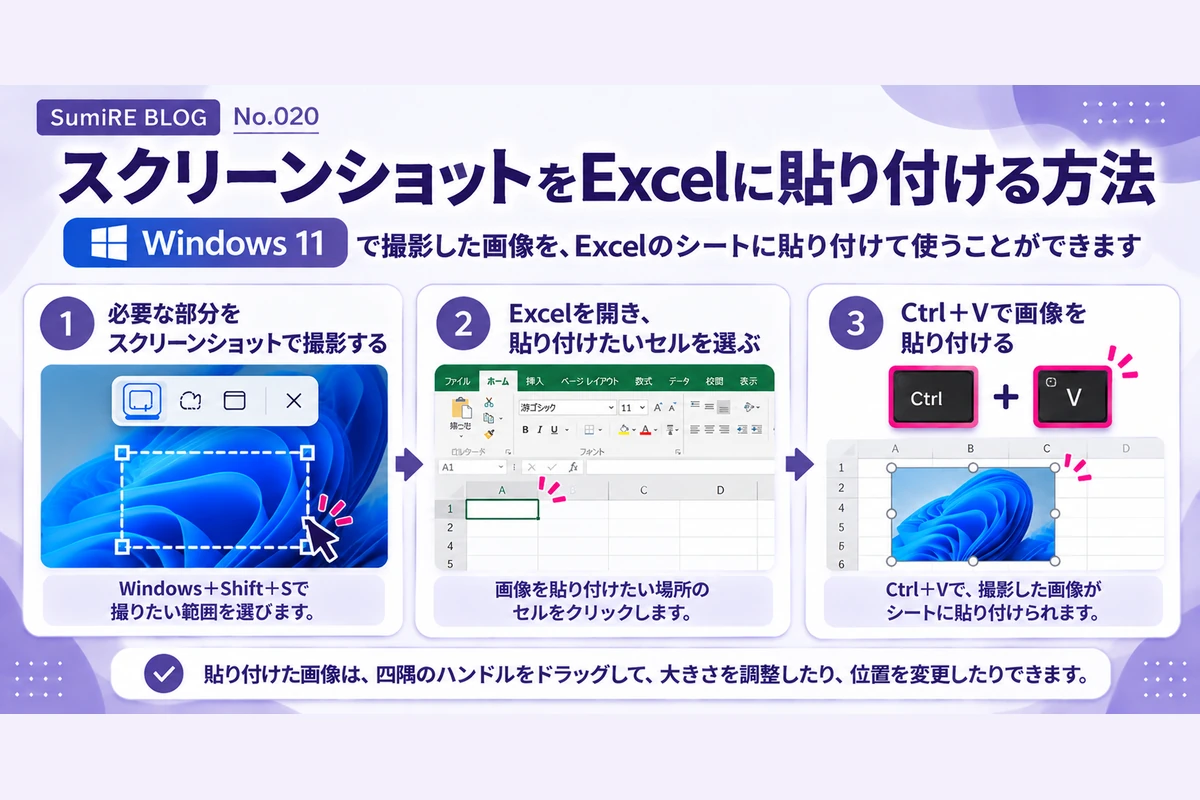
Excelの表の一部分を画像として残したいときは、スクリーンショットをExcelファイルに貼り付けられます。
ただし、貼り付けられるのは画像です。元の表の数値や数式を編集したい場合は、セルをコピーするなど別の方法を使いましょう。
操作手順
- Windows+Shift+Sで必要な部分を撮影します。
- 貼り付け先のExcelファイルを開きます。
- 画像を貼り付けたい場所の近くのセルを選びます。
- Ctrl+Vを押して貼り付けます。
Ctrl+Vで貼り付けた画像は、通常、セルの上に配置されます。
Excel for Microsoft 365やExcel 2024には、画像をセル内に配置する機能もありますが、ここでは通常の貼り付け方法を説明します。
画像が大きすぎる場合は、画像をクリックして、四隅のハンドルをドラッグすると大きさを調整できます。
位置を変えたいときは、画像をドラッグして移動しましょう。
メールにスクリーンショットを貼り付ける
メール本文にも、スクリーンショットをそのまま貼り付けられる場合があります。
- Windows+Shift+Sで必要な部分を撮影します。
- メールの作成画面を開きます。
- 本文の画像を入れたい場所をクリックします。
- Ctrl+Vを押します。
利用しているメールソフトによっては、本文への貼り付けができない場合もあります。
そのときは、Snipping Toolなどで画像をファイルとして保存し、メール作成画面の「添付」やクリップのマークから画像ファイルを選んでください。
添付ボタンの位置や名前は、メールソフトによって異なります。
エラー画面を撮影して相手に伝える
パソコンにエラーが表示されたときは、その画面をスクリーンショットで残しておくと便利です。
サポート担当者に問い合わせる際も、画像を添付すれば、エラーメッセージを正確に伝えられます。
ただし、画面に氏名や社内情報などが写っていないか確認してから共有しましょう。
不要な部分を切り取る・印を付ける
Snipping Toolでは、撮影した画像を切り取ったり、ペンで印を付けたりできます。
「ここをクリックしてください」と伝えたいときは、画像の該当部分に丸を付けておくと、相手も場所を見つけやすくなります。
ただし、個人情報や機密情報を隠す目的で、半透明のペンを重ねるだけでは不十分な場合があります。
見せてはいけない情報は、できるだけ撮影前に画面から消すか、必要な部分だけを撮影しましょう。
スクリーンショットができないときの対処法
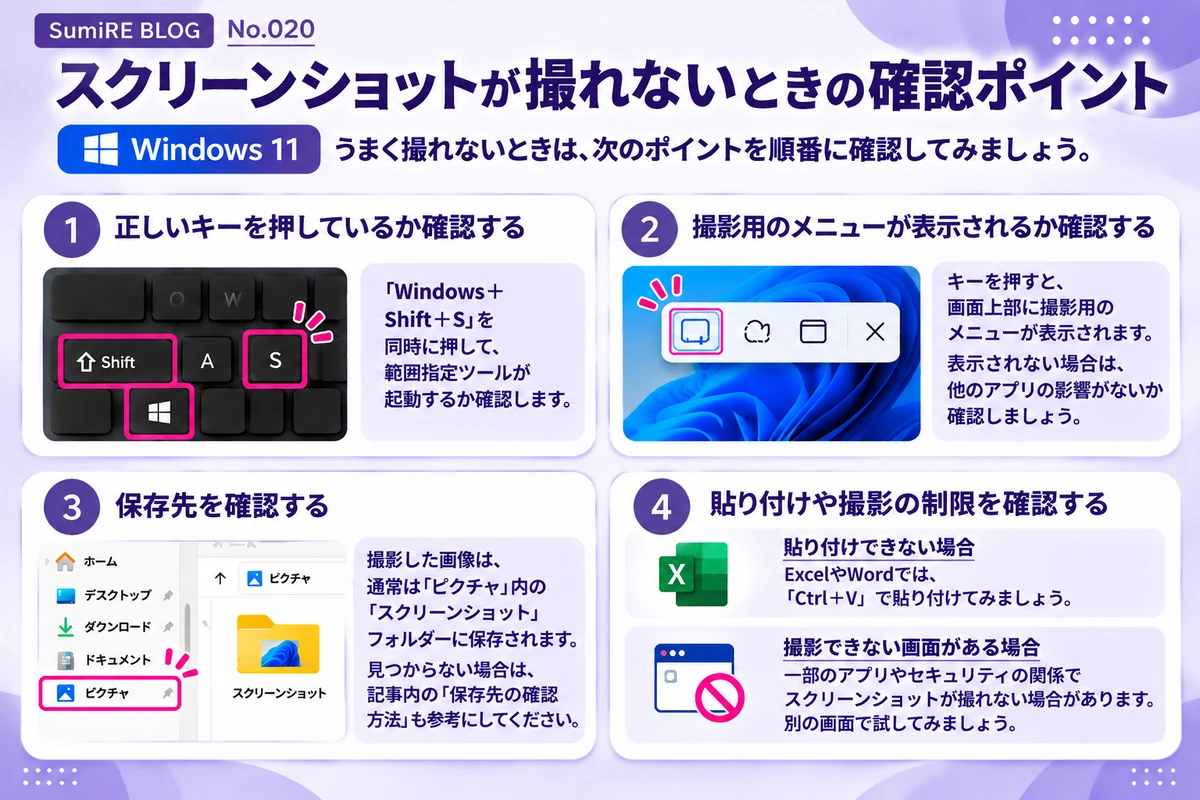
スクリーンショットが撮れないと思っても、実際には撮影できていて、画像の保存先が分からないだけの場合もあります。
キーが反応しないのか、画像が見つからないのか、貼り付けができないのかを確認してみましょう。
| 症状 | 確認する項目 |
|---|---|
| キーを押しても反応しない | キーの種類・Fnキー |
| 画像が見つからない | 保存先・自動保存設定 |
| 貼り付けられない | クリップボードへのコピー |
| 画面が黒くなる | アプリや端末の撮影制限 |
PrintScreenキーが見つからない・反応しない
PrintScreenキーは、キーボードによって表示が異なります。
「PrtSc」「PrtScn」などの表記がないか確認してみてください。
ノートパソコンでは、Fnキーと組み合わせる必要がある機種もあります。
PrintScreenキーがない場合は、Windows+Shift+Sで必要な範囲を撮影できます。
また、機種によっては、Fn+Windows+スペースキーでスクリーンショットを撮る方法もあります。
キーボード操作が難しいときは、スタートメニューからSnipping Toolを開いて撮影しましょう。
撮影したはずの画像が見つからない
画像が見つからないときは、次の順番で確認してみてください。
- 「ピクチャ」の「スクリーンショット」フォルダーを確認する。
- OneDriveを使っている場合は、OneDrive内の保存先も確認する。
- ペイントを開いてCtrl+Vで貼り付けられるか試す。
- Snipping Toolの自動保存設定と保存先を確認する。
画像がクリップボードにコピーされているだけの場合は、フォルダーを探してもファイルが見つからないことがあります。
撮影した画像を貼り付けられない
Ctrl+Vを押しても画像が貼り付けられないときは、まずペイントで試してみましょう。
スクリーンショットを撮った後に別の文字や画像をコピーすると、貼り付ける内容が変わることがあります。
目的の画像が貼り付けられない場合は、もう一度スクリーンショットを撮り、続けてCtrl+Vで貼り付けてみてください。
ペイントには貼り付けられるのに、ほかのアプリには貼り付けられない場合は、そのアプリの仕様や設定が関係している可能性があります。
一部の画面が撮影できない
動画配信サービスなどでは、著作権保護の仕組みによって、撮影した画像が黒くなる場合があります。
また、会社のパソコンでは、セキュリティ設定によって撮影が制限されていることもあります。
このような場合は、無理に制限を回避しようとせず、利用しているサービスや会社のルールを確認してください。
スクリーンショットを撮るときの注意点
スクリーンショットは手軽に画面を共有できる一方で、写っている情報には注意が必要です。
個人情報や仕事の機密情報が写っていないか確認する
撮影前には、次のような情報が画面に表示されていないか確認しましょう。
- 氏名・住所・電話番号・メールアドレス
- 顧客情報や社内システムの画面
- パスワードや認証情報
- 公開前の資料や社外秘の情報
不要な情報が写っている場合は、撮影前に画面から消すか、必要な部分だけを範囲指定して撮影しましょう。
撮影後に不要な部分を切り取る方法もありますが、残った画像に見せてはいけない情報が含まれていないか確認してください。
画像を共有する前に確認したいこと
メールやチャットで送る前に、次の3点を確認しましょう。
- 送る相手が正しいか。
- 画像に不要な個人情報や機密情報が写っていないか。
- 画像の内容が相手に見せてもよいものか。
仕事で使う場合は、会社の情報管理ルールも確認してください。
スクリーンショットに関するよくある質問
- スクリーンショットはどこに保存されますか?
-
Windows+PrintScreenで撮影した画像は、通常「ピクチャ」の「スクリーンショット」フォルダーに保存されます。
Snipping Toolで撮影した画像も、通常は同じフォルダーに自動保存されます。ただし、自動保存の設定を変更している場合や、OneDriveを利用している場合は、保存場所が異なることがあります。
- 撮った画像が見つからないのはなぜですか?
-
画像ファイルではなく、クリップボードにコピーされている可能性があります。
ペイントを開いてCtrl+Vで確認してみてください。
- PrintScreenキーがない場合はどうすればいいですか?
-
Windows+Shift+Sを使うか、スタートメニューからSnipping Toolを開いて撮影できます。
まとめ|目的に合った方法でスクリーンショットを撮ろう
Windows 11でスクリーンショットを撮るなら、まずは次の2つを覚えておくと便利です。
- Windows+Shift+S: 必要な部分だけを撮る
- Windows+PrintScreen: 画面全体を画像として保存する
撮影した画像を貼り付けたいときは、Ctrl+Vを使います。
スクリーンショットの撮り方を覚えておくと、仕事で画面を共有したいときや、エラーの内容を残したいときに役立ちます。
まずはWindows+Shift+Sで、今開いている画面の一部分を撮ってみてください。
ペイントに貼り付けられれば、最初の操作は成功です。
一度試しておけば、次に画面を残したくなったときも、落ち着いて操作できます。