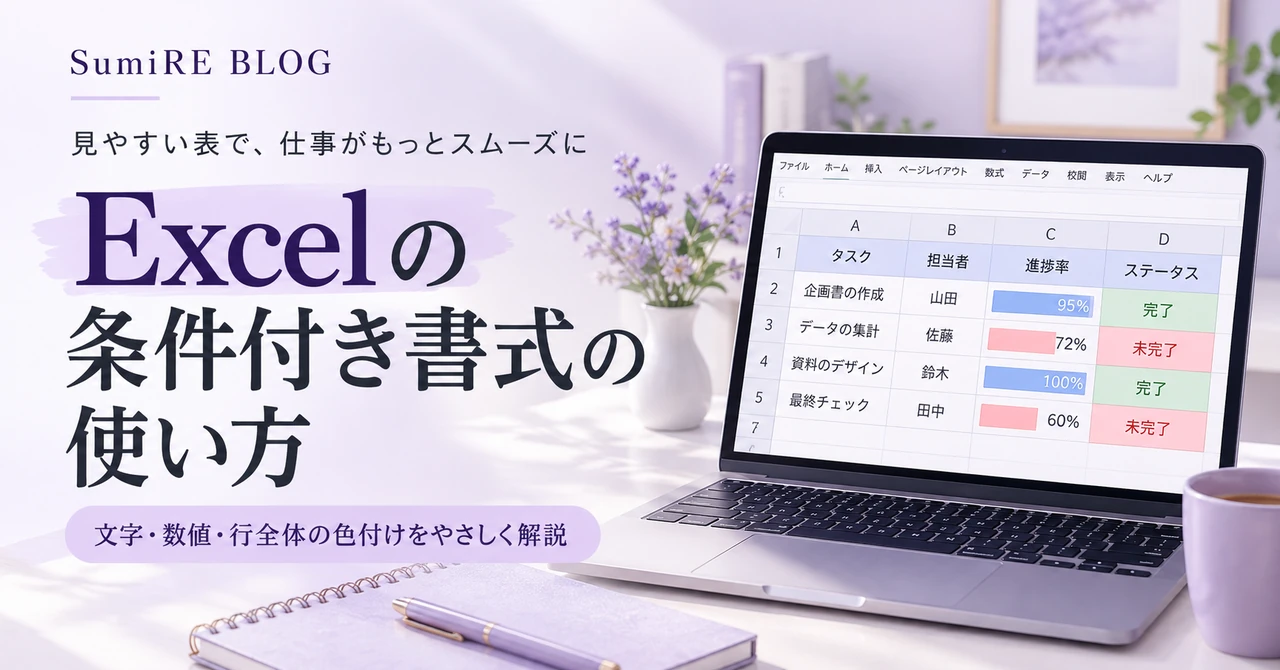
Excelで管理表を作ろうとしたとき、
「どんな項目を入れればいいんだろう?」と迷ったことはありませんか?
最初は簡単な表でも、使い続けているうちに列が増えたり、入力する人によって書き方が違ったりすることがあります。
そんなときは、ChatGPTに表の構成や入力ルールを相談する方法があります。
この記事では、3人のチームで使うタスク管理表を例に、必要な項目の考え方からExcelでの作成方法まで紹介します。
ChatGPTでExcel管理表の設計はできる?
ChatGPTを使うと、表を作る目的に応じて、必要な列や入力ルールを考えることができます。
例えば、タスク管理表なら、タスク名・担当者・期限・ステータスなどが候補になります。
列の順番や入力例も提案してもらえるので、何から作り始めればよいか分からない場合に役立ちます。
ただし、ChatGPTが提案した内容をそのまま使う必要はありません。
実際に表を使う人と、管理する目的に合う構成にすることが大切です。
Excelの表を作る前に決めたい4つのこと
表を作る前に、次の内容を整理しましょう。
| 項目 | 今回の例 |
|---|---|
| 目的 | タスクの進捗を管理する |
| 使用者 | 3人のチーム |
| 更新頻度 | 毎日 |
| 確認したい内容 | 担当者・期限・進捗 |
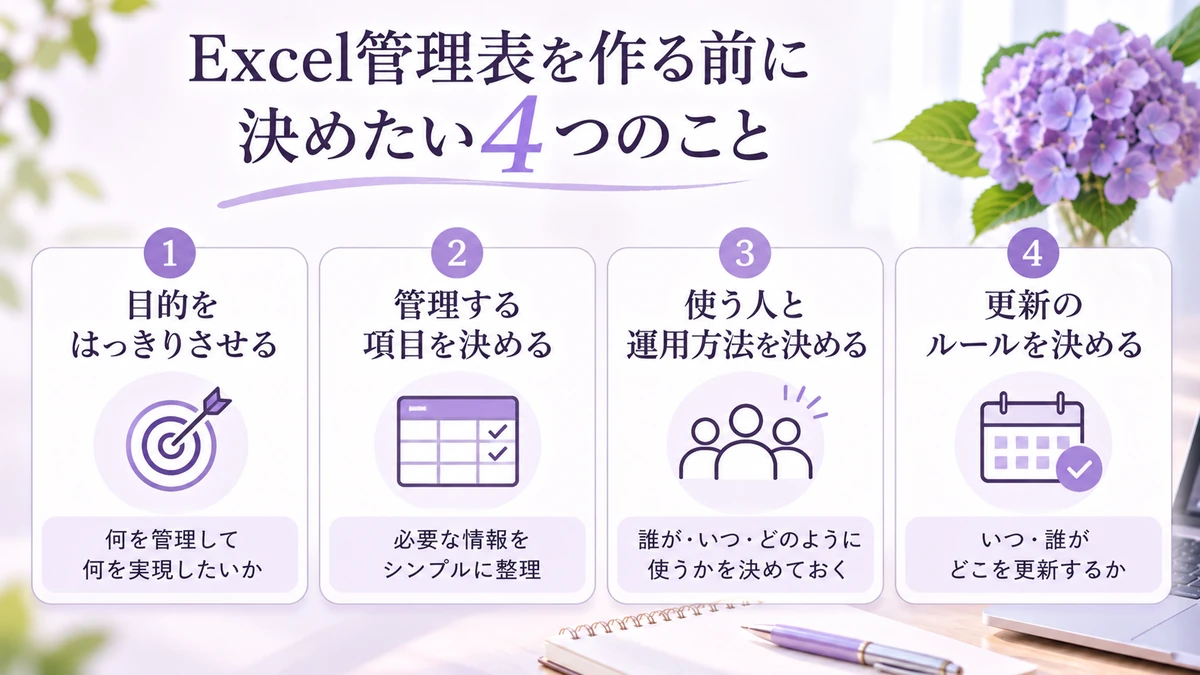
この4つが決まると、管理に必要な列を考えやすくなります。
例えば、期限を管理する必要がなければ、期限列を必ず作る必要はありません。
一方、誰が担当しているのか分からないと困る場合は、担当者列が必要です。
ChatGPTでExcel管理表を作る5ステップ
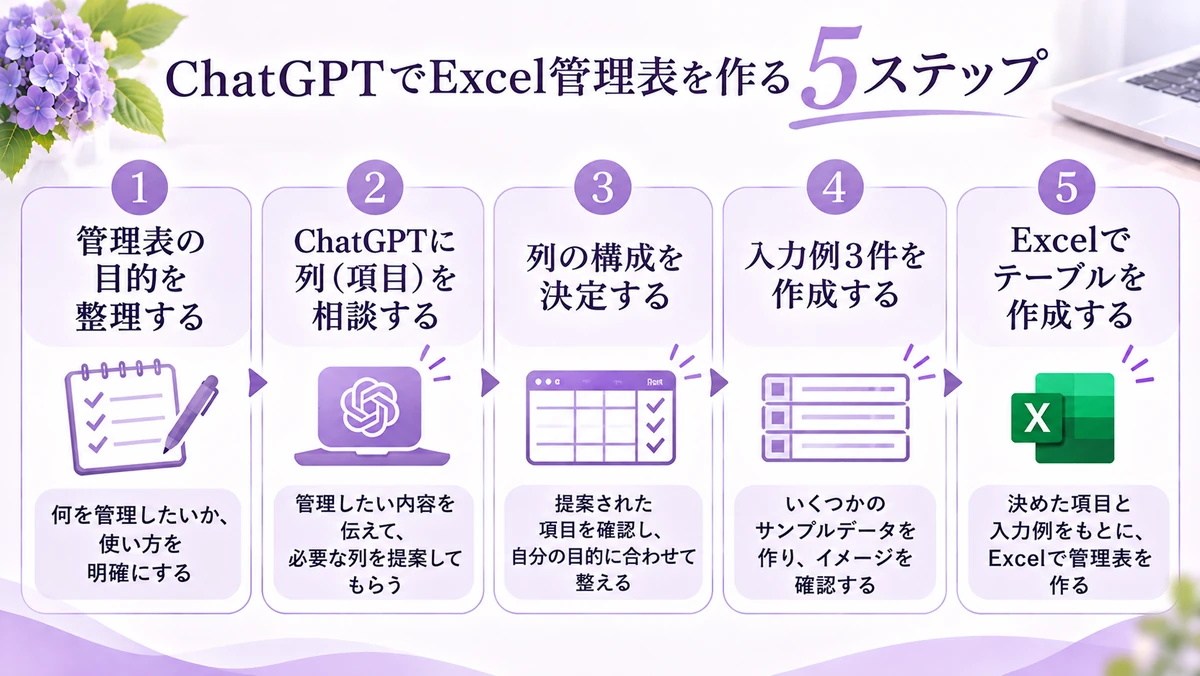
ステップ1|管理したい内容を整理する
今回は、3人で使うタスク管理表を作ります。
誰が何を担当しているか、いつまでに作業を終える必要があるか、
現在の進捗はどうかを確認できることが目標です。
ステップ2|ChatGPTに必要な列を相談する
次のプロンプトを使ってみましょう。
Excel初心者向けのタスク管理表を設計してください。 【目的】 3人のチームで仕事の進捗を管理する 【使用者】 Excel初心者を含む3人 【更新頻度】 毎日 【確認したいこと】 ・タスク名 ・担当者 ・期限 ・進捗状況 次の内容を提案してください。 1. 必要な列と列の順番 2. 各列の入力ルール 3. 3件分の入力例 4. ステータスの選択肢 5. Excelでの作成手順 6. 継続して運用するときの注意点 不要な項目を増やしすぎないでください。
ステップ3|列の構成を決める
今回は、次の6列を使用します。
| 列 | 項目 | 入力ルール |
|---|---|---|
| A | タスクID | T001など重複しない文字列 |
| B | タスク名 | 作業内容を短く記載 |
| C | 担当者 | 担当する人の名前 |
| D | 期限 | Excelが認識できる日付 |
| E | ステータス | 未着手・進行中・完了 |
| F | 備考 | 補足がある場合だけ入力 |
タスクIDは同じ名前のタスクを区別するための項目です。
ステータスは3種類に統一します。
ステップ4|3件の入力例を作る
次の表をExcelのA1:F4に入力します。
| タスクID | タスク名 | 担当者 | 期限 | ステータス | 備考 |
|---|---|---|---|---|---|
| T001 | 資料作成 | 田中 | 2026/11/10 | 進行中 | 初稿作成中 |
| T002 | 内容確認 | 佐藤 | 2026/11/12 | 未着手 | T001完了後 |
| T003 | 最終提出 | 鈴木 | 2026/11/15 | 未着手 |
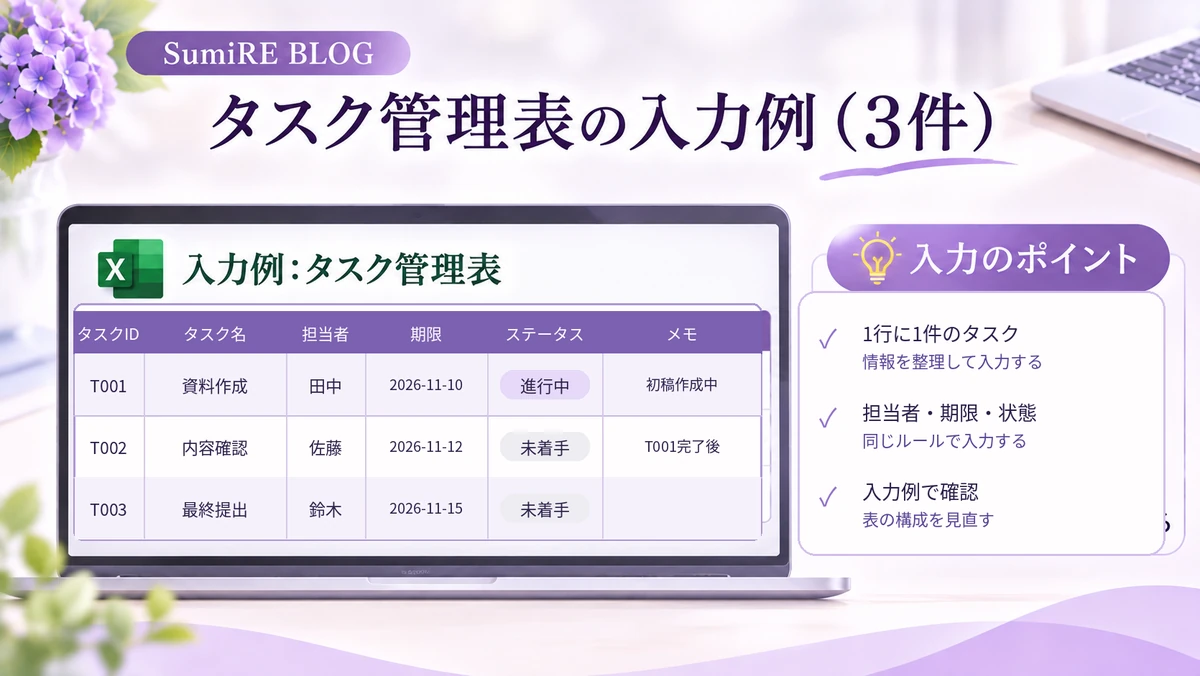
この表では、1行に1件のタスクを記録します。
タスクID、担当者、期限、進捗を同じ行で確認できることがポイントです。
ステップ5|Excelでテーブルを作る
A1:F4の範囲を選択し、テーブルを作ります。
Windows版Excelでは、次の手順が使えます。
- A1:F4の範囲を選択する
- 「挿入」タブを開く
- 「テーブル」を選択する
- 範囲がA1:F4であることを確認する
- 「先頭行をテーブルの見出しとして使用する」にチェックを入れる
- 「OK」をクリックする
Excelのテーブル機能を使うと、フィルターや表の書式設定を利用しやすくなります。
新しいタスクを追加するときも、同じ表の形式を維持しやすくなります。
テーブルを作成したら、見出しが「タスクID」「タスク名」「担当者」「期限」「ステータス」「備考」の6項目になっていることと、
入力データ3件が正しく表示されていることを確認しましょう。
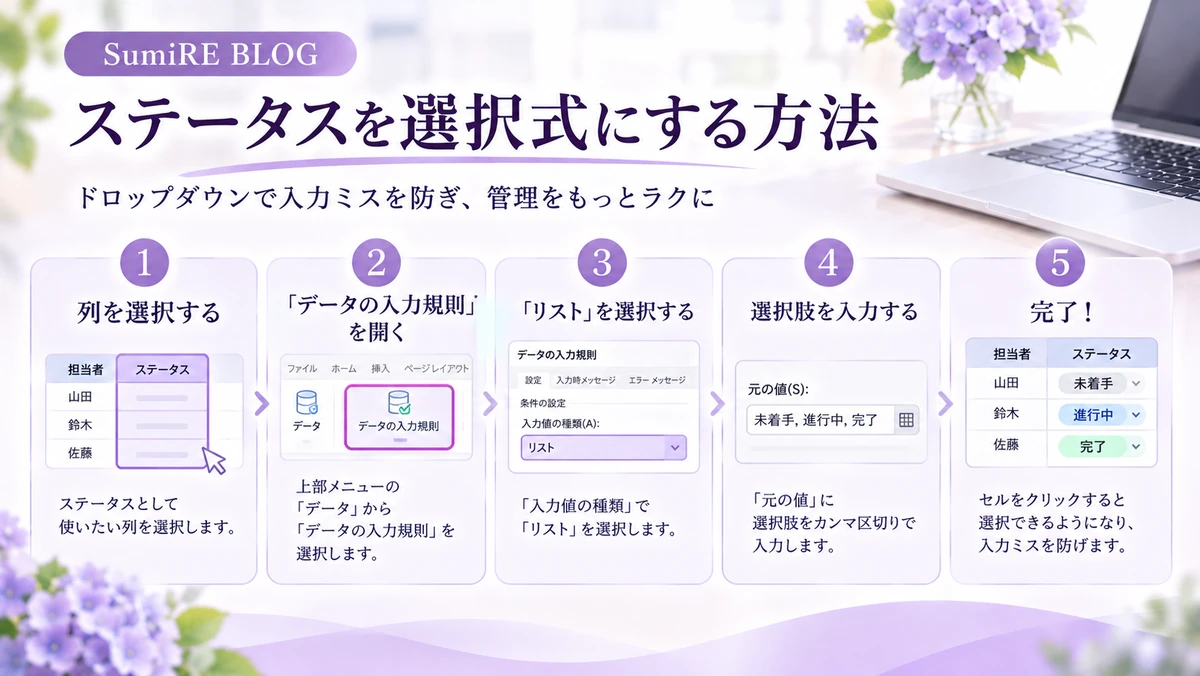
ステータスを選択式にする方法
複数人で管理するときは、ステータスの表記を統一することが重要です。
例えば、「作業中」「進行中」「対応中」が混在すると、集計や絞り込みで別の項目として扱われる可能性があります。
Excelの「データの入力規則」を使うと、選択式にできます。
設定手順
- E2:E4のステータス欄を選択する
- 「データ」タブを開く
- 「データの入力規則」を選択する
- 入力値の種類を「リスト」にする
- 元の値に次の選択肢を入力する
未着手,進行中,完了
- 設定を確定する
これで、指定した選択肢からステータスを入力できるようになります。
※画面の表示や区切り文字の扱いは、Excelの環境によって異なる場合があります。
タスクを追加したときは、新しい行のステータスにも選択肢が表示されるか確認しましょう。
表示されない場合は、入力規則の適用範囲を広げてください。
使いやすいExcel表にする5つのポイント
① 1行に1件のデータを入力する
タスク管理では、1行につき1つのタスクを記録します。
複数のタスクを1つのセルにまとめると、並べ替えや絞り込みが難しくなります。
② 列の意味を明確にする
「日付」だけでは、作成日なのか期限なのか分かりません。
目的に合わせて「期限」「開始日」など具体的に記載しましょう。
③ 入力する言葉を統一する
今回のステータスは「未着手」「進行中」「完了」の3つです。
担当者名の表記も統一すると管理しやすくなります。
④ 日付の形式を統一する
期限は、Excelが日付として認識できる値で入力します。
表示形式も統一すると、期限順の並べ替えがしやすくなります。
⑤ 必要以上に列を増やさない
最初から細かい項目を大量に追加すると、入力の負担が増えます。
運用に必要な項目から始め、必要に応じて増やしましょう。
ChatGPTで作成済みの管理表を改善する方法
すでに作った表を見直したい場合は、次のプロンプトを使用できます。
Excelのタスク管理表を改善してください。 【現在の列】 タスクID タスク名 担当者 期限 ステータス 備考 【目的】 3人のチームで毎日進捗を管理する 【確認項目】 1. 不要な列はないか 2. 不足している列はないか 3. 列の順番は分かりやすいか 4. 入力ルールは明確か 5. 継続して更新しやすいか 6. 入力ミスを防ぐ方法はあるか 問題点・理由・改善案を提示してください。 既存データの変更は行わず、 改善案だけを示してください。
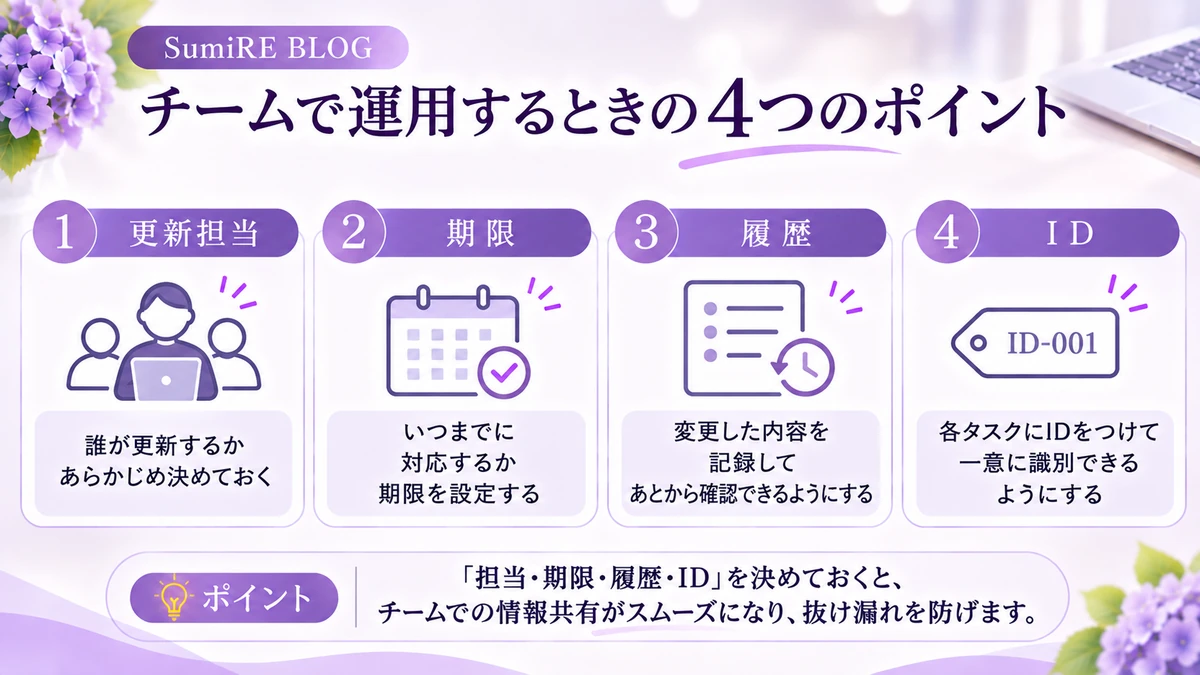
チームで運用するときのルールも決めよう
管理表は作るだけでなく、継続して更新することが大切です。
例えば、次のようなルールを決めておくと便利です。
- 担当者が毎日の作業終了時にステータスを更新する
- 期限を変更するときは関係者に共有する
- 完了したタスクは削除せず、必要な期間は履歴として残す
- 新しいタスクには重複しないIDを付ける
運用方法が決まっていると、管理表の使い方も統一しやすくなります。
Excel管理表を作るときの注意点
結合セルを多用しない
データ管理用の表では、セル結合によって並べ替えやフィルターが使いにくくなることがあります。
見た目よりも、データを扱いやすい構成を優先しましょう。
タスクIDを重複させない
同じタスク名が複数ある場合でも、IDが異なれば区別できます。
今回の例ではT001、T002、T003を使用しています。
共有方法と権限を確認する
複数人でファイルを使用する場合は、保存先や編集権限を確認しましょう。
会社の情報を個人のクラウドへ無断でアップロードしないようにしてください。
ChatGPTの提案をそのまま採用しない
実際の運用に合っているか、表を使う人と確認することが大切です。
よくある質問
- ChatGPTでExcelファイルそのものを作れる?
-
対応する利用環境では、Excelファイルの作成やデータの加工を支援できる場合があります。
ただし、使用できる機能やファイルの出力条件は環境によって異なります。
- 最初から関数を入れた方がいい?
-
必須ではありません。
まずは表の項目と入力ルールを決め、必要になった段階で関数を追加しても問題ありません。
- ステータスを追加したくなったら?
-
入力規則のリストを変更すれば、選択肢を追加できます。
ただし、既存のステータスとの意味の重複に注意しましょう。
まとめ|管理目的から表の構成を考えよう
ChatGPTを使えば、Excel管理表に必要な列や入力ルールを考える作業を効率化できます。
大切なのは、見た目が整っているだけでなく、実際に使い続けやすい表にすることです。
まずは必要な項目を絞り、少ないデータで試してから運用を始めてみてください。
関連記事