

Excelで「未着手」「対応中」「完了」など、同じ言葉を何度も入力していませんか?
そんなときは、プルダウンを使うと便利です。セルを選択すると、あらかじめ登録した項目から選べるようになります。
Excelのプルダウンは、「データ」→「データの入力規則」で「リスト」を選び、使いたい選択肢を登録すると作成できます。
この記事では、仕事で使うタスク管理表を作りながら、プルダウンの設定方法を説明します。
選択肢の追加・変更・削除も紹介するので、Excelを開いて、画面を見比べながら操作してみてください。
※この記事はWindows版Excel for Microsoft 365を基準にしています。Microsoft公式サポートでは、今回紹介する基本的な入力規則の操作について、Excel 2024・2021も適用対象に含まれています。
ただし、Excelのバージョンや利用環境によって、メニュー名や画面の配置が異なる場合があります。
Excelのプルダウンとは?
Excelのプルダウンとは、あらかじめ登録した選択肢の中から、入力する内容を選べる機能です。
Excelでは「ドロップダウンリスト」とも呼ばれています。
例えば、仕事の進捗を管理する表なら、次の3つを選べるように設定できます。
- 未着手
- 対応中
- 完了
セルを選択して表示される矢印をクリックすると、登録した項目が一覧で表示されます。
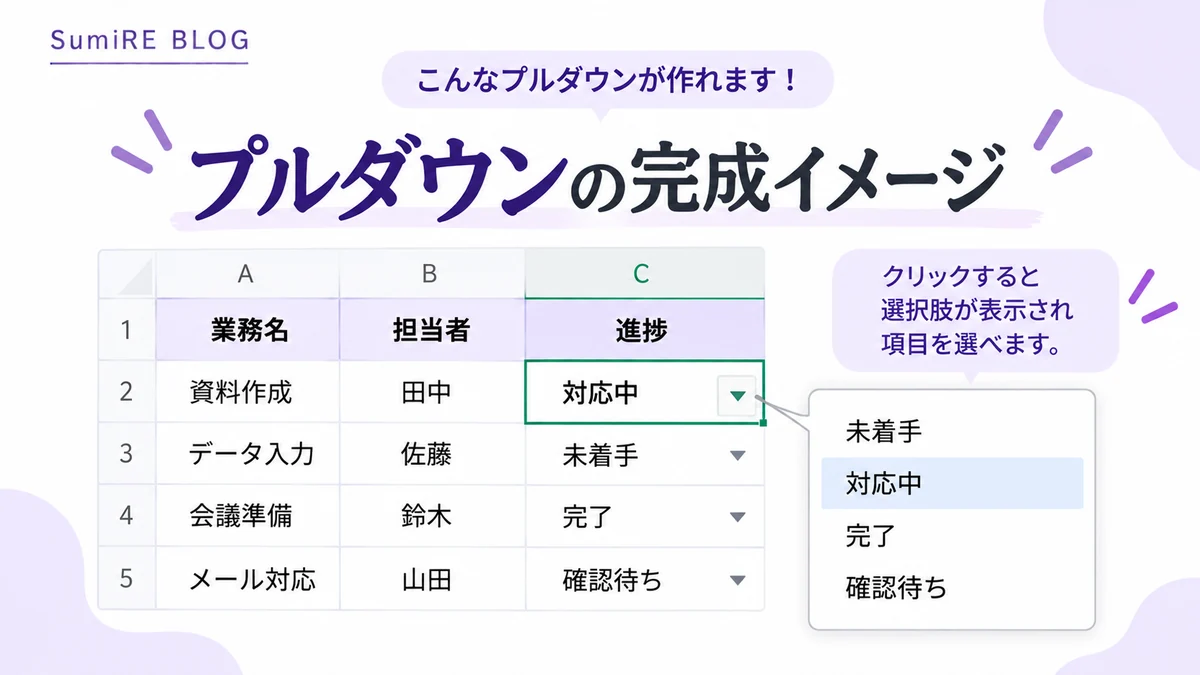
プルダウンを使うとできること
プルダウンを使えば、毎回同じ文字を入力する手間が減ります。
例えば、複数の担当者が同じ管理表を使っていると、手入力では「完了」「済み」「終了」など、表記がばらばらになることがあります。
プルダウンで選ぶ言葉を決めておけば、同じ状態を同じ言葉で記録しやすくなります。
ほかにも、次のような場面で役立ちます。
- 勤怠管理表で「出勤・休み・有休」を選ぶ
- 顧客管理表で「未対応・対応中・対応済み」を選ぶ
- 注文管理表で「受付・発送準備中・発送済み」を選ぶ
ただし、プルダウンを設定しても、すべての入力ミスを防げるわけではありません。
例えば、設定前から入力されていた文字は、選択肢にない内容でも自動的には修正されません。コピーやオートフィルによって、登録していない値が入る場合もあります。
プルダウンの作り方は主に2種類
Excelのプルダウンには、基本的に次の2つの作り方があります。
| 方法 | 特徴 | 向いている場面 |
|---|---|---|
| 選択肢を直接入力 | 設定画面に項目を入力する | 選択肢が少なく、変更も少ない |
| セル範囲を参照 | 別のセルに用意した一覧を使う | 選択肢を後から編集したい |
最初は、操作がシンプルな「直接入力」から試してみましょう。
Excelでプルダウンを作る方法【直接入力】
Excelでプルダウンを作るには、セルを選択し、「データ」→「データの入力規則」→「リスト」の順に設定します。
「元の値」に選択肢をカンマ区切りで入力すれば完成です。
ここからは、仕事で使うタスク管理表を作りながら操作を確認します。
まず、Excelで新しいブックを開き、次の表を参考にA1からB4まで入力しましょう。
続いてC1に「進捗」と入力します。C2からC4は、まだ何も入力せずに空けておいてください。
| 行 | A列:業務名 | B列:担当者 | C列:進捗 |
|---|---|---|---|
| 1 | 業務名 | 担当者 | 進捗 |
| 2 | 資料作成 | 田中 | (未入力) |
| 3 | データ入力 | 佐藤 | (未入力) |
| 4 | メール返信 | 鈴木 | (未入力) |
※「(未入力)」は説明用の表示であり、Excelには入力しません。
今回は、C2セルに「未着手・対応中・完了」の3つを選べるプルダウンを作ります。
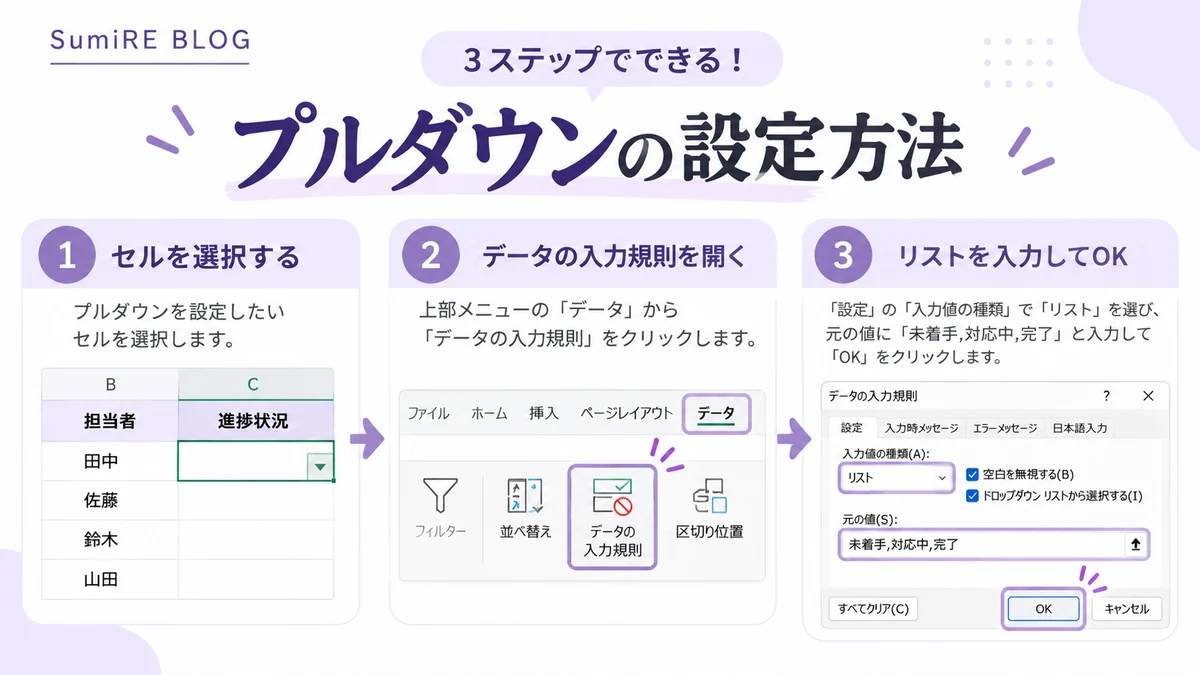
① プルダウンを設定するセルを選択する
まず、プルダウンを作りたいC2セルをクリックします。
このとき、見出しのC1ではなく、実際に進捗を入力するC2を選んでください。
② データの入力規則で「リスト」を選ぶ
次に、Excel画面上部のメニューから設定を開きます。
「データの入力規則」は、セルに入力できる内容を制限するための機能です。今回は、この機能を使って選択式のリストを作ります。
操作手順は次のとおりです。
- 「データ」タブをクリックする
- 「データの入力規則」をクリックする
- 表示された設定画面の「設定」タブを開く
- 「入力値の種類」から「リスト」を選ぶ
「データの入力規則」が見つからない場合は、「データ」タブにある「データツール」グループを探してみてください。
画面幅によっては、一部のメニューがまとめられていることがあります。
③ 選択肢を入力して完成させる
「リスト」を選んだら、「元の値」の入力欄に次の内容を入力します。
未着手,対応中,完了選択肢は半角カンマ , で区切ります。
「ドロップダウン リストから選択する」にチェックが入っていることを確認し、「OK」をクリックしてください。
これで設定は完了です。
C2セルを選択すると、セルの右側に下向きの矢印が表示されます。
矢印をクリックして、「未着手・対応中・完了」の3つが表示されることを確認しましょう。
次に「対応中」を選び、C2セルに正しく表示されるか確認します。
ここまでできれば、プルダウンの基本設定は成功です。
登録していない文字の入力を防ぎたい場合は、「エラーメッセージ」タブで設定できます。詳しい確認方法は、後半の「選択肢にない値が入力される」で説明します。
Excelでセルの一覧からプルダウンを作る方法
プルダウンは、あらかじめセルに入力した一覧を使って作ることもできます。
この方法なら、どの選択肢が登録されているかをシート上で確認しやすくなります。
① 選択肢の一覧をセルに用意する
先ほどの管理表と同じシートで、次の内容を入力してください。
| セル | 入力する内容 |
|---|---|
| E1 | 進捗の選択肢 |
| E2 | 未着手 |
| E3 | 対応中 |
| E4 | 完了 |
このE2:E4を、プルダウンの選択肢として使います。
セル参照とは、別のセルに入力されている内容を利用することです。
今回は、E2からE4に並べた「未着手・対応中・完了」をプルダウンの選択肢にします。
② 入力規則で一覧の範囲を指定する
ここでは、先ほど直接入力で作ったC2セルのプルダウンを、セル参照を使う設定に変更します。
C2セルを選択して「データ」→「データの入力規則」を開きましょう。
「入力値の種類」が「リスト」になっていることを確認し、「元の値」を次の内容に書き換えます。
=$E$2:$E$4これは「E2からE4までのセルを使う」という指定です。
今回は、そのままコピーして入力すれば大丈夫です。
$ はコピーしても参照先が変わらないようにするための記号ですが、最初から覚える必要はありません。
「OK」をクリックしたら、C2セルのプルダウンを開いてみましょう。
先ほどと同じ「未着手・対応中・完了」が表示されれば成功です。
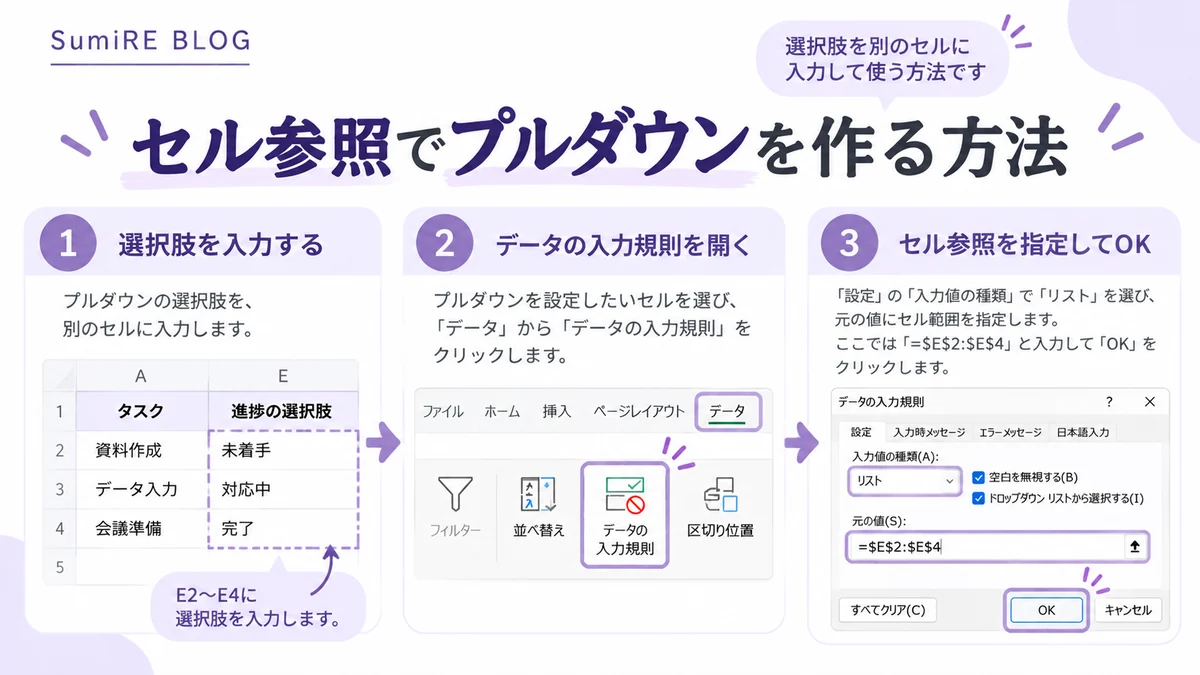
③ 直接入力とセル参照を使い分ける
選択肢が3つ程度で、ほとんど変更しないなら、直接入力でも十分です。
一方、後から選択肢を追加したり、項目の名前を変更したりするなら、セル参照が便利です。
例えば、E3セルの「対応中」を「作業中」に書き換えると、プルダウンの候補も「作業中」に変わります。
この操作を試した場合は、確認後にE3を「対応中」に戻しておきましょう。後の説明では、元の3つの選択肢を使います。
ただし、指定した範囲の外に新しい項目を入力しただけでは、候補に追加されないことがあります。
固定のセル範囲を使っている場合は、必要に応じて参照範囲も変更しましょう。
プルダウンを複数のセルに設定する方法
仕事で使う管理表では、1つのセルだけでなく、複数の行に同じプルダウンを設定したいことが多いと思います。
先ほどの管理表なら、C2だけでなくC3とC4にも設定すると便利です。
作成済みのプルダウンをコピーする
すでにC2セルにプルダウンを作っている場合は、その設定をほかのセルへコピーできます。
操作手順は次のとおりです。
- プルダウンが設定されたC2セルを選択する
Ctrl + Cでコピーする- コピー先のC3:C4を選択する
- 「ホーム」タブの「貼り付け」の下向き矢印をクリックする
- 「形式を選択して貼り付け」を選ぶ
- 表示された画面で「入力規則」を選択する
- 「OK」をクリックする
「入力規則」が見つからない場合は、コピー元のC2を正しくコピーできているか確認してください。
設定が終わったら、C3とC4をそれぞれ選択してみましょう。
「未着手・対応中・完了」の3つが表示されれば、コピーできています。
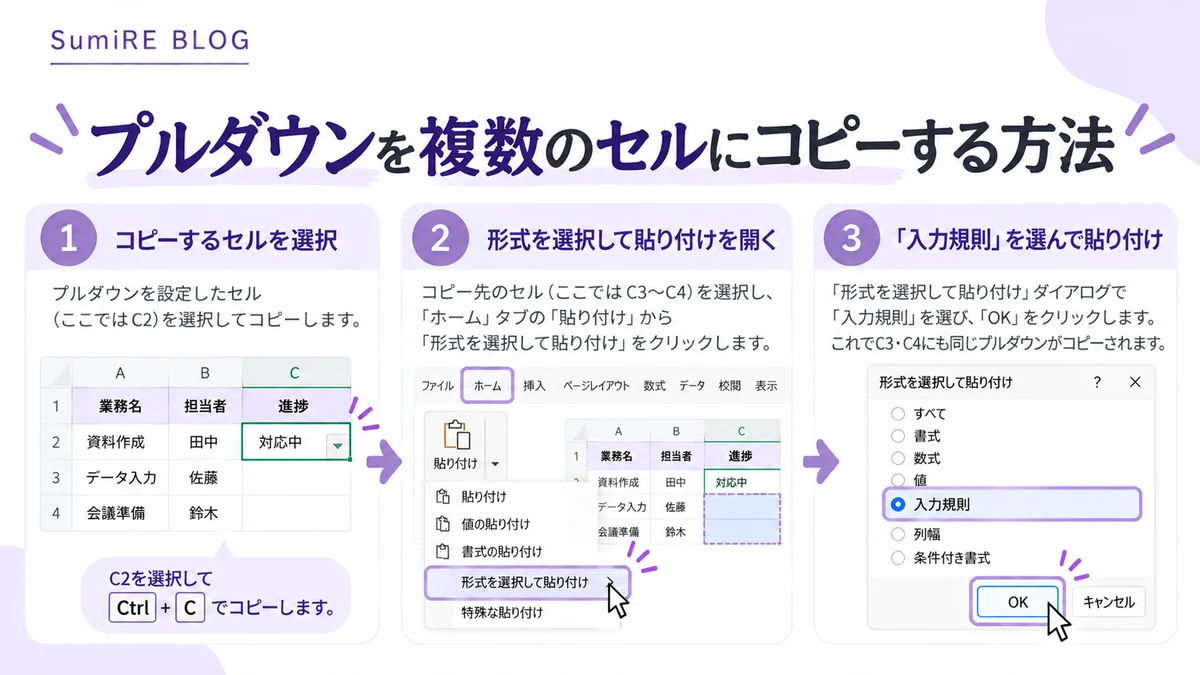
この方法なら、コピー元のセルに入力されている「対応中」などの文字を、コピー先へそのまま貼り付けずに設定できます。
通常の貼り付けでは、セルの内容や書式もコピーされる場合があるため、すでにデータが入っている表では注意しましょう。
複数のセルをまとめて選択して設定する
まだプルダウンを設定していない表なら、最初から複数のセルをまとめて選択する方法もあります。
先ほどのコピー操作を済ませた方は、この手順をもう一度行う必要はありません。
新しい表でまとめて設定するときは、次の順番で操作します。
- C2:C4をドラッグして選択する
- 「データ」→「データの入力規則」を開く
- 「入力値の種類」で「リスト」を選ぶ
- 「元の値」に選択肢、またはセル範囲を指定する
- 「OK」をクリックする
今回のセル参照の例なら、「元の値」に次の内容を入力します。
=$E$2:$E$4これで、選択したC2:C4すべてに同じプルダウンを設定できます。
すでに前の手順でコピーしている場合は、追加の操作は不要です。
プルダウンの選択肢を追加・変更・削除する方法
Excelのプルダウンは、作成後でも選択肢の追加・変更・削除ができます。
ただし、選択肢を直接入力した場合と、セルの一覧を使って作った場合では、編集する場所が異なります。
- 直接入力の場合:「データの入力規則」の「元の値」を編集する
- セル参照の場合:選択肢の一覧を編集し、必要なら参照範囲を変更する
それぞれの操作を順番に説明します。
直接入力した選択肢を追加・変更・削除する
ここまでの操作では、C2のプルダウンをセル参照に変更しています。
次は、選択肢を直接入力したプルダウンを編集してみましょう。
C2:C4の設定はそのまま残し、今度はG2セルに新しいプルダウンを作ります。
こうすると、直接入力とセル参照の違いを見比べられます。
「データ」→「データの入力規則」で「リスト」を選び、「元の値」に次の内容を登録します。
未着手,対応中,完了次に、同じ設定画面を開いて、次のように変更します。
未着手,対応中,確認待ち,完了これで「確認待ち」が追加されます。
元の3つに戻したいときは、「確認待ち」と区切りのカンマを削除してください。
変更後:
未着手,対応中,完了項目の名前を変更したいときも、G2の「元の値」を書き換えます。
例えば「対応中」を「作業中」に変更したい場合は、該当する文字を書き換えて「OK」をクリックしてください。
セル参照で作った選択肢を追加・変更・削除する
セル範囲を使っている場合は、まず選択肢の一覧を編集します。
例えば、現在の一覧が次の内容だとします。
| セル | 内容 |
|---|---|
| E2 | 未着手 |
| E3 | 対応中 |
| E4 | 完了 |
「対応中」を「作業中」に変更するだけなら、E3セルの文字を書き換えれば大丈夫です。
E2:E4の文字そのものを書き換える場合は、参照先の一覧が変わるため、通常は入力規則を設定し直す必要はありません。
新しく「確認待ち」を追加する場合は、次の手順で設定します。
- E5セルに「確認待ち」を入力する
- プルダウンを設定したC2セルを選択する
- 「データ」→「データの入力規則」を開く
- 「元の値」を
=$E$2:$E$5に変更する - 「同じ入力規則が設定されたすべてのセルに変更を適用する」が表示されている場合は、チェックを入れる
- 「OK」をクリックする
- C2・C3・C4で4つの選択肢が表示されるか確認する
C2だけ変更されていた場合は、C3・C4にも同じ範囲を設定しましょう。C3:C4を選択して入力規則を開き、「元の値」を =$E$2:$E$5 に変更すれば、同じ4つの選択肢を設定できます。
変更前:
=$E$2:$E$4変更後:
=$E$2:$E$5「OK」をクリックした後、C2・C3・C4をそれぞれ選択し、次の4つが表示されるか確認します。
- 未着手
- 対応中
- 完了
- 確認待ち
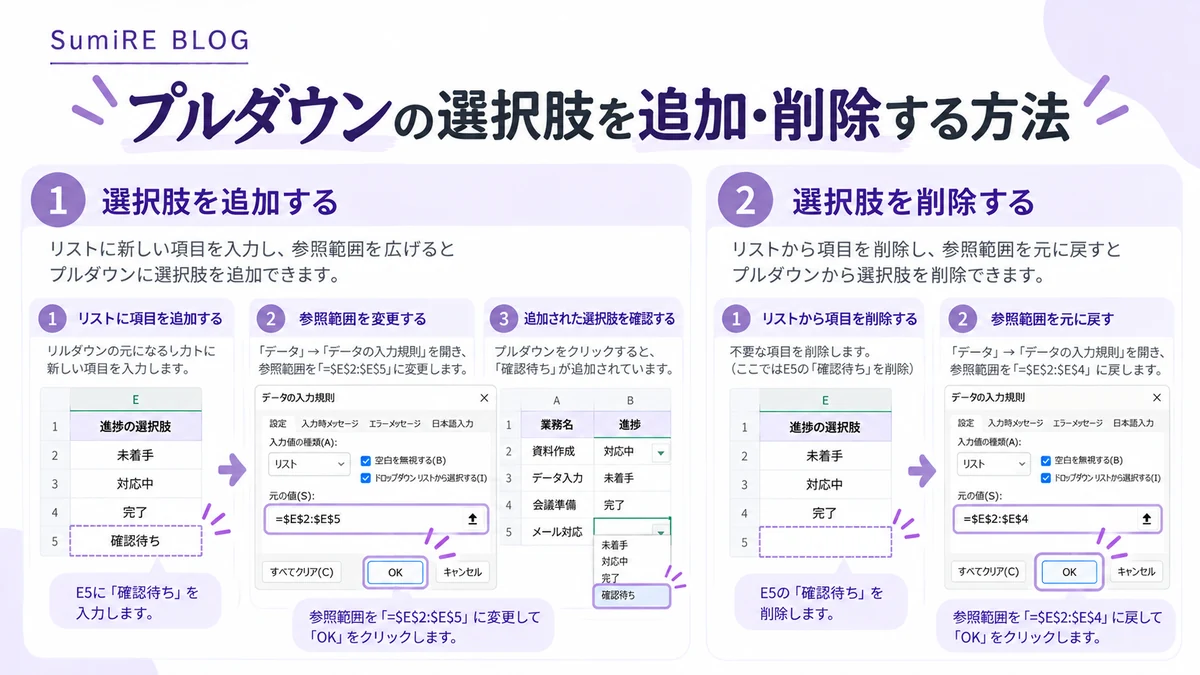
今回のようにE2:E4を指定している場合、E5に文字を追加しただけではプルダウンの選択肢は増えません。
新しい項目を表示するには、「元の値」の範囲もE2:E5へ変更する必要があります。
今回は一覧の最後に「確認待ち」を追加したので、E5セルを空欄にし、「元の値」を =$E$2:$E$4 に戻せば削除できます。
一覧の途中にある項目を削除するときは、不要な項目を消した後に空白が残らないように一覧を詰め、プルダウンの参照範囲も確認してください。
プルダウンそのものを解除する
プルダウンが不要になった場合は、入力規則を削除します。
解除する範囲によって、最初に選択するセルが変わります。
- C2だけ解除したい場合:C2セルを選択する
- C2:C4すべてを解除したい場合:C2:C4をまとめて選択する
対象のセルを選んだら、次の操作を行います。
- 「データ」→「データの入力規則」を開く
- 「設定」タブの「すべてクリア」をクリックする
- 「OK」をクリックする
これで選択したセルの入力規則が削除され、プルダウンの矢印も表示されなくなります。
プルダウンを解除しても、セルに入力されていた文字はそのまま残ります。
例えば、C2に「対応中」と入力されていた場合、入力規則を解除しても「対応中」は消えません。文字も削除したいときは、セルの内容を別途消してください。
プルダウンが表示されない・設定できないときの対処法
説明どおりに設定したのに、プルダウンが表示されないこともあります。
そんなときは、最初から作り直す前に、次の項目を確認してみましょう。
プルダウンの矢印が表示されない
まず、プルダウンを設定したセルを選択しているか確認してください。
セルを選択しても矢印が表示されない場合は、次の手順で設定を確認します。
- 対象のセルを選択する
- 「データ」→「データの入力規則」を開く
- 「入力値の種類」が「リスト」になっているか確認する
- 「ドロップダウン リストから選択する」にチェックがあるか確認する
チェックが外れていると、リストの入力規則はあっても矢印が表示されません。
また、セルを選択していないときに矢印が表示されないのは通常の動作です。
選択肢を追加しても反映されない
E5セルに「確認待ち」を追加しても表示されない場合は、入力規則の「元の値」を確認しましょう。
=$E$2:$E$4 のままなら、E5は選択肢に含まれません。=$E$2:$E$5 に変更してください。
C2だけ更新されてC3・C4に反映されない場合は、それぞれの入力規則も確認しましょう。
データの入力規則が選択できない
「データの入力規則」が選択できない場合は、まずセルの編集中ではないか確認してください。
文字を入力している途中なら、Enter または Esc で入力状態を終了します。
それでも選択できない場合は、シートの保護やブックの共有設定が原因のことがあります。
自分で保護したシートなら、「校閲」タブから保護を解除できるか確認します。
ただし、会社の共有ファイルなどでは、勝手に設定を変更せず、管理担当者へ確認しましょう。
選択肢にない値が入力される
プルダウンを設定していても、登録していない文字が入力される場合があります。
まず、「データの入力規則」の「エラーメッセージ」タブを確認しましょう。
登録されていない値の入力を止めたい場合は、エラーメッセージの表示を有効にし、スタイルを「停止」に設定します。
ただし、コピーやオートフィルなどの操作では、入力規則のチェックを通らずに値が入る場合があります。
大切な管理表では、プルダウンを設定するだけで安心せず、入力されたデータも確認するようにしましょう。
Excelのプルダウンでよくある質問
プルダウンで選んだ内容によってセルの色を変えられる?
はい。「条件付き書式」を使えば、今回作った進捗欄も、選んだ内容に合わせて色を変えられます。
例えば、C2で「完了」を選んだときだけ、セルの背景を薄い緑色にする、といった設定が可能です。
ほかにも、次のように色を使い分けられます。
- 未着手:薄いグレー
- 対応中:薄い黄色
- 完了:薄い緑色
ただし、セルの色を変えることと、プルダウンを開いたときの選択肢そのものに色を付けることは異なります。
別のセルの選択内容によって候補を変えられる?
はい。連動するプルダウンを作る方法があります。
例えば、別の管理表で「部署」を選ぶと、その部署の担当者だけが次のプルダウンに表示されるような設定ができます。
これは今回のタスク管理表とは別の応用例です。まずは基本のプルダウンを作れるようになれば十分です。
まとめ|まずは3つの選択肢で作ってみよう
Excelのプルダウンは、「データの入力規則」で「リスト」を選んで作ります。
選択肢を直接入力する方法と、別のセルに用意した一覧を使う方法があるので、管理しやすい方を選んでみてください。
まずは今回のタスク管理表で、「未着手・対応中・完了」の3つを選べるようにしてみましょう。
操作ができたら、普段使っている勤怠表や注文管理表などにも応用できます。
ほかのExcel操作も覚えたい方は、Excelでよく使う関数15選も参考にしてみてください。合計や件数を計算するときに使える関数を紹介しています。
参考資料
この記事の操作手順と注意点は、Microsoft公式サポートを参考にしています。
- プルダウンの作成・入力制限: セルにデータの入力規則を適用する|Microsoft サポート
- 選択肢の追加・変更・削除: ドロップダウン リストの項目を追加または削除する|Microsoft サポート
- プルダウンの解除: ドロップダウン リストを削除する|Microsoft サポート
- コピーやオートフィル時の注意点: データの入力規則に関する詳細|Microsoft サポート
- 無効な入力済みデータの確認: 無効なデータの周囲に円を表示または非表示にする|Microsoft サポート