

Excelでタスク管理表を作っていて、「未完了の仕事だけ色を付けたい」「期限切れの仕事をすぐに見つけたい」と思ったことはありませんか?
Excelの「条件付き書式」を使えば、セルの内容や期限に応じて、自動で色を付けられます。
例えば、「未完了」のセルを赤くしたり、期限が過ぎた仕事の行全体に色を付けたりできます。
この記事では、練習用のタスク管理表を使いながら、条件付き書式の基本操作、数式を使った行全体の色付け、設定の変更・解除方法を順番に解説します。
Excelを開いて同じ表を作れば、記事を読みながら操作を試せます。
※この記事では、Windows版Excel for Microsoft 365を中心に説明しています。バージョンによってメニュー名や画面の表示が異なる場合があります。
Excelの条件付き書式とは?
Excelの条件付き書式は、指定した条件に合うセルを自動で色付けする機能です。
基本的な使い方は、色を付けたいセルを選択し、「ホーム」→「条件付き書式」からルールを選んで、条件と色を設定するだけです。
文字だけでなく、数値や日付を条件にした色付けもできます。
主な使い方は次のとおりです。
- 「未完了」と入力されたセルを赤くする
- 80点以上の点数を緑色にする
- 対応が終わっていない仕事の行全体に色を付ける
- 数値の大きさをデータバーで見比べる
一度ルールを設定しておけば、入力内容が変わったときにも、その条件に応じて表示が切り替わります。
通常の塗りつぶしとの違い
Excelの「塗りつぶし」は、選択したセルに直接色を付ける操作です。
一方、条件付き書式では「この条件に当てはまったら赤くする」というルールを設定します。
例えば、「未完了」のセルを赤くするルールを作っておけば、入力内容を「完了」に変更すると、赤い色が自動で外れます。
仕事の進捗管理表なら、状態を変更するたびに色を塗り直す手間がなくなります。
Excelの条件付き書式でセルに色を付ける方法【3ステップ】
まずは「未完了」と入力されたセルだけに色を付けてみましょう。
今回作るのは、仕事の進捗を管理するための簡単な表です。
ステップ1|練習用のタスク管理表を準備する
Excelを開き、A1からD5まで次の内容を入力してください。
| 行 | A列:タスク | B列:担当者 | C列:期限 | D列:状態 |
|---|---|---|---|---|
| 1 | タスク | 担当者 | 期限 | 状態 |
| 2 | 見積書作成 | 田中 | 2026/10/30 | 完了 |
| 3 | 資料確認 | 佐藤 | 2026/10/31 | 未完了 |
| 4 | メール返信 | 鈴木 | 2026/11/2 | 進行中 |
| 5 | 請求書作成 | 田中 | 2026/11/5 | 未完了 |
C列の期限は、Excelが日付として認識できるように入力しましょう。
今回はD列の「状態」を使って、条件付き書式を設定します。
完成イメージ
設定後は、次のようになります。
| タスク | 状態 | 色付け結果 |
|---|---|---|
| 見積書作成 | 完了 | 色なし |
| 資料確認 | 未完了 | 赤 |
| メール返信 | 進行中 | 色なし |
| 請求書作成 | 未完了 | 赤 |
この「色付け結果」は説明用です。Excelに新しい列を追加する必要はありません。
ステップ2|色を付けたいセルを選択する
まず、D2からD5までの4つのセルを選択します。
D2をクリックし、マウスの左ボタンを押したままD5まで動かすと、まとめて選択できます。
Excelでは、この範囲を D2:D5 と表します。
続いて、次の順番で操作してください。
- Excel上部の「ホーム」タブをクリックする
- 「条件付き書式」をクリックする
- 「セルの強調表示ルール」を選ぶ
- 「文字列」をクリックする
これで、文字列を指定する設定画面が開きます。
ステップ3|条件を指定して結果を確認する
設定画面が開いたら、次の順番で操作します。
- 文字列の入力欄に「未完了」と入力する
- 書式の選択欄から「濃い赤の文字、明るい赤の背景」などを選ぶ
- 「OK」をクリックする
設定が終わると、D3とD5の「未完了」に色が付きます。
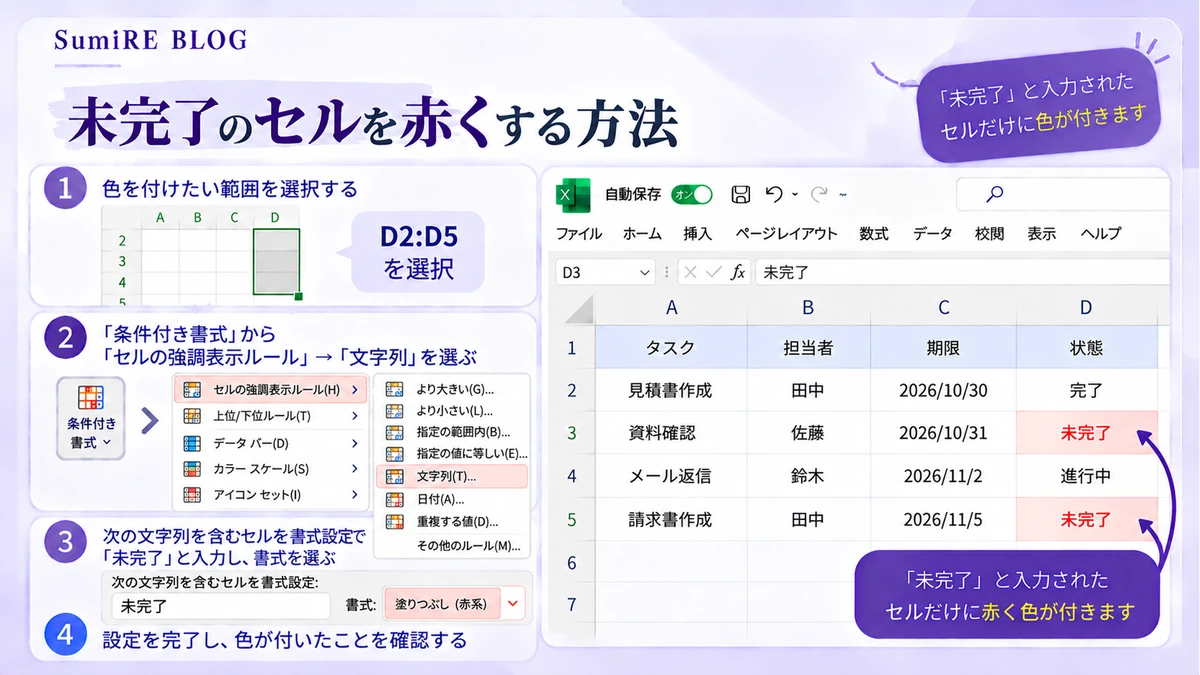
ここを確認
- D3とD5だけに赤い色が付いている
- D2の「完了」とD4の「進行中」には色が付いていない
試しにD3を「完了」に変更してみてください。
赤い色が消えれば、設定は成功です。
試し終わったら、D3を「未完了」に戻しておきましょう。
今回使った「文字列」のルールは、指定した文字を含むセルが対象です。「未完了」だけでなく、「未完了(確認待ち)」にも色が付きます。
「未完了」と一致するセルだけに色を付けたい場合は、後半で紹介する数式を使います。
ただし、Excelの通常の文字列比較では、大文字と小文字は区別されません。
同じ方法で、「要確認」と入力されたセルを黄色にすることもできます。条件に指定する文字と色を変えるだけなので、確認が必要な項目を目立たせたいときにも使えます。
条件付き書式でよく使う色付けの方法
条件付き書式では、文字だけでなく、数値やデータの大きさに応じて表示を変えることもできます。
指定した数値以上・以下のセルに色を付ける
売上や点数など、数値を基準に色分けしたいときにも使えます。
ここからは、別のシートで達成率の色分けを試します。
新しいシートを追加し、E2〜E5に「95%」「72%」「100%」「60%」を順番に入力してください。
入力後、セルにパーセントが表示されていることを確認します。数値を文字列として入力すると、条件付き書式の数値比較が正しく働かない場合があります。
| セル | 達成率 |
|---|---|
| E2 | 95% |
| E3 | 72% |
| E4 | 100% |
| E5 | 60% |
80%未満のセルに色を付ける場合は、次の順番で操作します。
- E2:E5を選択する
- 「ホーム」→「条件付き書式」をクリックする
- 「セルの強調表示ルール」から「指定の値より小さい」を選ぶ
- 条件に「80%」と入力する
- 好きな書式を選んで「OK」をクリックする
ここを確認
72%と60%のセルに色が付いていれば成功です。
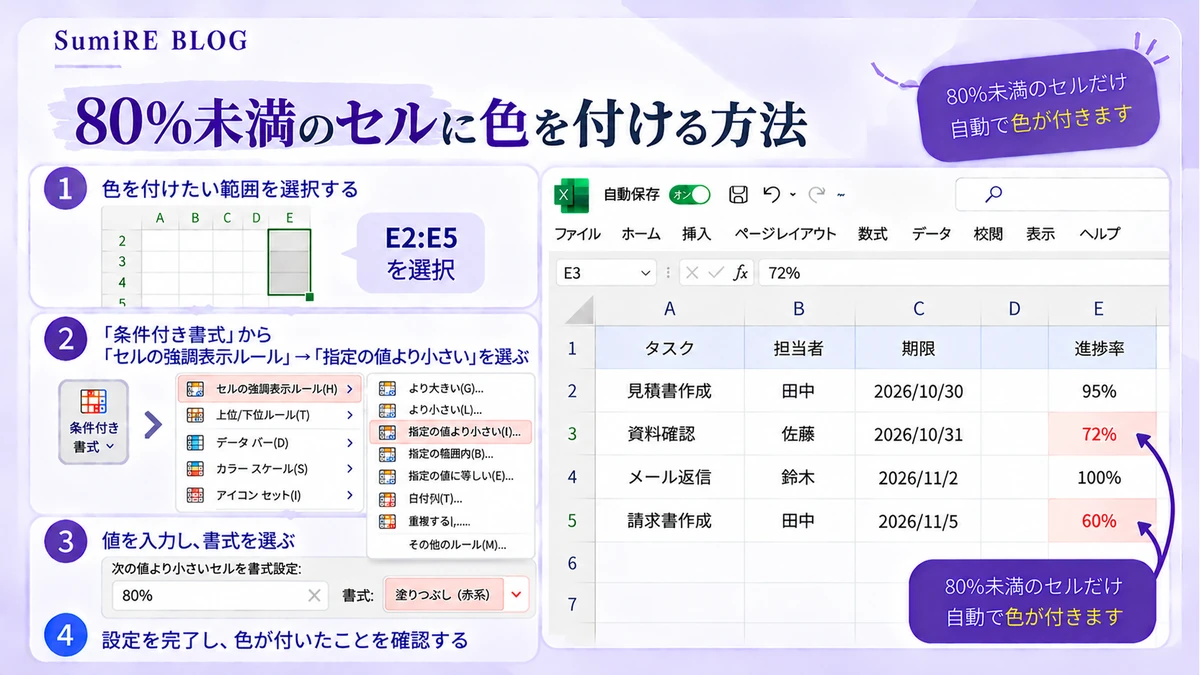
Excelでは80%は数値の0.8として扱われます。
そのため、条件に「80」と入力すると、80%ではなく数値の80として比較されます。
パーセントで比較したい場合は「80%」と入力しましょう。
データバーで数値の大きさを表示する
データバーは、数値の大きさに応じてセルの中に棒を表示する機能です。
データバーは、先ほど達成率を入力したシートのA列で練習できます。
A2に「50000」、A3に「80000」、A4に「120000」を入力してください。
※数値は半角数字で入力します。円マークを表示したい場合は、セルの表示形式で通貨などを設定してください。
続いて、データバーを設定します。
- A2:A4を選択する
- 「ホーム」→「条件付き書式」をクリックする
- 「データバー」を選ぶ
- 好きな表示をクリックする
設定すると、120,000のセルには最も長い棒が、50,000のセルには最も短い棒が表示されます。
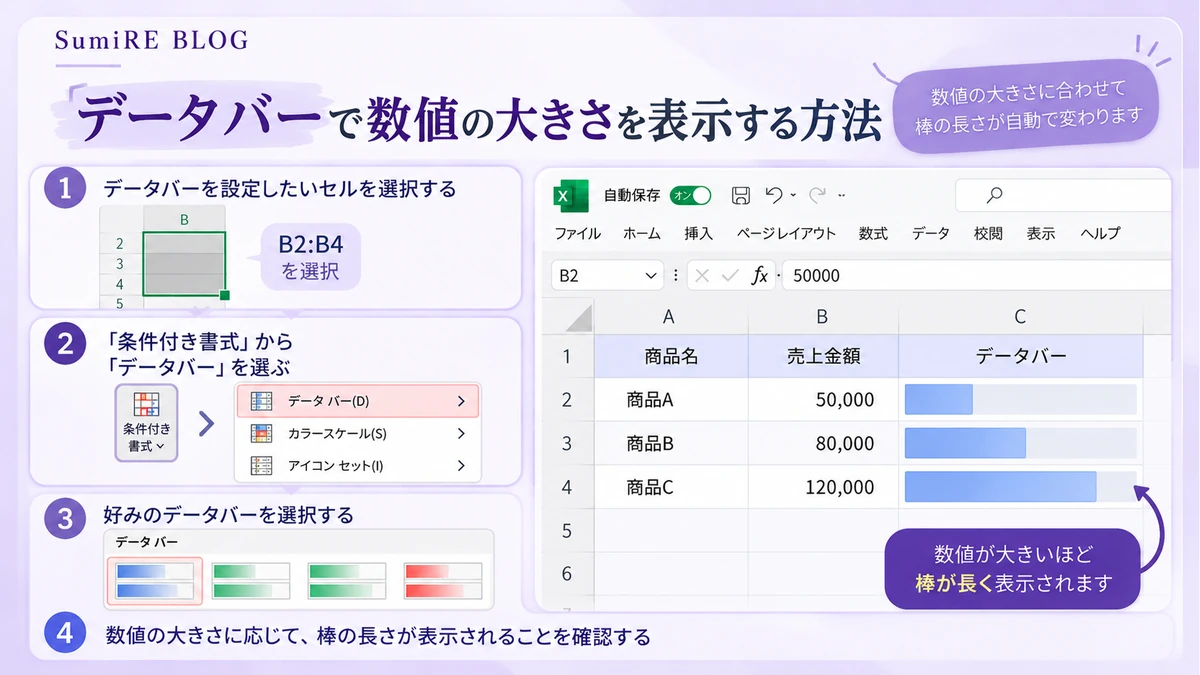
数字だけでなく、棒の長さでも数値の大小を見比べられます。
数式を使って行全体に色を付ける方法
ここからは、最初に作成したタスク管理表に戻ります。
先ほどはD列の「未完了」だけを赤くしましたが、今度は「未完了」の仕事について、タスク名から状態まで行全体に色を付けてみましょう。
最初に設定したルールを解除する
最初の練習では、D2:D5に「未完了」のセルを赤くするルールを設定しました。
このルールを残したまま行全体の色付けを設定すると、同じセルに複数の条件付き書式が適用されます。
練習結果を分かりやすくするため、先に最初のルールを解除しましょう。
- D2:D5を選択する
- 「ホーム」→「条件付き書式」をクリックする
- 「ルールのクリア」を選ぶ
- 「選択したセルからルールをクリア」をクリックする
これで、最初に設定した条件付き書式が解除されます。
「未完了」の行全体に色を付ける数式と設定手順
最初に作成したタスク管理表を使います。
設定手順は次のとおりです。
- A2:D5を選択する
- 「ホーム」→「条件付き書式」→「新しいルール」をクリックする
- 「数式を使用して、書式設定するセルを決定」を選択する
- 数式の入力欄に次の式を入力する
=$D2="未完了"- 「書式」をクリックする
- 「塗りつぶし」から好きな色を選ぶ
- 「OK」をクリックして設定を完了する
これで、D列の状態が「未完了」になっている行のA列からD列までに色が付きます。
ここを確認
| 行 | 状態 | 色が付くセル |
|---|---|---|
| 2 | 完了 | なし |
| 3 | 未完了 | A3:D3 |
| 4 | 進行中 | なし |
| 5 | 未完了 | A5:D5 |
3行目と5行目のA列からD列まで色が付いていれば成功です。
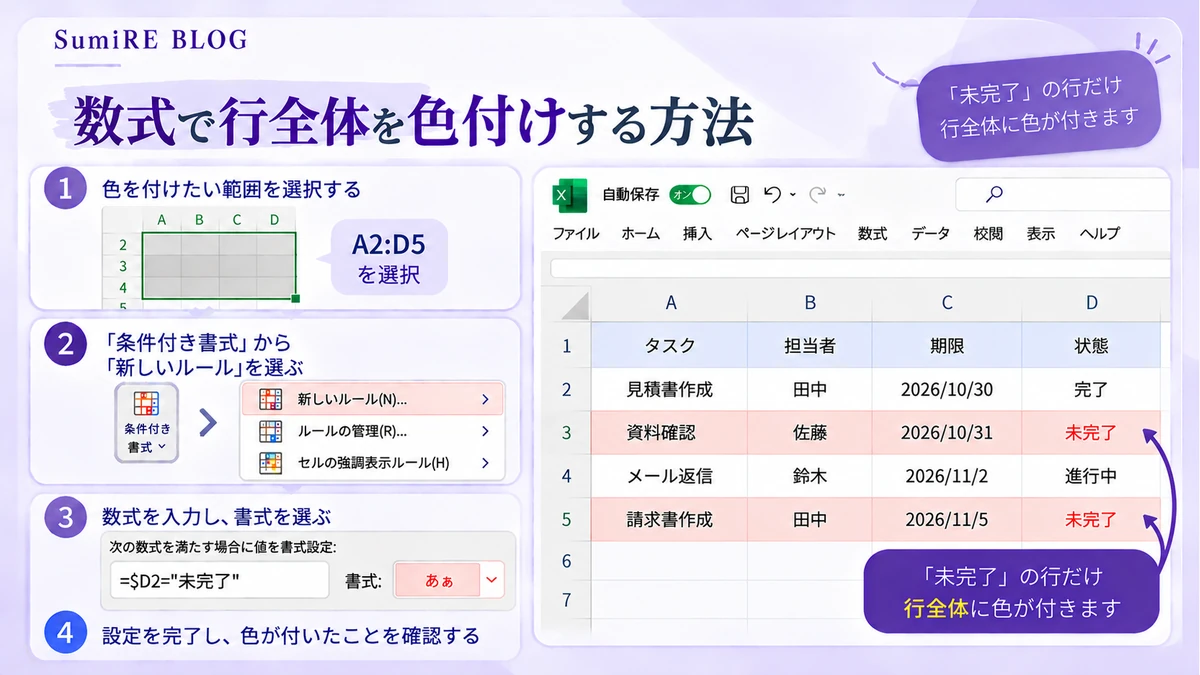
数式の「$」の意味と使い方
先ほどの数式をもう一度見てみましょう。
=$D2="未完了"$D は、参照する列をD列に固定するという意味です。
一方、行番号の 2 には $ が付いていないため、行ごとに参照先が変わります。
例えば、3行目のA3:D3に色を付けるかどうかを判断するときは、どのセルでもD3の状態を確認します。
4行目ならD4、5行目ならD5を確認します。
このように、列はD列に固定し、行番号だけを変えることで、各行の状態に応じて行全体を色付けできます。
ここで =$D$2="未完了" と入力すると、すべての行でD2だけを確認してしまいます。
数式と適用範囲の関係
条件付き書式で数式を使う場合は、適用範囲の最初の行に合わせて数式を作ります。
| 適用範囲 | 数式 |
|---|---|
| A2:D5 | =$D2="未完了" |
| A3:D6 | =$D3="未完了" |
| A5:D10 | =$D5="未完了" |
条件付き書式では、適用範囲の左上のセルを基準に数式が評価されます。
適用範囲を変更するときは、数式の行番号も確認しましょう。
「未完了(確認待ち)」などを除き、「未完了」と一致するセルだけを色付けしたい場合も、同じ数式を使えます。
例えばD2:D5だけに適用すれば、行全体ではなくD列の該当セルだけを色付けできます。
複数の条件を組み合わせる方法
Excelで「未完了」かつ「期限切れ」の行全体に色を付けたい場合は、AND関数を使います。
状態がD列、期限がC列にあり、2行目からデータが始まる表を例に説明します。
「未完了」で、期限が今日より前になっている行を色付けするルールを設定しましょう。
期限切れの判定を試す前に、A2:D5を選択し、「ホーム」→「条件付き書式」→「ルールのクリア」→「選択したセルからルールをクリア」をクリックします。
前のルールを解除したら、次の手順で期限切れのルールを設定します。
- A2:D5を選択する
- 「ホーム」→「条件付き書式」→「新しいルール」を開く
- 「数式を使用して、書式設定するセルを決定」を選択する
- 数式の入力欄に次の式を入力する
=AND($D2="未完了",ISNUMBER($C2),$C2<TODAY())- 「書式」から塗りつぶしの色を選ぶ
- 「OK」で設定を確定する
この数式では、次の3つの条件を確認しています。
1つ目:状態が「未完了」かどうか
$D2="未完了" で、D列の状態を確認しています。
2つ目:期限が数値として入力されているか
ISNUMBER($C2) で、C列の値が数値かどうかを確認しています。
Excelの日付は内部的には数値として保存されるため、正しく入力された日付は通常TRUEになります。
ただし、ISNUMBER は日付専用の判定ではありません。通常の数値もTRUEになるため、C列には日付を入力するようにしましょう。
3つ目:期限が今日より前かどうか
$C2<TODAY() で、期限が今日より前かどうかを確認しています。
TODAY() は、現在の日付を取得する関数です。
AND関数は、これら3つの条件がすべて満たされたときにTRUEになります。
期限切れ判定の具体例
練習用の表のC3に、今日より前の日付を入力してください。例えば、今日が2026年10月29日なら、C3を「2026/10/28」に変更します。
この場合、ほかの期限が2026年10月30日以降であれば、「資料確認」の行だけに色が付きます。
実際に練習するときは、次のように入力してみましょう。
- C2:昨日の日付、D2:「完了」
- C3:昨日の日付、D3:「未完了」
- C5:明日の日付、D5:「未完了」
C4には今日以降の日付を入力しておきます。
この状態で3行目だけに色が付けば成功です。
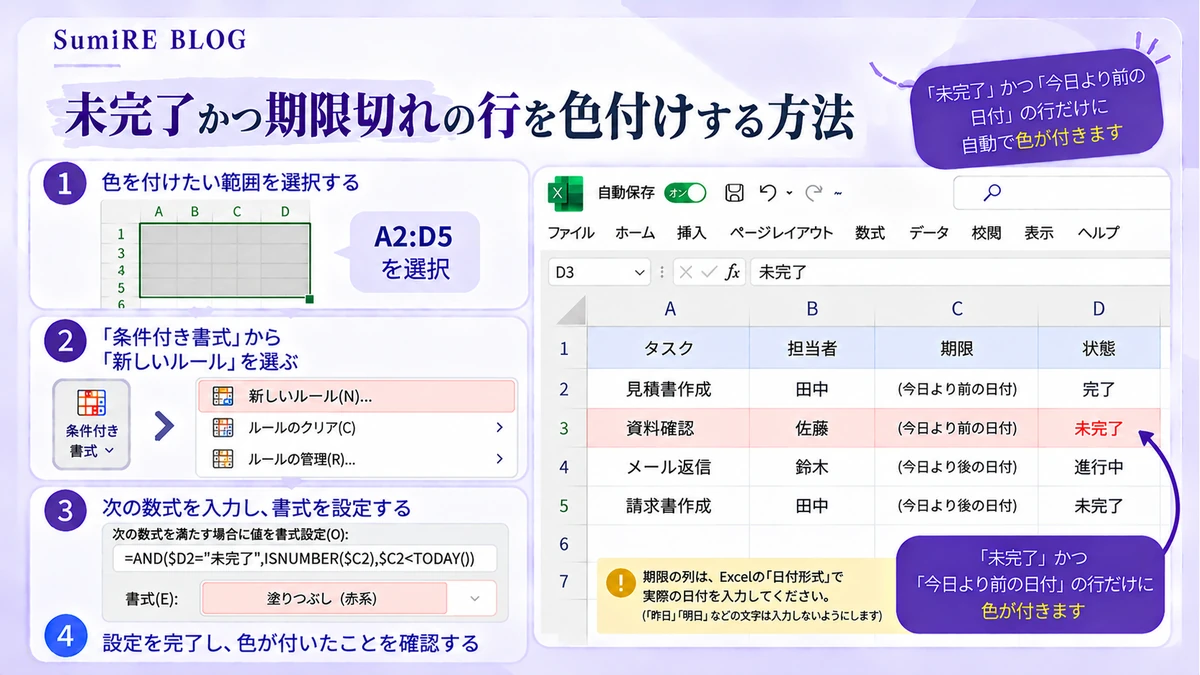
2行目は期限が過ぎていても「完了」なので色が付かず、5行目は「未完了」でも期限がまだ先なので色が付きません。
期限欄には「昨日」「明日」という文字ではなく、実際の日付を入力してください。
| タスク | 期限 | 状態 | 色付け |
|---|---|---|---|
| 見積書作成 | 昨日 | 完了 | なし |
| 資料確認 | 昨日 | 未完了 | あり |
| メール返信 | 今日以降 | 進行中 | なし |
| 請求書作成 | 明日 | 未完了 | なし |
TODAY() を使っているため、実際に表示される結果は操作する日によって変わります。
ここを確認
- 「未完了」でも、期限がまだ先なら色が付かない
- 期限が過ぎていても、「完了」なら色が付かない
- 期限が空欄なら色が付かない
空欄の場合も試したいときは、C5の期限を一度削除してください。D5が「未完了」のままでも色が付かなければ、空欄を除外する条件も正しく働いています。確認後はC5に明日の日付を戻しておきましょう。
この3つが確認できれば、複数条件の判定を理解できています。
条件付き書式を編集・削除する方法
条件付き書式は、色や条件を変更するだけでなく、不要になったルールを削除することもできます。変更したい内容に合わせて操作方法を選びましょう。
設定済みルールを変更する
例えば、赤色の背景を黄色に変更したい場合は、次の順番で操作します。
- 条件付き書式が設定されたセルを選択する
- 「ホーム」→「条件付き書式」→「ルールの管理」を開く
- 変更したいルールを選択する
- 「ルールの編集」をクリックする
- 「書式」から塗りつぶしの色を変更する
- 「ルールの編集」画面で「OK」を押し、ルールの管理画面に戻ったら「適用」または「OK」で変更を確定する
これで、条件はそのままに、色だけを変更できます。
ルールが見つからない場合は、「書式ルールの表示対象」を確認してください。
「現在の選択範囲」になっている場合は、表示対象を切り替えると見つかることがあります。
条件付き書式を解除・削除する方法
条件付き書式の削除方法は、解除したい範囲によって異なります。
選択した範囲から解除する
例えば、A2:D5に設定されたルールのうち、D2:D5だけを解除したい場合です。
- D2:D5を選択する
- 「ホーム」→「条件付き書式」→「ルールのクリア」を開く
- 「選択したセルからルールをクリア」をクリックする
これで、選択したセルに設定されている条件付き書式が解除されます。
ただし、「ホーム」タブの塗りつぶしで直接付けた色は、条件付き書式を解除しても消えません。
色が残っている場合は、通常の塗りつぶしが設定されていないか確認してください。
特定のルールを削除する
例えば、「未完了の行を赤くするルール」を完全に削除したい場合です。
- 「ホーム」→「条件付き書式」→「ルールの管理」を開く
- 必要に応じて「書式ルールの表示対象」を「このワークシート」に切り替える
- 削除したいルールを選択する
- 「ルールの削除」をクリックする
- 「OK」をクリックして確定する
同じルールが複数のセルに適用されている場合、そのルール自体を削除すると、適用されている範囲全体から書式がなくなります。
シート全体から解除する
「条件付き書式」→「ルールのクリア」→「シート全体からルールをクリア」を選びます。
シート全体のルールを削除すると、ほかの場所に設定した条件付き書式も消えてしまいます。
必要な範囲やルールだけを削除したい場合は、対象を確認してから操作しましょう。
Excelの条件付き書式で色が付かないときの原因と対処法
設定したはずなのに色が付かない場合は、次の順番で確認してみましょう。
入力内容が条件と一致しているか
まず、セルに入力されている内容を確認します。
例えば、数式で「未完了」と完全一致するかを判定している場合、余分な空白が入っていると一致しないことがあります。
一方、「文字列を含む」ルールでは、前後に空白があっても対象になる場合があります。
また、数値や日付が文字列として保存されていると、期待した比較ができないことがあります。
セルを選択し、数式バーに表示される内容や、セルの表示形式を確認してください。
適用範囲が正しいか
次に、条件付き書式を設定した範囲を確認します。
例えばD2:D5だけに設定している場合、D6に「未完了」と入力しても、そのセルには色が付かないことがあります。
「ルールの管理」から適用先を確認し、必要な範囲に修正してください。
数式の参照位置がずれていないか
行全体の色付けでよくあるのが、数式の参照位置のずれです。
例えば、A2:D5を選択した状態で次の数式を入力します。
=$D2="未完了"もし =$D3="未完了" と入力すると、1行下の状態を判定することになり、意図した行に色が付かない場合があります。
数式の行番号と、適用範囲の最初の行が合っているか確認してください。
複数のルールが重なっていないか
同じセルに複数の条件付き書式を設定していると、ルールの優先順位によって表示が変わることがあります。
「ルールの管理」を開くと、設定されているルールと適用範囲を確認できます。
同じセルに複数の色付けルールが設定されている場合は、優先順位や条件を見直しましょう。
まとめ|条件付き書式で確認しやすい表を作ろう
Excelの条件付き書式を使えば、入力した文字や数値に応じて、セルや行の色を自動で変更できます。
今回紹介した方法は、大きく分けて次の3つです。
- 「未完了」などの文字を条件にセルを色付けする
- 数式を使って、条件に合う行全体を色付けする
- 不要になったルールを変更・解除する
まずは、練習用のタスク管理表で「未完了」のセルを赤くするところから試してみてください。
慣れてきたら、行全体の色付けや期限切れの判定も取り入れると、毎日の管理表で確認が必要な仕事を見つけやすくなります。
関連記事:条件付き書式を使った重複チェックは、Excelで重複データを見つける方法でも紹介しています。基本的な関数も確認したい方は、Excelでよく使う関数15選も参考にしてください。
参考情報
条件付き書式の詳しい操作方法や仕様については、Microsoft公式サポートも参考にしてください。