
Excelの表を見ながらインターネットで調べ物をしたいのに、画面を何度も切り替えるのは面倒ですよね。
Windows 11のスナップ機能を使えば、Excelとブラウザなど、2つのウィンドウを左右に並べて表示できます。
特別なソフトは必要なく、1台のパソコンですぐに試せます。
この記事では、マウス・ショートカットキー・スナップレイアウトを使った3つの方法を紹介します。
画面のサイズ変更や解除方法、うまく並べられないときの対処法も解説します。
この記事の対象:Windows 11搭載パソコン
※Windows 11のスナップ機能を対象に、2026年11月時点のMicrosoft公式情報をもとに解説しています。
画面の表示や利用できる機能は、Windowsのバージョン、ディスプレイのサイズ、使用するアプリによって異なる場合があります。
Windows 11で画面を左右に並べるには?
Windows 11では、ウィンドウを画面の左右にドラッグするだけで、2つのアプリを並べて表示できます。
基本の3ステップ
- 並べたい2つのアプリを開きます。
- 1つ目のウィンドウを画面の左端へドラッグします。
- 右側に表示される候補から、もう1つのウィンドウを選びます。
候補が表示されない場合は、2つ目のウィンドウを右端へドラッグしてください。
マウス操作以外にも、ショートカットキーやスナップレイアウトを使って並べる方法があります。
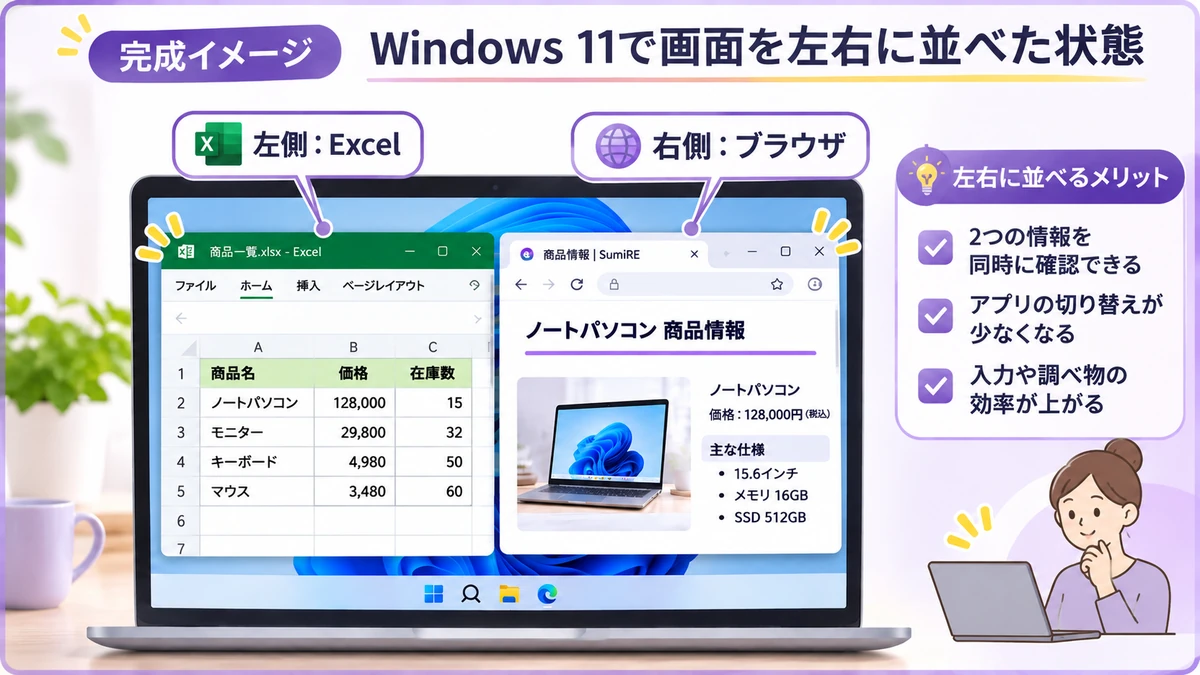
Windows 11で画面を左右に並べる3つの方法
Windows 11には、開いているウィンドウを画面の端に配置して、見やすく整理する「スナップ機能」があります。
ウィンドウとは、Excelやブラウザなどを開いたときに表示される、それぞれの画面のことです。
Microsoft公式サポートでも、スナップ機能を使ったウィンドウの配置方法やサイズ変更の手順が案内されています。
左右に並べる方法は、主に次の3つです。
| 方法 | 特徴 | おすすめの人 |
| マウスでドラッグ | 画面を動かして配置する | 初めて画面分割する人 |
| ショートカットキー | キーボードで素早く配置する | 操作回数を減らしたい人 |
| スナップレイアウト | 配置パターンから選ぶ | 画面を見ながら操作したい人 |
まずはマウスでドラッグする方法を試してみましょう。
ウィンドウの動きを見ながら配置できます。
キーボード操作に慣れてきたら、ショートカットキーを使うと素早く並べられます。
① マウスで画面の左右にドラッグする
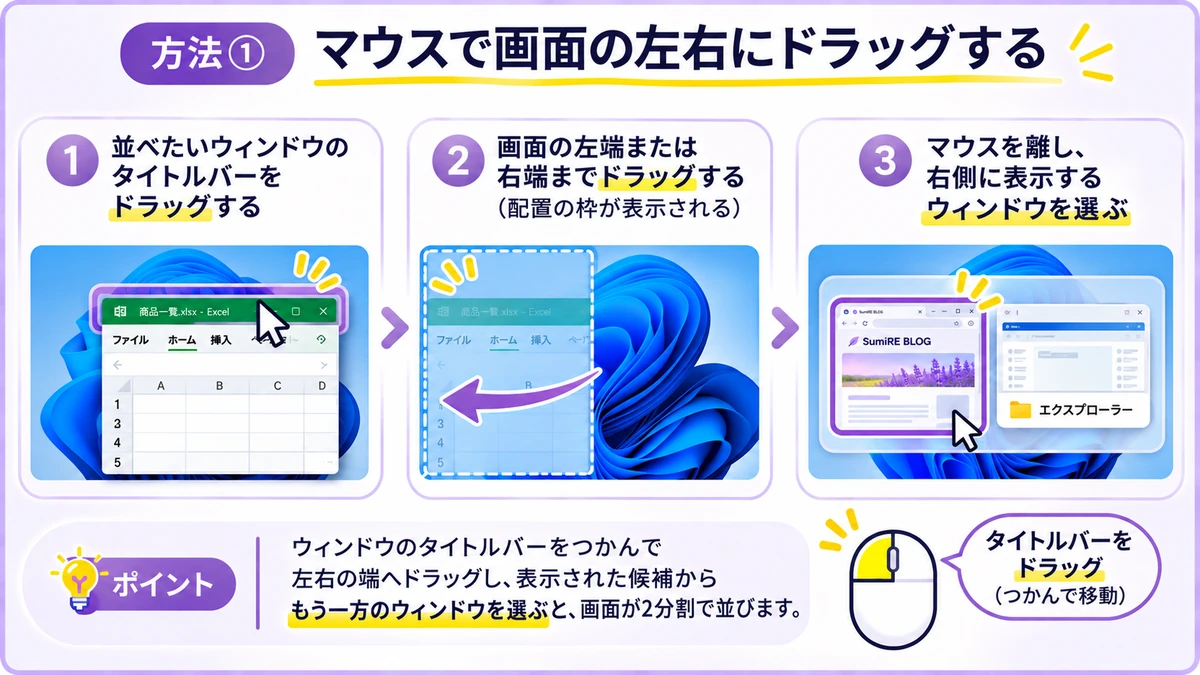
マウスを使うと、ウィンドウを画面の左右に移動するだけで、2分割表示にできます。
例えば、Excelとブラウザを左右に並べてみましょう。
操作手順
- Excelとブラウザを両方開きます。
- Excelのウィンドウ上部にあるタイトルバーに、マウスポインターを合わせます。
- マウスの左ボタンを押したまま、画面の左端までゆっくり動かします。
- 画面の左半分に配置先を示す枠が表示されたら、マウスのボタンを離します。
- 右側にほかのウィンドウの候補が表示されたら、ブラウザをクリックします。
これで、左側にExcel、右側にブラウザが表示されます。
タイトルバーとは、ウィンドウ上部にある、アプリ名やファイル名などが表示される部分です。
ウィンドウが最大化されている場合でも、通常はタイトルバーをドラッグして移動できます。
ただし、アプリの表示モードによっては操作できないことがあります。
右側に候補が表示されない場合は、ブラウザのタイトルバーを画面の右端までドラッグしてください。
ポイント:画面の左端・右端と、四隅では動作が異なります。
左右に2分割したい場合は、画面の左端または右端を目指して移動します。
四隅にドラッグすると、画面の4分の1に配置される場合があります。
② ショートカットキーで左右に並べる
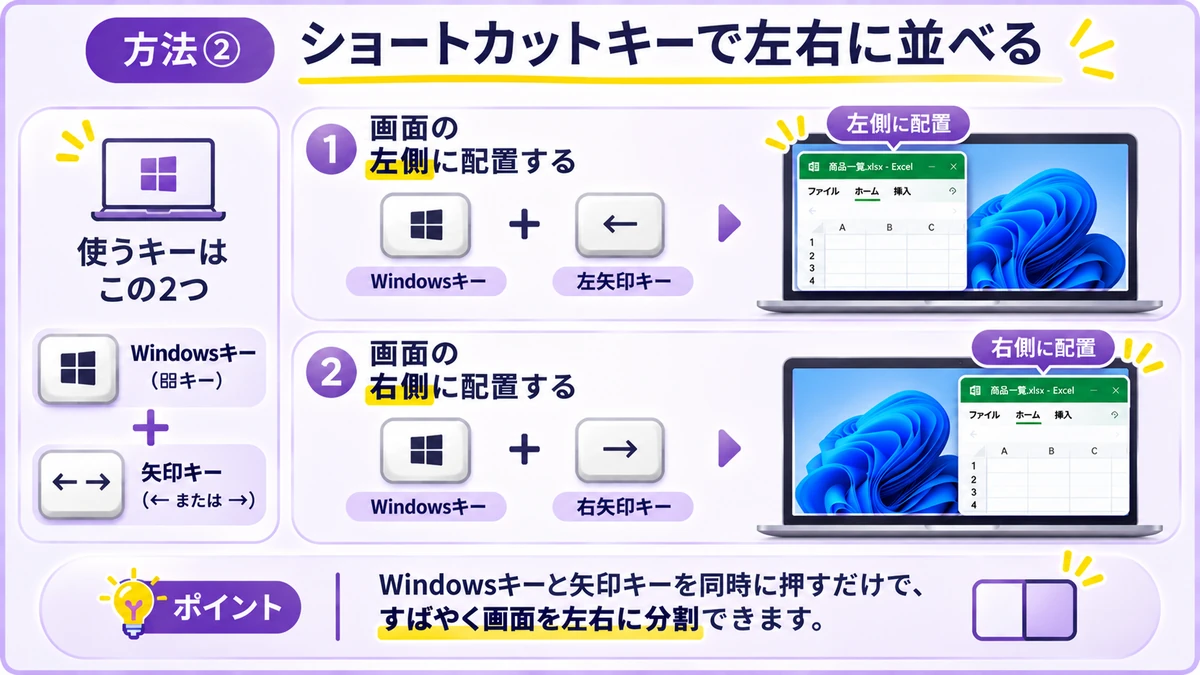
ショートカットキーを使えば、ウィンドウをドラッグせずに左右へ配置できます。
使用するのは、次のショートカットキーです。
| ショートカットキー | 動作 |
| Windowsキー + ← | ウィンドウを左側に配置 |
| Windowsキー + → | ウィンドウを右側に配置 |
Windowsキーは、キーボードの左下付近にあるWindowsのロゴが描かれたキーです。
Windows + ←は、Windowsキーを押したまま、左向きの矢印キーを押すという意味です。
両方のキーを押したあと、指を離してください。
右側に配置したいときは、同じようにWindows + →を使います。
操作手順
- Excelとブラウザを開きます。
- Excelのウィンドウをクリックして、操作対象にします。
Windows + ←を押します。- Excelが画面の左半分に配置されます。
- 右側にウィンドウの候補が表示されたら、ブラウザを選びます。
これで2つのウィンドウを左右に並べられます。
右側に候補が表示されない場合は、ブラウザを選択してWindows + →を押してください。
なお、矢印キーを繰り返し押すと、ウィンドウの配置がさらに変わる場合があります。
まずは1回だけ押して、表示を確認しましょう。
ショートカットキーを使うメリット
Excelやブラウザを頻繁に切り替える方は、ショートカットキーを覚えておくと便利です。
例えば、資料を確認するたびにウィンドウを移動する必要がなくなり、必要な情報を同時に見ながら作業できます。
Windowsの便利なキー操作をもっと知りたい方は、Windows 11のショートカットキー30選も参考にしてください。
③ スナップレイアウトで2分割する
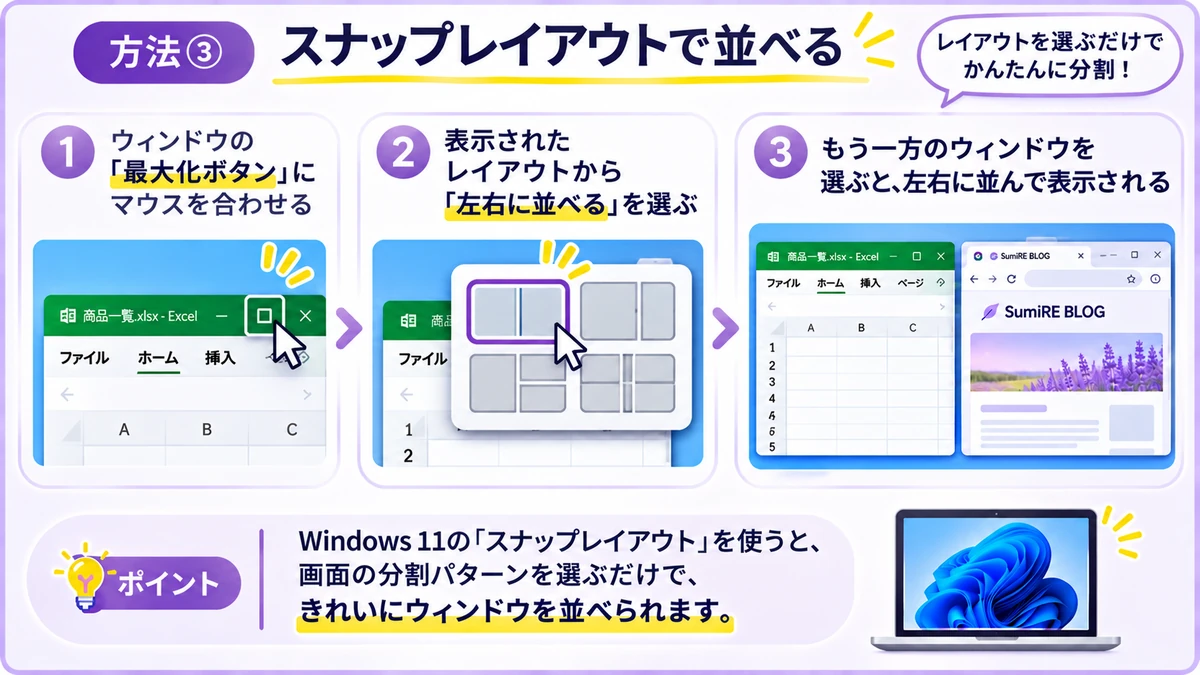
Windows 11の「スナップレイアウト」では、画面に表示された配置パターンから、ウィンドウの並べ方を選べます。
スナップレイアウトを使えば、左右2分割だけでなく、画面サイズなどに応じて3分割や4分割などの配置も選択できます。
ここでは左右2分割を選びます。
操作手順
- Excelとブラウザを開きます。
- Excelのウィンドウ右上にある最大化ボタン(最大化されている場合は「元に戻す」ボタン)に、マウスポインターを合わせます。
- スナップレイアウトの候補が表示されます。
- 表示されたレイアウトの中から、左右に2つの領域が並んだものを探します。
- そのレイアウトの左側の領域をクリックします。
- 画面の右側にほかのウィンドウの候補が表示されたら、ブラウザをクリックします。
レイアウトの中に並んでいる小さな領域は、ウィンドウの配置場所を示しています。
Excelを左側に置きたい場合は、左側の領域を選んでください。
これで、Excelとブラウザが左右に配置されます。
最大化ボタンは、通常、ウィンドウ右上の閉じるボタンの左側にあります。
ウィンドウが最大化されている場合は、同じ位置に「元に戻す」ボタンが表示されます。
スナップレイアウトはキーボードからも開けます。
配置したいウィンドウを選択してから、次のキーを押してください。
Windows + Z
スナップレイアウトが表示されるので、利用したい配置を選びます。
表示される選択肢や操作方法は、環境によって異なる場合があります。
なお、スナップレイアウトの候補は、ディスプレイの大きさやアプリによって変わることがあります。
左右2分割のレイアウトが表示されない場合は、先ほど紹介したドラッグ操作やショートカットキーを試してください。
左右に並べた画面のサイズ変更・解除方法
2つのウィンドウを左右に並べたあとでも、表示幅を調整したり、元の表示に戻したりできます。
例えば、Excelを広く表示したい場合は、左側の領域を大きくすることで作業しやすくなります。
左右の表示幅を変更する
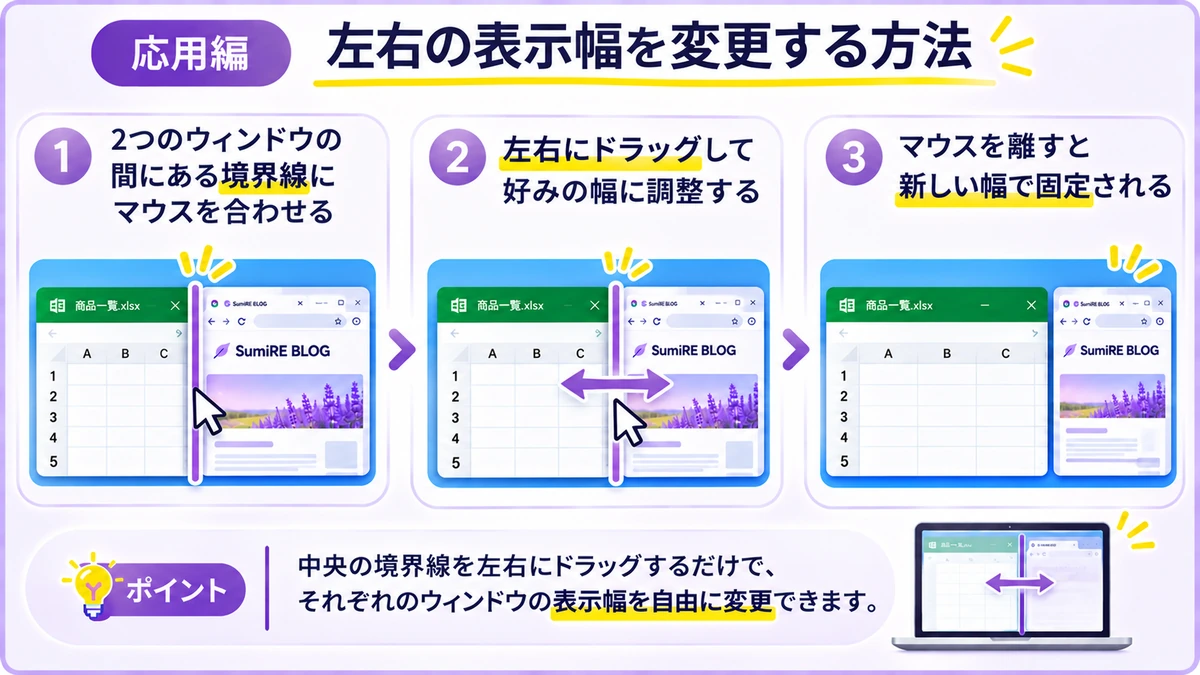
左右に並べたウィンドウは、必ずしも半分ずつ表示する必要はありません。
境界線をドラッグすれば、表示幅を調整できます。
操作手順
- 左右に並んだ2つのウィンドウの境界付近に、マウスポインターを合わせます。
- マウスポインターが左右の矢印の形に変わる場所を探します。
- マウスの左ボタンを押したまま、境界を左右にドラッグします。
- 使いやすい幅になったら、マウスのボタンを離します。
例えば、Excelの列数が多い場合は、境界線を右へ動かしてExcel側を広くします。
最初は左右半分ずつにしておき、Excelの必要な列が見えるところまで少しずつ調整すると分かりやすいでしょう。
ブラウザ側の文章が読みにくくなった場合は、境界線を左へ戻してください。
両方の画面で必要な情報が確認できる幅に調整するのがポイントです。
スナップ機能で左右に並べたウィンドウは、通常、境界線をドラッグすると隣り合うウィンドウも連動してサイズが変わります。
ただし、アプリによっては最小ウィンドウ幅が決まっているため、希望する幅まで変更できない場合があります。
画面分割を解除して元に戻す
左右に並べた画面は、特別な解除ボタンを押さなくても元に戻せます。
方法①:ウィンドウを最大化する
- 大きく表示したいウィンドウを選びます。
- ウィンドウ右上の最大化ボタンをクリックするか、
Windows + ↑を押します。 - ウィンドウが最大化されたことを確認します。
すでにウィンドウが最大化されている場合、右上には「元に戻す(縮小)」ボタンが表示されます。
左右の画面分割を解除してウィンドウを最大化したい場合は、最大化されていない方のウィンドウを選んで操作してください。
もう一方のウィンドウは閉じられず、開いたまま残ります。
方法②:タイトルバーをドラッグする
- 元に戻したいウィンドウのタイトルバーをつかみます。
- 画面の中央付近へドラッグします。
- スナップされた位置から外れたら、マウスのボタンを離します。
これで、通常のウィンドウ表示に戻せます。
なお、スナップを解除した際のウィンドウサイズは、直前の状態などによって異なることがあります。
左右のウィンドウを入れ替える
左側に表示していたExcelを右側に、右側のブラウザを左側に変更することもできます。
最もわかりやすいのは、それぞれのウィンドウを目的の位置にスナップし直す方法です。
操作例
- ブラウザのウィンドウを選択します。
Windows + ←を押し、左側に配置します。- Excelのウィンドウを選択します。
Windows + →を押し、右側に配置します。- スナップアシストで候補が表示された場合は、目的のウィンドウを選び、左右の配置を確認してください。
すでにウィンドウが左右に配置されている状態では、ショートカットを押したときの結果が現在の配置によって変わることがあります。
マウスで入れ替える場合
- 右側にあるブラウザのタイトルバーをつかみ、画面の左端へドラッグします。
- 左側に配置されたら、マウスのボタンを離します。
- Excelが候補に表示されたら、右側に配置するウィンドウとして選びます。
- 候補が表示されない場合は、Excelのタイトルバーを画面の右端へドラッグします。
最後に、ブラウザが左側、Excelが右側に表示されているか確認してください。
スナップアシストの候補は、設定や開いているウィンドウの状態によって表示されない場合があります。
Windows 11で画面を左右に並べられないときの対処法
「画面の端へ移動しても半分にならない」
「ショートカットキーを押しても反応しない」
Windows 11で画面を左右に並べられない場合は、まずスナップ機能がオンになっているか確認してください。
「設定」→「システム」→「マルチタスク」→「ウィンドウのスナップ」から確認できます。
スナップ機能がオンになっていても操作できない場合は、ドラッグする位置や使用中のアプリを確認しましょう。
スナップ機能の設定を確認する
操作手順
- スタートメニューを開きます。
- 「設定」をクリックします。
- 「システム」を選びます。
- 「マルチタスク」を開きます。
- 「ウィンドウのスナップ」がオンになっているか確認します。
オフになっている場合は、オンに切り替えてください。
スナップ機能が有効でも、細かな設定によっては、別のウィンドウの候補やレイアウトが表示されないことがあります。
「ウィンドウのスナップ」の項目を展開すると、スナップアシストやスナップレイアウトに関する設定を確認できます。
例えば、最大化ボタンにマウスポインターを合わせてもレイアウトが表示されない場合は、該当する設定がオンになっているか確認してください。
設定項目の名称は、Windowsの更新状況によって多少異なる場合があります。
スナップ機能を使わない場合
今後スナップ機能を使わない場合は、「ウィンドウのスナップ」をオフにすることもできます。
ただし、これはスナップ機能全体を無効にする設定です。
一時的に左右表示を解除したいだけなら、ウィンドウの最大化やドラッグ操作で元に戻しましょう。
ショートカットキーが反応しない場合
Windows + ←やWindows + →を押しても反応しない場合は、次の点を確認してください。
① 操作したいウィンドウを選択しているか
ショートカットキーは、基本的に現在選択しているウィンドウに対して動作します。
Excelを左右に配置したい場合は、Excelのウィンドウを一度クリックしてから操作してください。
② Windowsキーと矢印キーを正しく押しているか
Windowsキーを押したまま、左右いずれかの矢印キーを押してください。
目的の位置にウィンドウが配置されたら、Windowsキーを離します。
矢印キーだけを押したり、Windowsキーを先に離したりすると、正しく操作できないことがあります。
③ スナップ機能がオンになっているか
設定の「システム」→「マルチタスク」で、スナップ機能を確認してください。
④ 使用しているアプリが対応しているか
一部のアプリや特殊な表示モードでは、ウィンドウのサイズや配置が制限される場合があります。
Excelや一般的なブラウザなど、別のアプリでも同じ操作を試すと、原因を切り分けやすくなります。
また、キーボードの機能によってWindowsキーが無効になっている場合もあるため、Windowsキー単体でスタートメニューが開くか確認するのも一つの方法です。
ウィンドウが半分のサイズにならない場合
画面の端へドラッグしてもウィンドウが半分のサイズにならない場合は、次の順番で確認しましょう。
- ウィンドウ上部のタイトルバーをドラッグしているか
- 画面の四隅ではなく、左端または右端まで移動しているか
- ウィンドウの配置範囲を示す表示が出てからマウスを離しているか
- Windowsのスナップ機能がオンになっているか
- 別のアプリでも同じ問題が発生するか
最初に確認したいのは、ドラッグする位置と、マウスのボタンを離すタイミングです。
それでも解決しない場合は、Windowsの設定やアプリ側の制限を確認しましょう。
特に注意したいのが、ドラッグする位置です。
画面の上端へドラッグすると最大化やスナップレイアウトの候補表示につながることがあり、四隅へ移動すると4分割の配置になる場合があります。
左右に2分割したい場合は、画面の左端または右端へ移動させましょう。
それでもうまくいかない場合は、マウス操作ではなくWindows + ← / →を試してください。
なお、ディスプレイが小さい場合やアプリ側で最小サイズが指定されている場合は、希望する幅に配置できないことがあります。
画面を左右に並べる便利な活用例
2つのウィンドウを左右に並べると、片方で資料を確認しながら、もう片方で入力作業ができます。
アプリを何度も切り替えずに済むため、Excelへの入力やメール作成にも便利です。
ここでは、普段のパソコン作業で使いやすい2つの例を紹介します。
Excelとブラウザを左右に並べて作業する
例えば、Excelで商品一覧表を作成しながら、ブラウザで商品情報を調べる場合を考えてみましょう。
通常の表示では、Excelを確認したあとにブラウザへ切り替え、再びExcelに戻る操作が必要です。
画面を左右に並べておけば、両方の情報を同時に確認できます。
おすすめの配置
| 左側 | 右側 |
| Excelの商品一覧表 | ブラウザの商品情報ページ |
操作例
- Excelで商品一覧表を開きます。
- ブラウザで確認したい情報を表示します。
- Excelを左側にスナップします。
- ブラウザを右側に配置します。
- 必要に応じてExcel側の表示幅を広げます。
これで、ブラウザの商品情報を見ながらExcelへ入力できます。
例えば、ブラウザで商品の価格を確認したら、左側のExcelの入力先セルをクリックし、価格を入力します。
入力後はブラウザに目を戻して、次の商品を確認できます。
2つのウィンドウを閉じたり開き直したりする必要はありません。
ただし、画面を分割してもExcelの文字や列幅が自動的に見やすく調整されるわけではありません。
表が見づらい場合は、Excelの表示倍率やウィンドウ幅も調整してください。
仕事で使うときの注意点
会社の顧客情報や社内資料を扱う場合は、画面の映り込みや共有画面への表示に注意しましょう。
また、ブラウザで確認した情報を転記する場合は、数字や商品名を取り違えないよう、入力後に元の情報と照合してください。
Wordとメールを並べて文章を作成する
Wordの資料を見ながら、メールを作成する場面でも画面分割は便利です。
例えば、会議の案内資料を参考にして、参加者へ案内メールを送るケースを考えてみましょう。
おすすめの配置
| 左側 | 右側 |
| Wordの案内資料 | メール作成画面 |
操作例
- Wordで参考資料を開きます。
- Outlookなどのメール作成画面を開きます。
- Wordを左側に配置します。
- メール作成画面を右側に配置します。
- 資料を確認しながらメールを作成します。
資料とメールを同時に見られるため、日時・場所・参加方法などを確認しながら文章を入力できます。
画面を切り替える回数を減らせるだけでなく、必要な情報を見比べやすくなるのもメリットです。
ただし、左右に並べたからといって入力ミスがなくなるわけではありません。
メールを送信する前には、宛先・日時・添付ファイルなどを必ず確認しましょう。
左右に並べた画面を画像として残したい場合
Windowsのスクリーンショット機能を使うと、画面を画像として保存できます。
撮影する前に、メールの宛先や顧客情報、社内資料などが映り込んでいないか確認してください。
特に、撮影した画像を他の人に送る場合は注意が必要です。
撮影方法は、Windows 11のスクリーンショットの撮り方で紹介しています。
画面分割とデュアルモニターの違い
Windowsの画面を左右に並べる方法を調べていると、「デュアルモニター」という言葉を見かけることがあります。
画面分割とデュアルモニターは、似ているようで異なるものです。
画面分割は、1台のディスプレイの中に複数のウィンドウを並べる方法です。
一方、デュアルモニターは、通常は2台のディスプレイを使って作業領域を広げる方法を指します。
| 比較項目 | 画面分割 | デュアルモニター |
| ディスプレイ | 1台でも利用可能 | 通常2台使用 |
| 追加機器 | 基本的に不要 | 外部モニターなどが必要 |
| 表示方法 | 1画面内でウィンドウを分割 | 複数の画面に表示 |
| 向いている使い方 | 2つの情報を同時に確認 | 広い作業領域を使いたい場合 |
例えば、ノートパソコン1台でExcelとブラウザを左右に並べるなら、スナップ機能で対応できます。
画面が小さく、左右に並べると文字が読みにくい場合は、外部モニターの利用を検討するのもよいでしょう。
ただし、外部モニターを使う場合は、パソコン側の映像出力端子や接続規格への対応を確認する必要があります。
まずはスナップ機能で画面を左右に並べてみて、文字の読みやすさや作業のしやすさを確認しましょう。
まとめ|Windows 11なら2つのウィンドウを左右に並べられる
Windows 11では、スナップ機能を使って2つのウィンドウを左右に並べられます。
主な方法は次の3つです。
- マウス操作: 画面の左端・右端へドラッグする
- ショートカットキー:
Windows + ← / →で配置する - スナップレイアウト: 最大化ボタンや
Windows + Zから配置を選ぶ
初めての方は、マウスでドラッグする方法から試すと分かりやすいでしょう。
慣れたらショートカットキーを使うと、より素早く操作できます。
Excelとブラウザを左右に並べるだけでも、調べ物をしながら入力できるので便利です。
まずは普段使っている2つのアプリを開いて、画面を左右に並べてみてください。
関連記事
参考情報