
Excelでグラフを作ろうとしたとき、「棒グラフと折れ線グラフ、どちらがいいんだろう?」と迷ったことはありませんか?
同じデータでも、グラフの種類や見せ方によって、伝わりやすさは変わります。
そんなときは、ChatGPTを使ってグラフの種類や構成を考える方法があります。
グラフを選ぶときに大切なのは、データの見た目よりも、何を伝えたいかを明確にすることです。
この記事では、架空の月別売上データを使い、ChatGPTでグラフ案を考える方法と、Excelで作成するときのポイントを紹介します。
ChatGPTでグラフ案を考えると何ができる?
ChatGPTには、グラフの種類や見せ方について相談できます。
例えば、商品別の売上比較に向いているグラフ、月別売上の推移を伝える方法、グラフタイトル、軸の単位、色の使い方などです。
対応するデータ分析環境では、ExcelやCSVファイルを読み込んで、実際のグラフを作成することもできます。
ただし、この記事ではグラフの自動生成そのものではなく、目的に合ったグラフの選び方を中心に解説します。
グラフを選ぶ前に目的を決めよう
最初に考えたいのは、データを使って何を伝えるのかという点です。
例えば、次の3つの目的では、向いているグラフが異なります。
| 伝えたい内容 | グラフの候補 |
|---|---|
| 商品別の売上金額を比較したい | 棒グラフ |
| 月別の売上の変化を見たい | 折れ線グラフ |
| 商品別の売上構成比を示したい | 円グラフ・100%積み上げ棒グラフ |
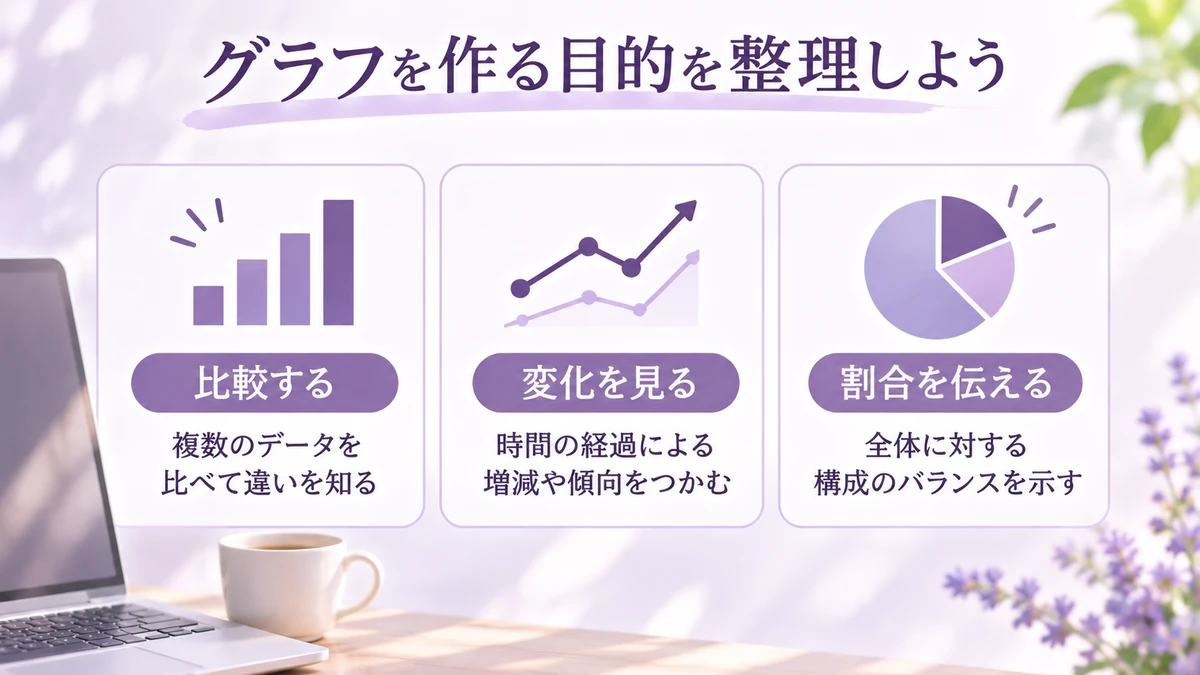
円グラフは全体に対する割合を表す方法の一つですが、項目が多い場合や小さな差を比較したい場合は、棒グラフの方が分かりやすいことがあります。
目的に合わせて選びましょう。
ChatGPTでグラフ案を考える5ステップ
今回は、架空の月別売上データを使用します。
| 月 | 売上金額 |
|---|---|
| 2026年7月 | 120000円 |
| 2026年8月 | 150000円 |
| 2026年9月 | 130000円 |
| 2026年10月 | 180000円 |
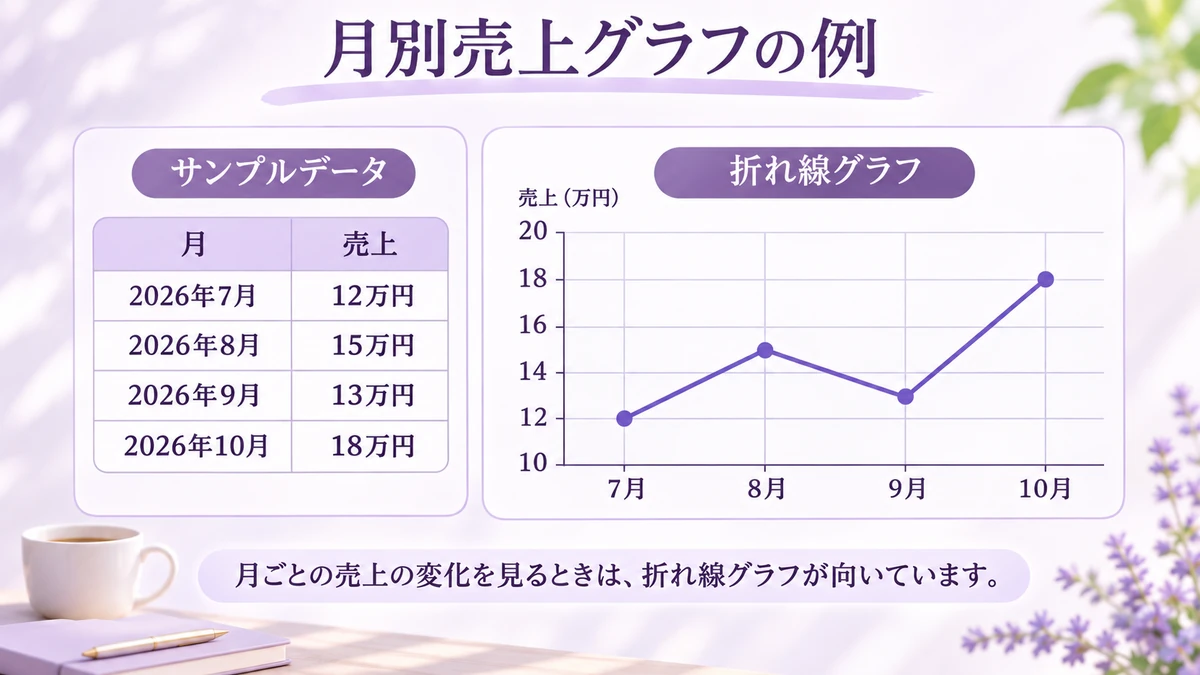
このデータを使い、売上の変化を見せるグラフを考えてみましょう。
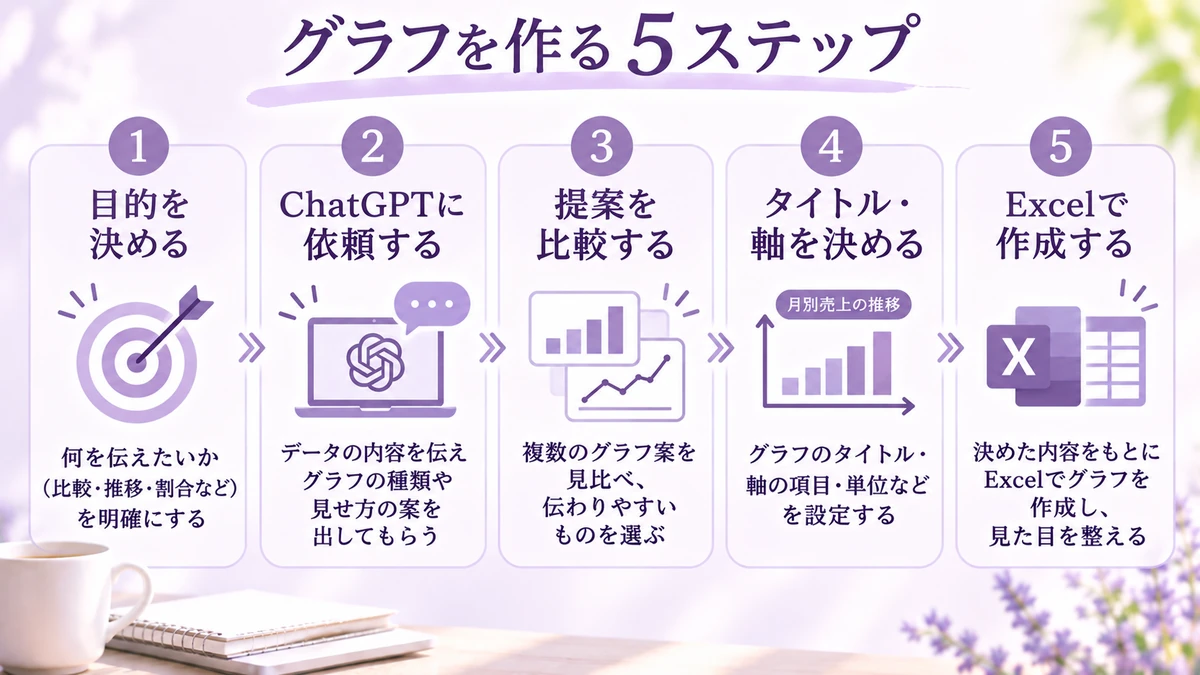
ステップ1|グラフで伝えたいことを決める
今回の目的は「2026年7月から10月までの売上の変化を伝えること」です。
最も売上が高い月だけを見せるのではなく、増減の流れを確認できることを重視します。
ステップ2|ChatGPTにグラフ案を依頼する
次のプロンプトを使います。
次の月別売上データを使って、 分かりやすいグラフ案を考えてください。 【データ】 2026年7月:120000円 2026年8月:150000円 2026年9月:130000円 2026年10月:180000円 【目的】 月ごとの売上の変化を伝えたい 【対象者】 Excel初心者 次の内容を提案してください。 1. おすすめのグラフの種類 2. 選んだ理由 3. 横軸・縦軸の項目 4. グラフタイトル 5. 見やすくする工夫 6. 誤解を招く可能性がある点 数値や対象年月を変更しないでください。
ステップ3|提案されたグラフを比較する
今回のデータで、月ごとの売上の流れを見せたいなら、折れ線グラフが候補になります。
一方、月ごとの売上金額を比較したいなら、縦棒グラフも適しています。
例えば、7月と10月の金額差を分かりやすく示したいなら縦棒グラフが便利です。
売上が途中で増減している様子を伝えたいなら、折れ線グラフが向いています。
どちらが必ず正しいというわけではなく、目的に合わせて選びます。
ステップ4|タイトルと軸を決める
今回の折れ線グラフなら、次のような構成にします。
タイトル: 2026年7〜10月の月別売上推移
横軸: 月
縦軸: 売上金額(円)
月の順番は7月、8月、9月、10月です。
縦軸の単位を万円にするなら、12万円・15万円・13万円・18万円と換算できます。
単位を変更した場合は、グラフの表示も合わせて変更しましょう。
ステップ5|Excelでグラフを作成する
Excelでの基本的な操作は次のとおりです。
- A1セルに「月」、B1セルに「売上金額」と入力する
- A2:B5に4か月分のデータを入力する
- A1:B5の範囲を選択する
- 「挿入」タブを開く
- 折れ線グラフを選択する
- グラフタイトルと軸の表示を調整する
操作画面やメニュー名は、Excelのバージョンによって異なる場合があります。
グラフができたら、元の数値と一致しているか確認してください。
棒グラフ・折れ線グラフ・円グラフの違い
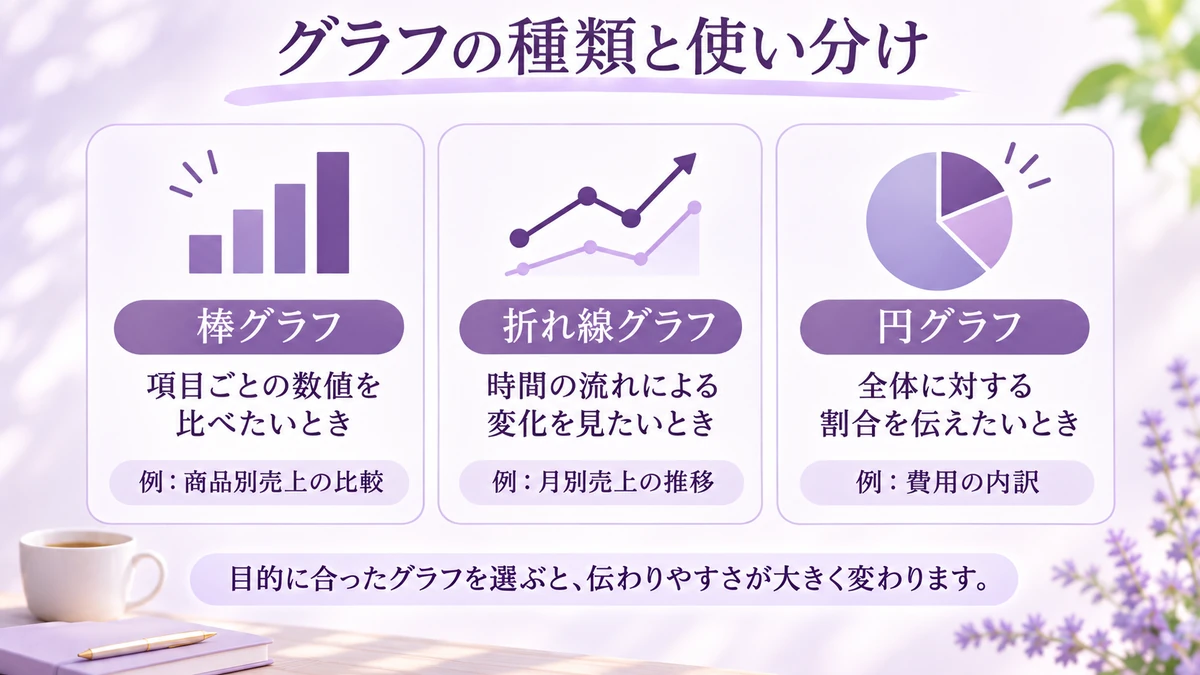
棒グラフ|項目の大きさを比較する
棒グラフは、商品別売上や担当者別の件数など、項目ごとの大きさを比較するときに便利です。
例えば、商品A・B・Cの売上を並べれば、どの商品が多いかを確認しやすくなります。
棒の長さで金額を比較するため、原則として数値軸を0から始めることが重要です。
折れ線グラフ|時間による変化を見る
折れ線グラフは、月別売上や日別アクセス数など、時間による変化を見るときに向いています。
今回の例では、7月から8月に増加し、9月に減少したあと、10月に再び増加しています。
ただし、折れ線の傾きは縦軸の範囲によって大きく見えたり、小さく見えたりします。
0から始めることが常に必須というわけではありませんが、目盛りの取り方で印象が変わる点に注意しましょう。
円グラフ|全体に占める割合を見る
円グラフは、全体に対する各項目の割合を示すときに使われます。
例えば、商品別の売上構成比を表示する場合です。
ただし、項目数が多い場合や、細かな割合の差を比較したい場合には向かないことがあります。
円グラフを選ぶ前に、棒グラフの方が分かりやすくないかも検討しましょう。
ChatGPTでグラフ案を改善するプロンプト
提案されたグラフをさらに分かりやすくしたい場合は、次のプロンプトを使えます。
次のグラフ案を添削してください。 【目的】 2026年7~10月の月別売上の変化を伝える 【データ】 7月:120000円 8月:150000円 9月:130000円 10月:180000円 【確認項目】 1. グラフの種類は適切か 2. タイトルは具体的か 3. 軸の単位は分かりやすいか 4. 軸の範囲で差を誇張していないか 5. 色や装飾が多すぎないか 6. 数値と説明が一致しているか 問題点、理由、改善案を提示してください。 元の数値は変更しないでください。
グラフを作るときの注意点
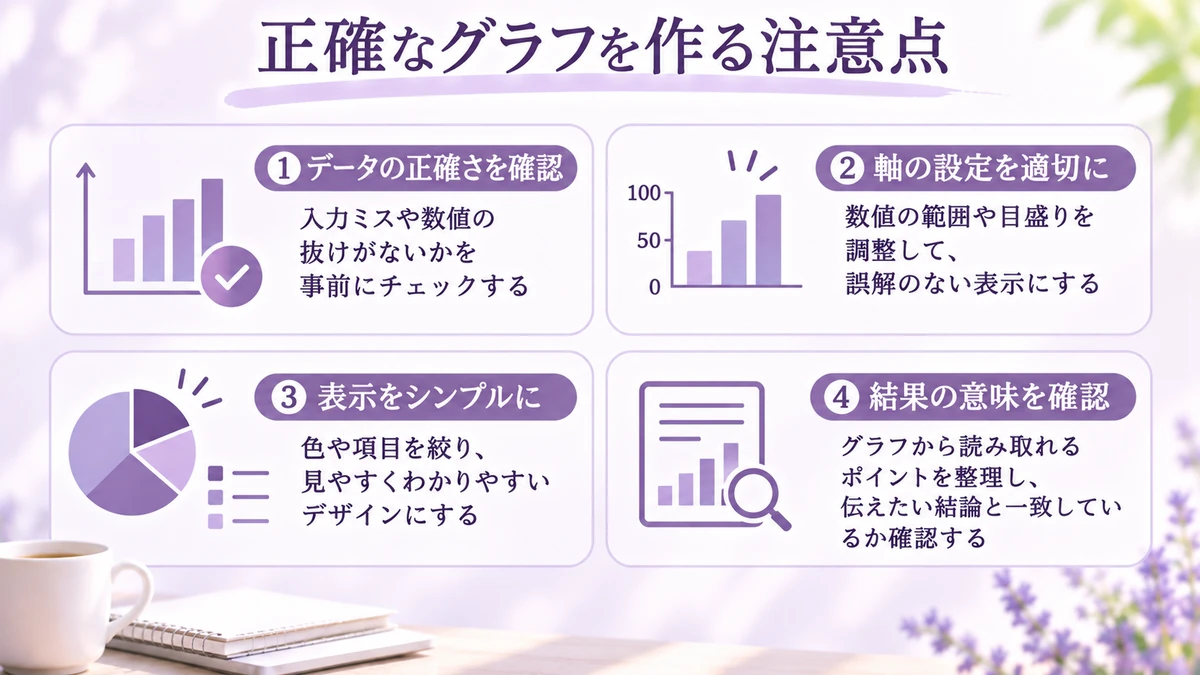
元データと数値を照合する
グラフを作ったら、元データと表示値が一致しているか確認します。
今回の例では、7月120000円、8月150000円、9月130000円、10月180000円です。
軸の範囲を確認する
棒グラフでは、原則として数値軸を0から始めましょう。
折れ線グラフでは、軸を0から始めない場合もありますが、変化が必要以上に大きく見えないか確認してください。
色を使いすぎない
グラフ内の色が多いと、重要な情報が分かりにくくなることがあります。
必要な部分だけを強調しましょう。
データから分からない原因を断定しない
売上が増えたとしても、それだけで増加の理由まで分かるわけではありません。
「広告の効果で売上が増えた」など、根拠が確認できていない原因を断定するのは避けましょう。
よくある質問
- ChatGPTでグラフそのものも作れる?
-
対応するデータ分析機能では、グラフの作成も可能です。
ただし、利用できる機能や出力形式は環境によって異なります。
- ExcelとChatGPTはどちらがいい?
-
毎月同じ形式でグラフを更新するなら、Excelで作成して管理すると便利な場合があります。
一方、グラフの種類や見せ方を考えるときはChatGPTが役立ちます。
- グラフ選びで迷ったら?
-
まず、何を伝えたいかを整理しましょう。
「比較」「推移」「割合」のどれを示したいかによって、候補を絞りやすくなります。
まとめ|グラフは見た目より伝わりやすさを優先しよう
ChatGPTは、グラフの種類や構成を考えるときに役立ちます。
ただし、どのグラフでも正しく伝わるわけではありません。
まずはデータを使って何を説明したいのかを決め、目的に合ったグラフを選びましょう。
グラフができたら、数値、単位、軸の範囲、説明文を確認してください。
関連記事