

Excelで売上を計算したり、条件に合うデータを数えたりしたいのに、どの関数を使えばいいのか分からない。
関数名を調べて、使い方を読んで、数式を入力してみる。簡単な計算のはずが、思った以上に時間がかかることもあります。
そんなときは、ChatGPTに数式を考えてもらう方法があります。
ChatGPTにExcelの列の配置、やりたい計算、結果を表示するセルを伝えると、数式を提案してもらえます。
たとえば「B列の数量とC列の単価を掛け合わせて、D2セルに売上を表示したい」と質問すれば、=B2*C2 のような数式が考えられます。
このように、使いたい関数の名前を知らなくても、やりたいことから質問できます。
ただし、ChatGPTが提案した数式は、自分の表に合っているか確認する必要があります。
この記事では、簡単な売上管理表を使って、ChatGPTへの質問方法、Excelへの数式の貼り付け方、計算結果の確認方法を順番に紹介します。
質問文はコピーして使えるので、実際にExcelを開きながら試せます。
ChatGPTでExcel関数は作れる?
ChatGPTを使うと、Excelでやりたい計算や判定を文章で伝え、目的に合う関数や数式を提案してもらえます。
自分で関数名を調べたり、複雑な数式を一から考えたりする負担を減らせます。
関数名を知らなくても作れる理由
たとえばExcelで、売上金額が650円以上の場合に「達成」、それ以外は「未達」と表示したいとします。
通常はIF関数を使いますが、IF関数という名前を知らなくても大丈夫です。
ChatGPTに次のように質問できます。
Excelで、売上金額が650円以上なら「達成」、
650円未満なら「未達」と表示したいです。

どの関数を使えばよいか、
初心者にも分かるように教えてください。
ChatGPTは、条件に応じて表示を切り替えるIF関数などを提案できます。
なお、Excelでは「数式」と「関数」は少し意味が違います。
- 数式:
=B2*C2のように、計算を行う式 - 関数:
IFやCOUNTIFのように、Excelに用意されている計算・判定の仕組み
関数を組み込んだ数式もあります。
この記事では、単純な掛け算の数式から始めて、IF関数やCOUNTIF関数を使う方法へ進みます。
どんな関数があるのか先に知りたい方は、Excelでよく使う関数15選も参考にしてください。
ChatGPTでできること・注意が必要なこと
ChatGPTには、新しい数式を作ってもらうだけでなく、今使っている数式について質問することもできます。
たとえば、次のような使い方があります。
- 「この表の合計金額を計算したい」
- 「条件に合うデータだけ数えたい」
- 「このIF関数をもっと簡単に説明して」
- 「この数式のどこが間違っているか教えて」
一方で、質問に必要な情報が足りないと、実際の表とは違うセルを参照した数式が返ってくることがあります。
ChatGPTが数式を作ってくれても、そのまま正しく使えるとは限りません。
実際にExcelへ入力して、計算結果を確認する必要があります。
ChatGPTでExcel関数を作る方法【初心者向け3ステップ】
ここからは実際に手を動かしてみましょう。
今回は、Windows版のExcel for Microsoft 365を基準に説明します。Excel 2024・2021などでも基本的な数式の使い方は共通しますが、画面表示やメニューの配置はバージョンによって異なる場合があります。
STEP1 Excelの表と作りたい結果を整理する
Excelで新しいブックを開いたら、まずA1セルをクリックしてください。
ExcelのA1セルからE1セルまでに「商品名」「数量」「単価(円)」「売上(円)」「判定」の見出しを入力してください。
続いて、次の表を見ながらA2〜C4セルに練習用のデータを入力します。「行」はExcelの行番号を示しているので、セルには入力しません。
| 行 | A列:商品名 | B列:数量 | C列:単価(円) | D列:売上(円) | E列:判定 |
| 2 | ノート | 3 | 200 | ||
| 3 | ペン | 5 | 120 | ||
| 4 | ファイル | 2 | 350 |
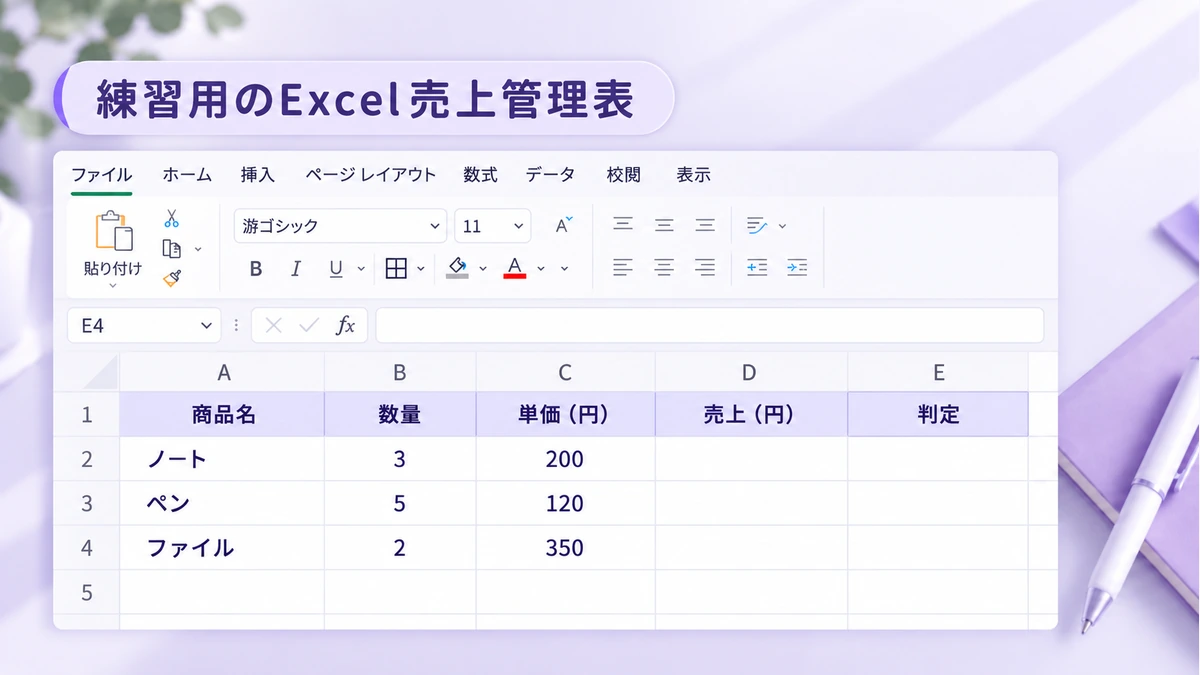
「売上」と「判定」の列は、あとから数式を使うので、この時点ではD2:E4を空欄にしておきます。
まずは、数量と単価を掛け合わせてD列に売上金額を表示することを目指します。
今回の表では、B列が数量、C列が単価、D列が売上です。ChatGPTへ質問する前に、列の配置を確認しておきましょう。
STEP2 ChatGPTに質問して数式を作る
次に、ChatGPTを開いてください。
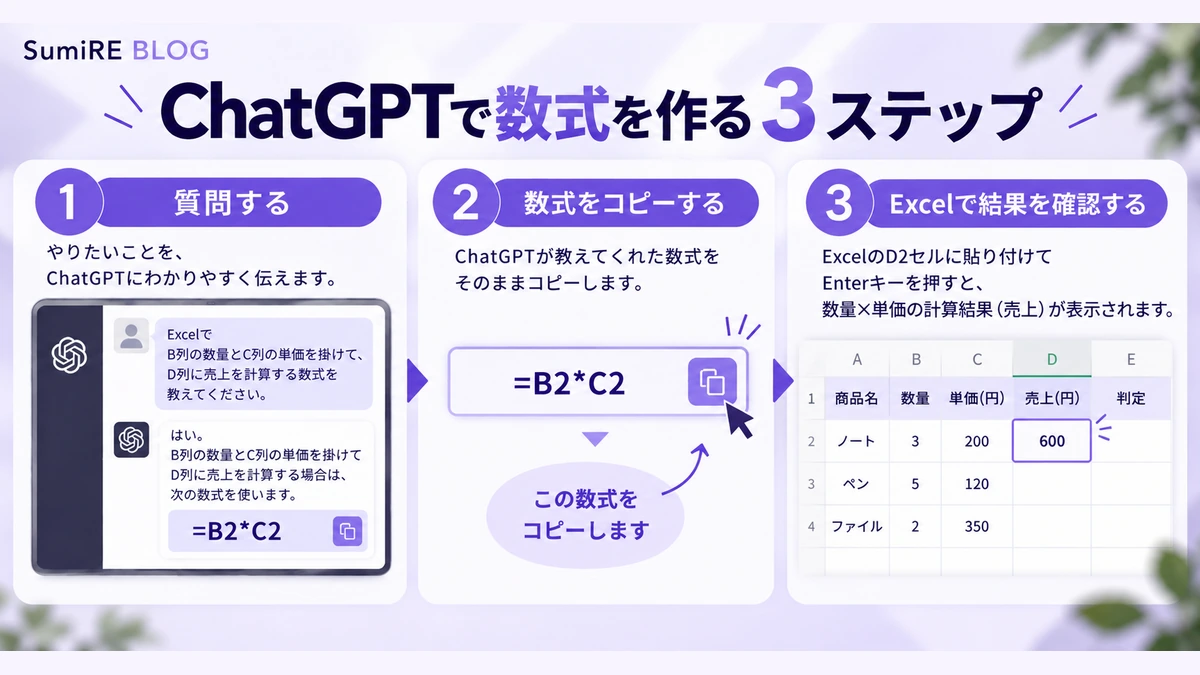
メッセージ入力欄に、次の文章をコピーして送信します。
Excelで売上管理表を作っています。

A列:商品名
B列:数量
C列:単価
D列:売上金額

2行目からデータが入っています。

D2セルに「数量×単価」の売上金額を表示したいです。

Excelにそのまま貼り付けられる数式と、
入力する手順を初心者向けに教えてください。
今回の表であれば、次のような数式が回答例になります。
=B2*C2これは、B2セルの数量とC2セルの単価を掛け合わせる数式です。
Excelの掛け算には、半角のアスタリスク * を使います。
ChatGPTの回答には、数式のほかに説明文が付いている場合があります。
Excelに貼り付けるのは、先頭が = で始まる数式の部分だけです。
今回なら =B2*C2 をコピーします。数式を囲むコードブロックの記号や説明文は含めないようにしてください。
ChatGPTから違う数式が提案された場合は、B2とC2を掛け合わせる式になっているか確認しましょう。
STEP3 Excelに貼り付けて結果を確認する
ChatGPTが提案した数式をExcelに入力します。
- ChatGPTの回答から数式
=B2*C2をコピーする - Excelに戻り、D2セルをクリックする
- 数式を貼り付ける
- Enterキーを押す
正しく入力できれば、D2セルには「600」と表示されます。
3 × 200 = 600 なので、計算結果は合っています。
D2セルに600と表示されたら、D2セルをもう一度クリックします。
セルの右下にある小さな四角(フィルハンドル)にマウスポインターを合わせ、D4セルまで下へドラッグしてください。
フィルハンドルが見つからない場合は、D2:D4を選択して Ctrl + D を押す方法もあります。これでもD2の数式を下のセルにコピーできます。
すると数式がコピーされ、通常は参照するセルも行に合わせて変わります。
| セル | 数式 | 結果 |
| D2 | =B2*C2 | 600 |
| D3 | =B3*C3 | 600 |
| D4 | =B4*C4 | 700 |
これで、3商品の売上金額を計算できました。
コピーしても同じ数値しか表示されない場合は、各セルの数式が行に合わせて変わっているか確認しましょう。
ChatGPTでExcel関数を作るプロンプト例【IF・COUNTIF】
売上金額を計算できたら、その結果を使ってIF関数とCOUNTIF関数も試してみましょう。
先ほど作成した売上管理表をそのまま使用します。
IF関数で条件に応じた結果を表示する
次は、売上金額によって「達成」「未達」を自動で表示させます。
今回のルールは次のとおりです。
- 売上650円以上:達成
- 売上650円未満:未達
E2セルに判定結果を表示します。
ChatGPTに、次の文章を送信してください。
Excelで売上管理表を作っています。

D列には売上金額が入っています。
E列に達成状況を表示したいです。

売上が650円以上なら「達成」、
650円未満なら「未達」と表示したいです。

E2セルに入力する関数を教えてください。
数式の意味も簡単に説明してください。
IF関数は、条件に合わせて表示する内容を変えたいときに使います。
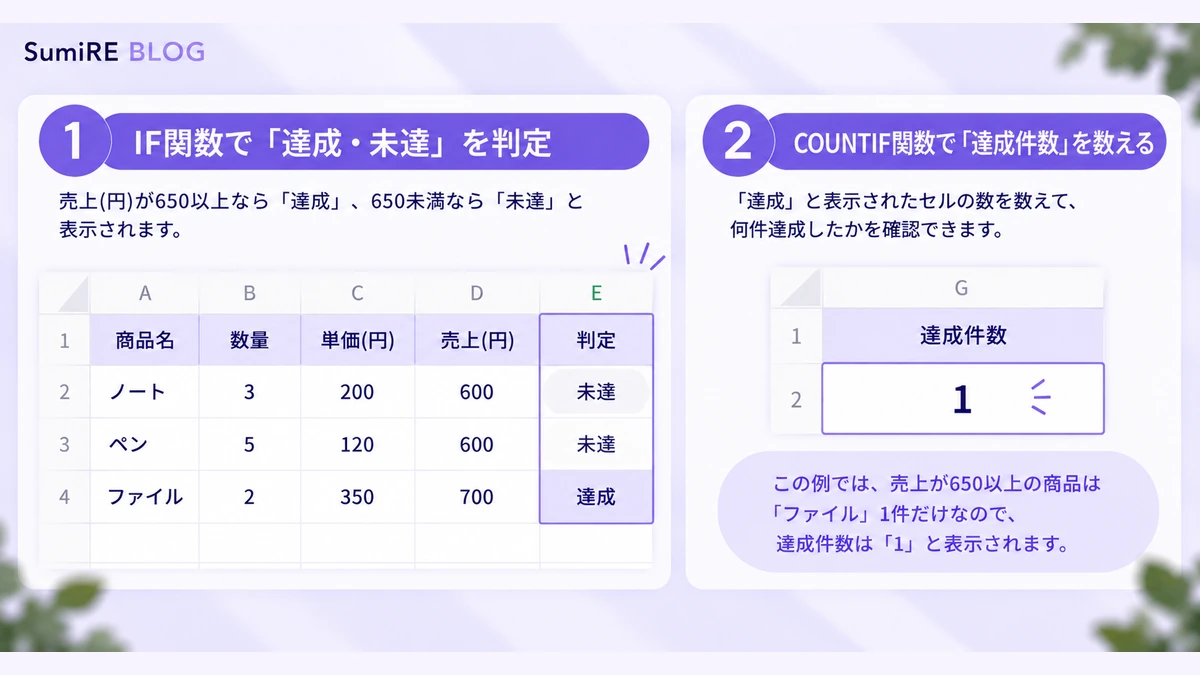
今回の売上管理表では、D列に売上金額が入っています。D2セルの売上が650円以上なら「達成」、650円未満なら「未達」と表示するには、E2セルに次の数式を入力します。
=IF(D2>=650,"達成","未達")この数式では、D2>=650 が判定条件です。条件を満たす場合は「達成」、満たさない場合は「未達」を表示します。
E2セルに入力してEnterキーを押すと、「未達」と表示されます。
D2の売上は600円なので、650円未満だからです。
E2セルの数式をE4までコピーすると、次の結果になります。
| 商品 | 売上(円) | 判定 |
| ノート | 600 | 未達 |
| ペン | 600 | 未達 |
| ファイル | 700 | 達成 |
このように、IF関数を使うと条件に応じた表示を自動化できます。
IF関数の書き方や複数条件について詳しく知りたい方は、ExcelのIF関数の使い方も参考にしてください。
COUNTIF関数で条件に合う件数を数える
最後に、「達成」が何件あるか数えてみましょう。
まずExcelのG1セルに「達成件数」と入力してください。G2セルは空欄のままにしておきます。
このあとChatGPTに質問して、G2セルへ件数を表示する数式を作ります。
ここでは、先ほどIF関数で作ったE列の判定結果を使います。
ChatGPTには、次のように質問します。
ExcelのE2からE4には、
「達成」または「未達」が入っています。

G1セルに「達成件数」と入力しています。

G2セルに、E2からE4の範囲にある
「達成」の件数を表示したいです。

Excelにそのまま入力できる数式と、
数式の意味を教えてください。
COUNTIF関数は、指定した範囲の中で、条件に合うセルがいくつあるか数えるときに使います。
今回はE2〜E4セルに入力されている「達成」「未達」の中から、「達成」だけを数えます。
ChatGPTに質問したら、G2セルに次の数式を入力してください。
=COUNTIF(E2:E4,"達成")E2:E4 は数える範囲、"達成" は数える条件です。この表では「達成」が1件なので、G2セルには「1」と表示されます。
今回は文字列の「達成」を条件にしていますが、数値の条件などにも応用できます。
ChatGPTに正しいExcel関数を作ってもらうコツ
ChatGPTに質問するときは、長い文章を書く必要はありません。
ただし、何をしたいのかが曖昧だと、希望とは違う数式が返ってくることがあります。
列・セル・条件・出したい結果を伝える
たとえば、次の質問だけでは情報が足りません。
Excelの売上を計算してこれだけだと、合計金額を求めたいのか、数量と単価を掛けたいのかが分かりません。
次のように伝えてみましょう。
Excelで売上管理表を作っています。

B列に数量、C列に単価が入っています。
2行目からデータがあります。

D2セルに数量×単価の売上金額を表示したいです。

必要な数式を教えてください。
どこに何が入っていて、何を表示したいのかが分かると、希望に合う数式を提案してもらいやすくなります。
質問するときは、次の4点を意識してみてください。
- どの列に何のデータが入っているか
- 何行目からデータがあるか
- どんな計算や判定をしたいか
- どのセルに結果を表示したいか
今回の表では数量がB列、単価がC列でしたが、自分のExcelでは違う列に入っていることもあります。
たとえば数量がC列、単価がD列、売上をE2セルに表示する場合は、次のように質問できます。
Excelで数量がC列、単価がD列に入っています。

2行目からデータがあり、
E2セルに数量×単価の金額を表示したいです。

必要な数式を教えてください。この場合は、=C2*D2 という数式が使えます。
ChatGPTが作った数式を使うときは、自分の表の列に合っているかを確認してください。

うまく伝わらなかったときの質問の直し方
ChatGPTから思っていたものと違う数式が返ってきたら、続けて修正をお願いできます。
たとえば、売上の判定基準を650円から800円に変えたい場合は、次のように質問します。
先ほどの数式を修正してください。

売上が800円以上なら「達成」、
800円未満なら「未達」に変更したいです。

E2セルに入力する数式をもう一度教えてください。
この質問では、判定基準を650円から800円に変更しています。
今回の表なら、次の数式が使えます。
=IF(D2>=800,"達成","未達")この数式をE2セルに入力し、E4セルまでコピーすると、3商品の判定はすべて「未達」になります。
売上700円のファイルも、800円には届かないためです。
また、先ほどG2セルに入力したCOUNTIF関数の結果も「1」から「0」に変わります。
このように、条件を変更したときは、判定結果だけでなく、その結果を使っている集計も確認しましょう。
ChatGPTが列を間違えている場合は、「売上金額はD列です」のように具体的に伝えて修正を頼みましょう。
使っているExcelのバージョンを伝える
Excelには、利用しているバージョンによって使える関数が異なるものがあります。
ChatGPTが新しい関数を提案しても、使用中のExcelでは対応していない場合があります。
そのようなときは、バージョンを伝えて質問してください。
Windows版のExcel 2021を使用しています。

このバージョンで使える関数を提案してください。

対応していない場合は、
代わりに使える方法を教えてください。
今回紹介したIF関数やCOUNTIF関数は、Excel 2021・2024・Microsoft 365でも使用できます。
新しい関数を提案されたら、Microsoft公式の関数説明で、使っているExcelのバージョンに対応しているか確認してください。
参考:Microsoft公式|Excelの条件に基づいて数値や日付を数える
ChatGPTで作った数式が使えないときの対処法
ChatGPTの数式をExcelに入力しても、うまく計算されないことがあります。
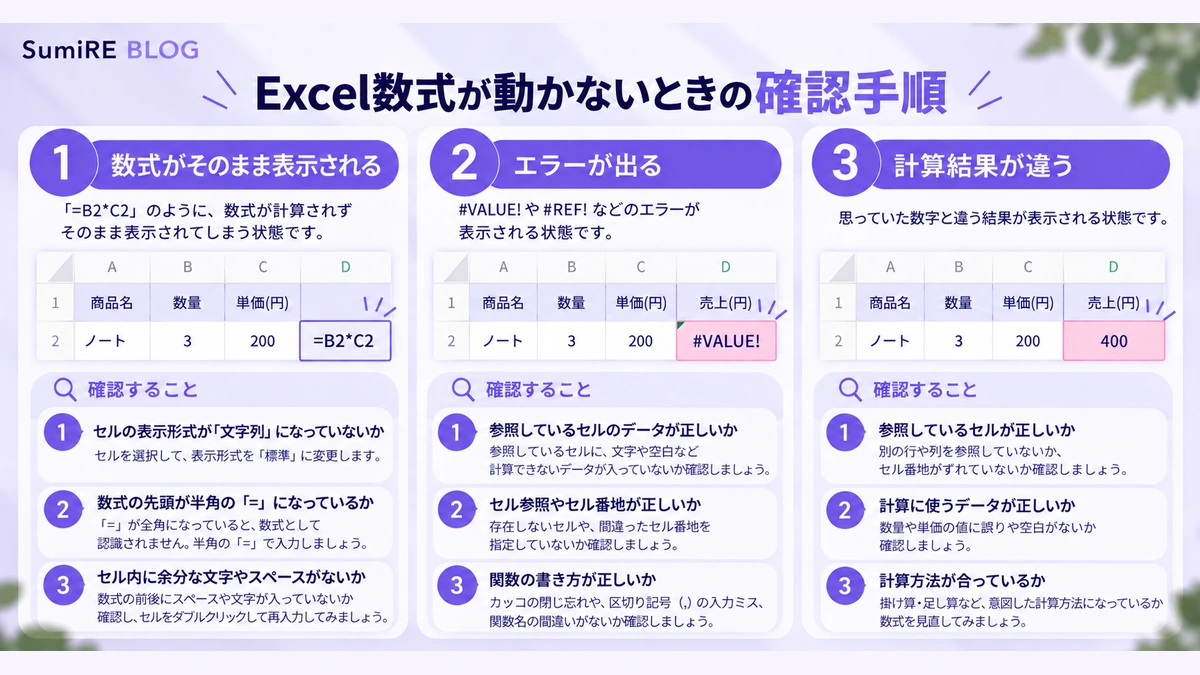
まず、「数式がそのまま表示されているのか」「エラーが出ているのか」「計算結果だけが違うのか」を確認しましょう。
症状によって、確認する場所が変わります。
数式が計算されない場合
数式を貼り付けても、計算結果の「600」ではなく、=B2*C2 とそのまま表示されることがあります。
そんなときは、次の順番で確認してください。
- Excelの「数式」タブで「数式の表示」がオンになっていないか確認する。オンならオフにする
- セルの表示形式が「文字列」になっていないか確認する。文字列なら「標準」に変更し、F2キーを押してEnterキーで確定する
- 数式の先頭に余分なアポストロフィやスペースがないか確認する
- ChatGPTの説明文などが混ざっていないか確認し、必要なら数式だけを入力し直す
表示形式を変更するだけでは計算されない場合があるため、そのときは数式を入力し直してください。
エラーが出る・結果が違う場合
数式を入力したとき、次のようなエラーが出ることもあります。
| エラー | 主な原因・確認すること |
| #NAME? | 関数名のスペルミス、文字列を囲む引用符の抜け、未対応の関数名など |
| #VALUE! | 数値が必要な計算に文字列が含まれているなど、値の種類が適切でない可能性 |
| #REF! | 削除されたセルなど、無効な参照先が含まれていないか |
| #DIV/0! | 数式の除数が0、または空白セルを参照していないか |
エラー名だけで原因を一つに決めることはできません。
たとえば #VALUE! が表示された場合でも、入力した値、数式、参照先を確認する必要があります。
また、エラーが表示されていなくても、結果が正しいとは限りません。詳しい確認手順は、このあとの「AIが作った数式は必ず検算する」で説明します。
ChatGPTに修正を依頼する方法
原因が分からない場合は、元の数式とエラーの内容をChatGPTに伝えてみましょう。
Excelで次の数式を入力しました。

【入力した数式】
ここに数式を貼り付ける

【表示されたエラーや結果】
ここに表示内容を書く

【本来やりたいこと】
ここに目的を書く

考えられる原因と修正方法を教えてください。

Excel初心者なので、確認する手順も
順番に説明してください。
修正した数式も、必ずExcelで動作を確認しましょう。
ChatGPTでExcel関数を作るときの注意点
ChatGPTは便利ですが、仕事のデータを扱うときには注意したいこともあります。
個人情報・機密情報を入力しない
関数を作ってもらうために、Excelの表を丸ごと送る必要はありません。
たとえば、顧客名や電話番号が含まれる管理表なら、実際の名前を送らなくても、列の構成だけで質問できる場合があります。
A列には顧客ID、
B列には氏名、
C列には購入金額が入っています。

C列の購入金額が10,000円以上の件数を
数える関数を教えてください。
関数を作るだけなら、実際の顧客名や購入履歴を入力しなくても質問できます。まずは、列の名前や計算条件だけで伝えられないか考えてみてください。
会社で使う場合は、社内のAI利用ルールも確認してください。
ChatGPTには会話データの利用に関する設定がありますが、設定の変更だけで会社の機密情報を自由に入力してよいことにはなりません。
AIが作った数式は必ず検算する
ChatGPTは、数式の構造を間違えたり、伝えていない条件を補って回答したりすることがあります。
とくに仕事の売上や金額の集計では、間違った計算結果をそのまま使用しないように注意しましょう。
確認するときは、次の順番がおすすめです。
- 使っているセルの位置が正しいか確認する
- 数式の条件が希望どおりか確認する
- 少ないデータで手計算と比較する
- 正しいと確認できてから実際の表に使用する
今回の売上管理表なら、600円・600円・700円という計算結果と、650円以上の達成件数が1件になることを確認します。
Excel内で使えるChatGPT機能との違い
この記事で紹介したのは、通常のChatGPTを使い、作成した数式を自分でExcelに貼り付ける方法です。
一方、ChatGPT for Excelというアドインも提供されています。
ChatGPT for Excelは、Excelの中にChatGPTのサイドバーを追加して使う機能です。数式の作成・修正や、表の内容を理解する作業などをサポートします。
利用するには、ExcelのアドインからChatGPTを追加し、対応するChatGPTアカウントでサインインします。利用上限や組織の設定によって、一部の機能が制限される場合があります。
この記事で紹介している通常のChatGPTでの数式作成には、このアドインのインストールは必要ありません。
まずは通常のChatGPTで質問する方法を覚えておくと、関数の仕組みを理解する練習にもなります。
参考:OpenAI公式|ChatGPT for Excel and Google Sheets
ChatGPTとExcel関数に関するよくある質問
無料でもExcel関数を作れる?
はい。無料版のChatGPTでも、Excelで使う数式を文章で質問できます。
ただし、チャットの利用回数やファイルのアップロード、データ分析などには利用上限があります。制限は変更されることがあるため、最新の条件はOpenAI公式ヘルプで確認してください。
参考:OpenAI公式|ChatGPT無料版に関するよくある質問
Excelファイルをアップロードしないと使えない?
いいえ。簡単な関数を作成するだけなら、Excelファイルをアップロードする必要はありません。
今回のように、列の配置とやりたい作業を文章で伝えるだけでも数式を提案してもらえます。
ファイルを添付する場合は、含まれるデータと共有してよい範囲を確認してください。
作成した数式をそのまま仕事で使ってもいい?
仕事でも使えます。ただし、会社のAI利用ルールに従い、数式と計算結果を確認してから使用してください。
特に請求金額や給与など、間違いが大きな影響につながる計算では慎重な確認が必要です。
まとめ|ChatGPTで関数を作ったらExcelで結果を確かめよう
ChatGPTにExcelの列の配置とやりたい計算を伝えれば、関数名を知らなくても数式を提案してもらえます。
今回は、数量と単価の掛け算から始めて、IF関数による達成判定、COUNTIF関数による件数の集計まで試しました。
ChatGPTが作った数式は、実際のExcelで計算結果を確かめてから使いましょう。
まずは今回の練習表を使って、=B2*C2 をD2セルに入力するところから試してみてください。正しく計算できたら、自分の仕事で使っている表でも、同じように質問してみましょう。