

PowerPointで資料を作っていたら、いつの間にかスライドが文字だらけになっていた。
文章を減らしたいけれど、どこを削ればいいのか分からない。
短くしすぎると、今度は説明不足になりそう。
そんなときは、ChatGPTに文章を整理してもらう方法があります。
AIでスライドの文章を短くするには、PowerPointの文章をChatGPTに貼り付け、「重要な情報を残して、3項目程度の箇条書きにして」と指示します。
出力された文章の意味や数値を確認し、問題がなければPowerPointに反映します。
この記事では、文章を短くする手順、コピーして使えるプロンプト4選、修正前後の具体例、短縮するときの注意点を紹介します。
スライド全体の構成から考えたい方は、ChatGPTでPowerPointの構成を作る方法も参考にしてください。
AIでスライドの文章を短くする3ステップ
ここからは、実際に文章を短くする手順を紹介します。
例文を使いながら、ChatGPTへの入力からPowerPointへの反映まで順番に見ていきましょう。
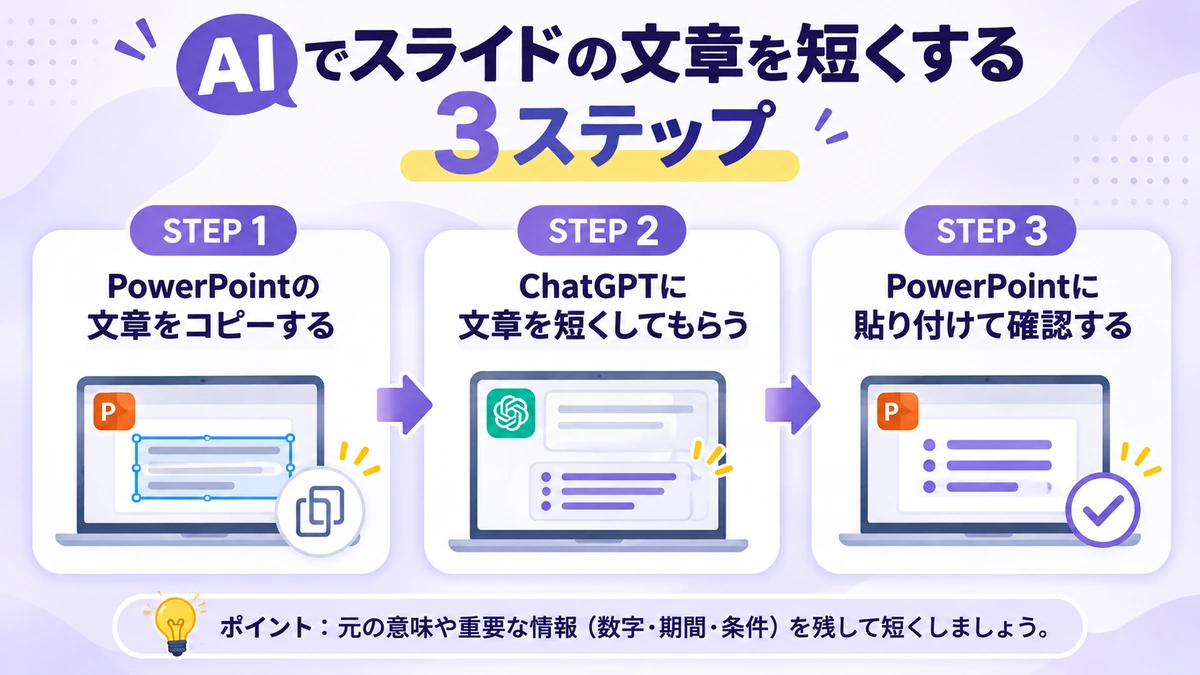
STEP1|PowerPointの文章をコピーする
まず、文章を短くしたいスライドを開きます。
PowerPointのテキストボックスから文章を選択し、コピーしてください。
コピーする前に、次のことを確認しておくと、ChatGPTへの指示がしやすくなります。
- このスライドで一番伝えたいことは何か
- 残す必要がある数字・期間・条件は何か
- 口頭説明や発表者用のノートに移せる内容はあるか
例えば、次の文章を短くしてみます。
今月は、お客様からのお問い合わせに対して、担当者ごとに対応方法が異なっていたため、回答までに時間がかかることがありました。
今後は、よくある質問と回答をまとめた資料を作成し、対応方法を統一することで、業務の効率化を目指します。
会社の資料を扱う場合は、ChatGPTに入力する前に社内のAI利用ルールを確認してください。
個人情報や機密情報など、入力が認められていない内容は使用しないようにしましょう。
STEP2|ChatGPTに文章を短くしてもらう
ChatGPTを開き、コピーした文章を貼り付けます。
文章の下に、次のような指示を加えます。
基本のプロンプト
次の文章を、PowerPointのスライドに載せるために短くしてください。 ・元の意味を変えない ・重要な情報を残す ・3項目程度の箇条書きにする ・書かれていない事実を追加しない ・出力は「修正後の文章」と「確認が必要な点」に分ける 【文章】 今月は、お客様からのお問い合わせに対して、担当者ごとに対応方法が異なっていたため、回答までに時間がかかることがありました。今後は、よくある質問と回答をまとめた資料を作成し、対応方法を統一することで、業務の効率化を目指します。
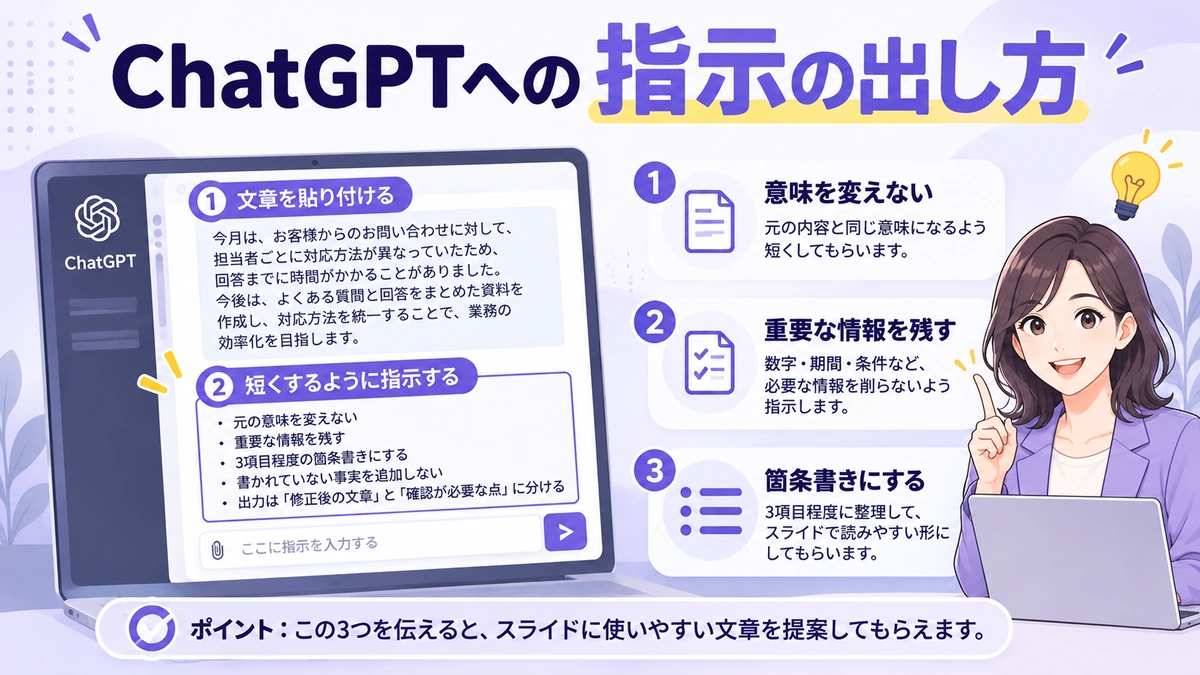
例えば、次のように整理できます。
修正後の文章
問い合わせ対応の改善
- 課題:担当者ごとに対応方法が異なり、回答に時間がかかる場合がある
- 対策:よくある質問と回答をまとめ、対応方法を統一する
- 目標:問い合わせ対応の効率化
元の文章にあった「課題」「対策」「目標」を残し、短い箇条書きにしました。
ChatGPTが「確認が必要な点」を表示した場合は、元の文章と照らし合わせて確認してください。
例えば、数字や対象範囲が曖昧な場合は、元の資料を見直してからPowerPointに反映します。
何も表示されなかった場合も、重要な情報が抜けていないか自分で確認しましょう。
ChatGPTの回答が毎回同じになるとは限りません。
元の文章と見比べ、意味が変わっていないか確認してください。
STEP3|PowerPointに貼り付けて確認する
ChatGPTが作成した文章をコピーし、PowerPointに戻ります。
元の文章が入っているテキストボックスを選択し、文章を置き換えてください。
その後、改行や箇条書きの位置、文字の大きさを調整します。
貼り付けた後は、改行の位置や箇条書きのインデントも確認しましょう。
文字が少なくなっても、余白が不自然だったり、行の位置がそろっていなかったりすると、読みづらく感じることがあります。
最後にスライドショーで表示し、離れた位置からでも内容が読み取れるか確認すると安心です。
そのまま使えるChatGPTプロンプト4選
文章を「短くする」と「要約する」は、似ていますが少し違います。
短くする場合は、元の意味や必要な情報を残しながら、言い回しを簡潔にします。
一方、要約では文章全体の要点を取り出すため、細かな説明が省かれることがあります。
スライドに必要な数字や条件を残したい場合は、「重要な情報を残して短くして」と伝えるのがおすすめです。
※ここから紹介する入力文・修正後の文章は、使い方を説明するために作成した架空の例です。
実際のChatGPTの回答は、入力内容や利用環境によって異なります。
① ChatGPTで長い文章を短くする
文章の内容は残しながら、長い言い回しや重複した説明を減らしたいときに使います。
プロンプト①
次の文章をPowerPointのスライド向けに短くしてください。 ・元の意味を変えない ・重要な情報は残す ・重複する表現を減らす ・書かれていない情報を追加しない ・「修正後の文章」と「確認が必要な点」を分けて出力する 【文章】 ここに短くしたい文章を貼り付ける
入力する文章
毎週行っている定例会議では、担当者がそれぞれ進捗状況について説明していますが、説明する内容が重複することがあり、会議時間が長くなってしまう場合があります。
修正後の文章
毎週の定例会議では、進捗報告が重複し、会議時間が長くなる場合がある。
変更したポイント
「毎週の定例会議」という前提と、進捗報告の重複、会議時間が長くなるという課題を残しました。
② ChatGPTでスライド文章を箇条書きにする
複数の情報が1つの文章にまとまっているときは、箇条書きにすると内容を追いやすくなります。
プロンプト②
次の文章を、PowerPointのスライドに使える箇条書きにしてください。 ・3項目程度に整理する ・1項目は30文字程度を目安にする ・重要な情報は削らない ・文字数の目安より正確さを優先する ・書かれていない事実を追加しない ・「修正後の文章」と「確認が必要な点」を分けて出力する 【文章】 ここに文章を貼り付ける
入力する文章
来月から新しい社内申請システムを導入する予定です。
導入後は紙の申請書を使わず、オンラインで申請と承認を行うことで、申請状況を確認しやすくします。
修正後の文章
新しい申請システムの導入
- 来月から新しい社内申請システムを導入予定
- 紙の申請書からオンラインでの申請・承認へ変更
- 申請状況を確認しやすくする
変更したポイント
導入時期、変更内容、目的を残し、3項目に整理しました。
③ スライドのタイトル・見出しを短くする
スライドのタイトルが長くなったときは、見出しだけを短くする方法もあります。
プロンプト③
次のスライドタイトルを、意味を変えずに短くしてください。 ・20文字程度を目安にする ・分かりやすい候補を5つ提案する ・元の内容にない情報を追加しない ・候補と確認が必要な点を分けて出力する 【タイトル】 ここにタイトルを貼り付ける
入力する文章
お客様からのお問い合わせに対する回答時間を短縮するための取り組みについて
修正後の文章(候補例)
- 問い合わせ回答時間の短縮
- 回答時間を短くする取り組み
- 問い合わせの回答時間を見直す
- 問い合わせ回答の時間短縮策
- 回答時間短縮に向けた取り組み
変更したポイント
長い説明を省き、スライドで伝えたいテーマが見えるタイトルにしました。
候補によって言い回しが異なるため、元の内容に合うものを選びます。
④ 数値や条件を残して文章を短くする
数字、期間、対象範囲、条件などがある文章では、短くするときに情報が変わらないよう注意が必要です。
プロンプト④
次の文章をPowerPointのスライド向けに短くしてください。 ・数値と単位を変えない ・日付、期間、対象範囲、条件を残す ・予定と決定、肯定と否定を区別する ・元の意味が変わる場合は無理に短くしない ・書かれていない事実を追加しない ・「修正後の文章」と「確認が必要な点」を分けて出力する 【文章】 ここに文章を貼り付ける
入力する文章
2026年11月から、一部の店舗で新しい予約システムを試験導入する予定です。
修正後の文章
2026年11月、一部店舗で新予約システムを試験導入予定
変更したポイント
「2026年11月」「一部店舗」「試験導入」「予定」を残しました。
例えば、次のように短くすると意味が変わってしまいます。
2026年11月から全店舗で新予約システムを導入
「一部」が「全店舗」に変わり、「試験導入予定」も確定した導入のように見えます。
数字だけでなく、対象範囲や決定状況も確認しましょう。
うまく短くならないときの追加指示
一度の指示では、思ったほど短くならない場合もあります。
そのときは、次のプロンプトを追加してみてください。
追加で使えるプロンプト
先ほどの文章を、さらに短くしてください。 ・重要な情報と意味は変えない ・重複する説明を削る ・1項目につき1つの内容にする ・短くすると重要な情報が抜ける場合は、その部分を残して理由を教える
文字数を減らすことだけを優先せず、必要な情報が残っているかを確認してください。
修正前・修正後で見るスライド文章の改善例
ここまで紹介したプロンプトは、資料の内容によって使い分けられます。
社内報告なら文章の短縮、業務改善の提案なら箇条書き、研修資料なら重要な条件を残す指示が役立ちます。
実際にどのような文章になるのか、3つの場面で見ていきましょう。
※以下は説明用に作成した架空の業務例です。
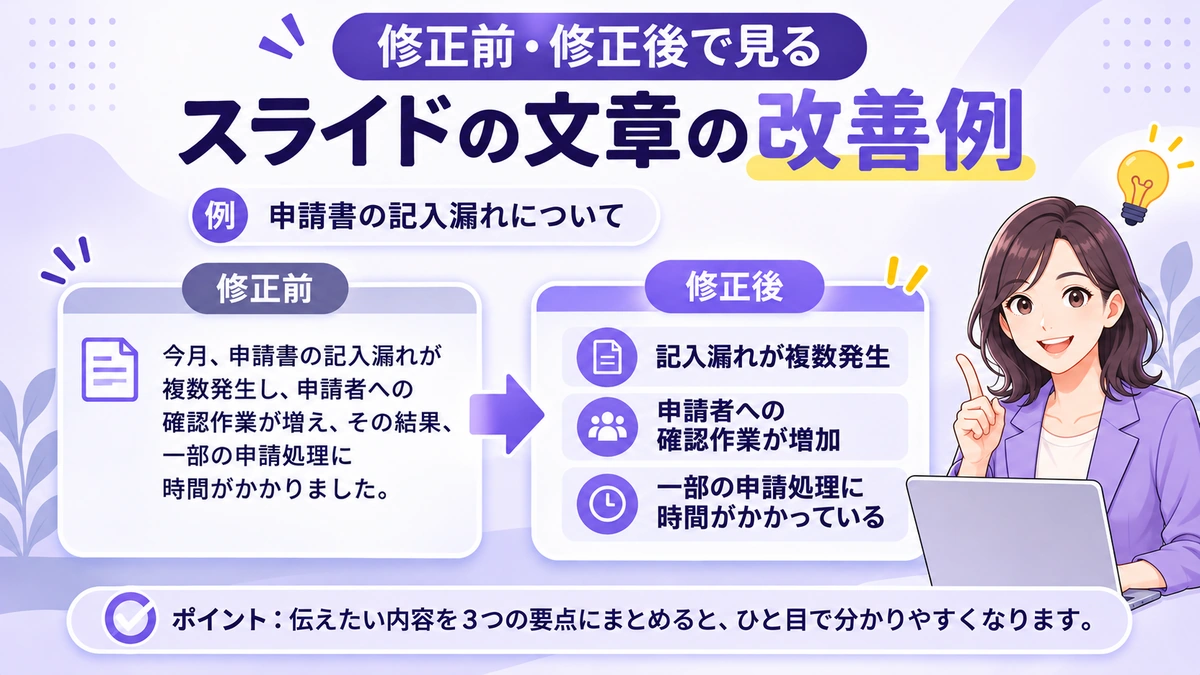
例① 社内報告のスライド
修正前
今月は、社内で使用している申請書の記入漏れが複数発生したため、担当者が申請者に確認する作業が増え、処理に時間がかかるケースがありました。
修正後
申請書の記入漏れによる課題
- 今月、申請書の記入漏れが複数発生
- 担当者による申請者への確認作業が増加
- 申請処理に時間がかかるケースが発生
変更したポイント
「記入漏れ」「確認作業の増加」「処理の遅れ」を残し、3項目に整理しました。
使用するプロンプト:①長い文章を短くする
例② 業務改善の提案スライド
修正前
お客様からよくある質問を受けた際に、担当者が毎回回答内容を考えているため、対応に時間がかかっています。今後は、よくある質問と回答をまとめて社内で共有し、問い合わせ対応にかかる時間を減らしたいと考えています。
修正後
問い合わせ対応の改善案
- 課題:担当者が毎回回答を考えるため、対応に時間がかかる
- 対策:よくある質問と回答をまとめ、社内で共有する予定
- 目標:問い合わせ対応にかかる時間を減らす
変更したポイント
長い文章の中から、「今の問題」「どう変えるか」「何を目指すか」を取り出しました。
この3つが並んでいると、改善案の流れを追いやすくなります。
使用するプロンプト:②スライド文章を箇条書きにする
例③ 研修資料のスライド
修正前
お客様から問い合わせがあった場合は、まず問い合わせ内容を確認してください。自分で回答できる内容であれば対応しますが、判断が難しい場合は自己判断で回答せず、責任者に確認してから対応してください。
修正後
問い合わせ対応の基本手順
- 問い合わせ内容を確認する
- 自分で回答できる内容は対応する
- 判断が難しい場合は、自己判断せず責任者に確認してから対応する
変更したポイント
対応の順番を残しながら、3つの手順に分けました。
特に「自己判断せず責任者に確認してから対応する」は、安全に対応するために必要な条件なので、省略していません。
使用するプロンプト:④数値や条件を残して文章を短くする
短くしても分かりやすいスライド文章にする3つのコツ
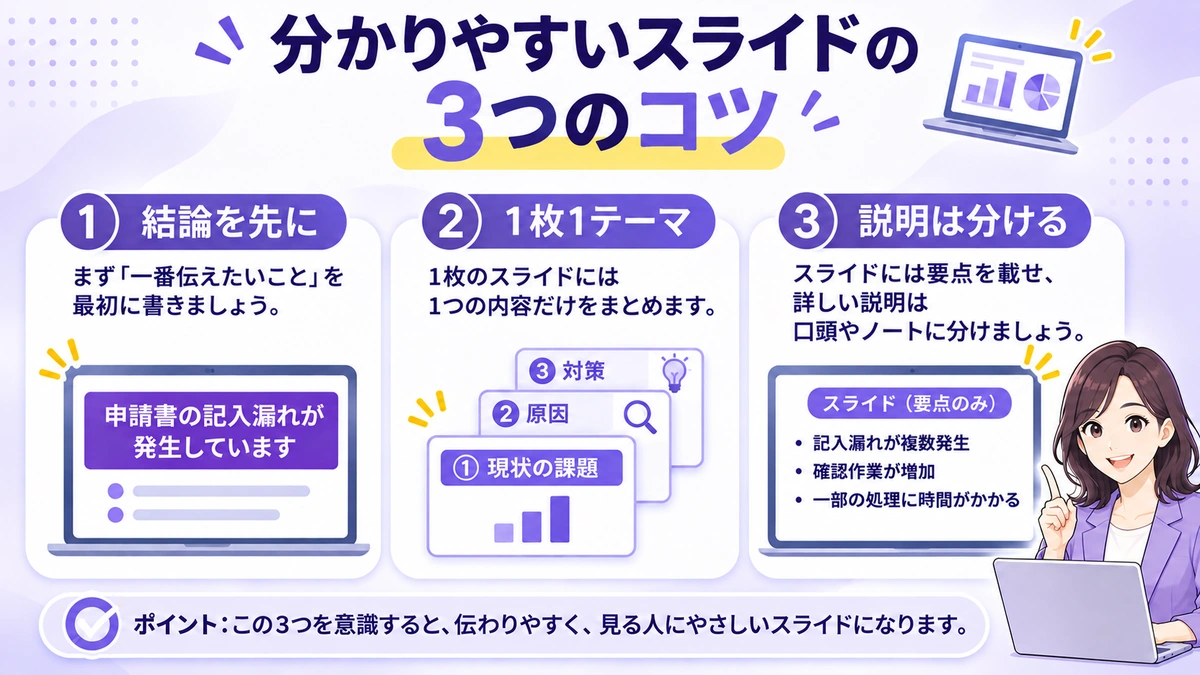
① 結論を先に書く
スライドでは、最初に何を伝えたいのか分かると、内容を理解しやすくなります。
例えば、長い経緯から説明するのではなく、「問い合わせ対応を改善する」という結論を先に示し、その下に課題や対策を並べます。
② 1枚のスライドで伝えることを絞る
1枚のスライドに複数の話題を詰め込むと、文章を短くしても分かりにくい場合があります。
文章を短くしても内容が多い場合は、無理に1枚へ収める必要はありません。
ChatGPTに「この文章を内容ごとに分け、2枚のスライドに整理してください」とお願いする方法もあります。
ただし、スライドを分けた後も、情報が抜けていないか確認しましょう。
③ 表示する文章と口頭で説明する内容を分ける
スライドにすべての説明を書こうとすると、文字が多くなりがちです。
画面には要点を載せ、詳しい背景や補足は口頭で説明する方法があります。
PowerPointのノート機能を使って発表用のメモを残すこともできます。
発表者ビューでの表示方法は、使用する環境や設定によって異なります。
AIでスライドの文章を短くするときの注意点
数値・期間・条件を変えない
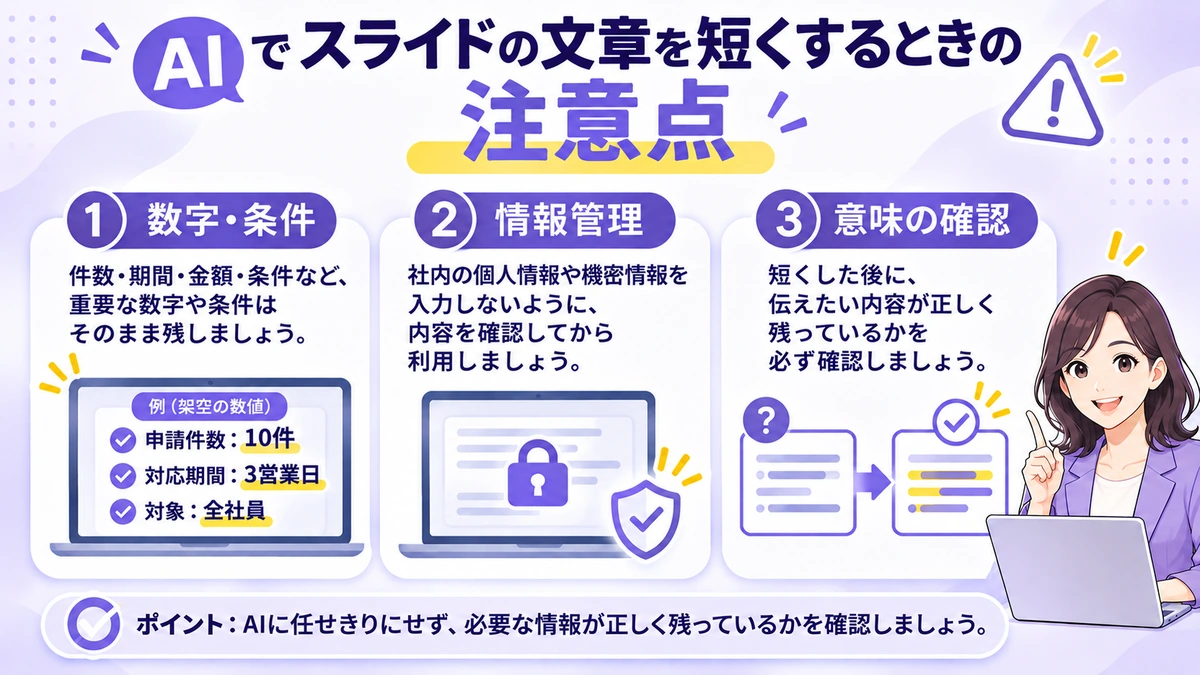
ChatGPTの回答では、元の文章にある数字や条件が抜けることがあります。
特に、日付、数量、対象範囲、予定と決定の違い、否定表現は確認が必要です。
短くなった文章だけを見るのではなく、必ず元の文章と比べてください。
個人情報や機密情報を入力しない
業務資料には、顧客情報や社内の未公開情報が含まれている場合があります。
ChatGPTに入力する前に、会社のAI利用ルールを確認してください。
入力が認められていない情報は、そのまま貼り付けないようにしましょう。
文章の意味が伝わるか確認する
文章が短くなっても、誰が何をするのか分からなくなっては意味がありません。
主語や対象が抜けていないか、必要な条件が残っているか、スライドだけを見ても要点が分かるかを確認してください。
PowerPointのCopilotでも文章を短くできる?
PowerPointには、Copilotを使ってスライドの文章を書き換える機能もあります。
対応する環境では、文章が入ったテキストボックスを選び、文章を短くする「Condense」などの機能を利用できます。
ただし、利用できる機能はMicrosoft 365の契約内容や組織の設定などによって異なります。
また、書き換え結果は自分で確認する必要があります。
この記事で紹介したChatGPTの方法なら、PowerPointの文章をコピーし、短縮した結果を自分で貼り付けて使えます。
参考:Microsoft公式|PowerPointのCopilotによるテキストの書き換え機能
よくある質問
- ChatGPTでPowerPointファイルを直接編集できますか?
-
ChatGPTで利用できるファイル機能や編集方法は、利用環境によって異なります。
この記事では、PowerPointの文章をChatGPTに貼り付け、短くした文章を自分でPowerPointに反映する方法を紹介しています。
- 無料版のChatGPTでも文章を短くできますか?
-
基本的な文章の短縮は、無料版のChatGPTでも試せます。
ただし、利用できる機能や使用回数などには制限が設けられる場合があります。
- ChatGPTに文字数を指定しても守られないのはなぜですか?
-
ChatGPTは、指定した文字数どおりの文章を必ず出力するわけではありません。
「30文字程度」などを目安として伝え、必要なら再度調整をお願いしてください。
正確な文字数が必要な場合は、出力後に自分でも数えましょう。
- 文章を短くすると重要な情報が消えてしまう場合はどうすればいいですか?
-
「数字・期間・条件を残して」「省略すると意味が変わる情報は削らないで」と追加で指示してください。
それでも情報が抜ける場合は、元の文章と比べながら修正しましょう。
まずは1枚のスライドで試してみよう
最初から資料全体を修正する必要はありません。
まずは、文章が長いスライドを1枚だけ選んでみてください。
- 文章をコピーする
- 基本のプロンプトに貼り付ける
- 出てきた文章を元の文章と比べる
これだけでも、どの部分を短くできそうか見えてきます。
内容に問題がなければ、PowerPointに反映してみましょう。
スライド文章の最終チェックリスト
情報の取り扱いは、ChatGPTに文章を入力する前にも確認してください。
- スライドで一番伝えたいことが分かる
- 文章が読みやすい長さになっている
- 数字・期間・条件が正しい
- 元の文章にない事実が追加されていない
- 重要な情報が抜けていない
- 会社のルールを確認し、入力してはいけない個人情報や機密情報をChatGPTに送っていない
- PowerPoint上で改行・文字サイズ・配置を確認した
まとめ|AIで文章を整え、伝わりやすいスライドにしよう
ChatGPTを使えば、PowerPointの長い文章を短く整理する作業を手伝ってもらえます。
基本の流れは、文章をコピーし、ChatGPTに短縮を依頼し、元の文章と比べてからPowerPointに反映することです。
ただし、短くすること自体が目的ではありません。
数字や条件を残しながら、スライドを見た人に伝わる文章にすることが大切です。
文章を減らすか迷ったときは、「この情報はスライドを見る人に必要か」を基準に考えてみましょう。
ChatGPTの提案を参考にしながら、自分の資料に合う形に整えてください。