CSVファイルを開いたとき、列の順番が使いにくかったり、空欄や重複が気になったりしたことはありませんか?
データが多いほど、一つずつ確認するのは大変です。
そんなときは、ChatGPTを使ってCSVデータの問題点を調べたり、整理方法を考えたりできます。
ただし、重複しているように見えるデータや空欄を、AIの判断だけで削除・修正しないことが大切です。
この記事では、架空のCSVデータを使って、初心者向けに整理する手順やプロンプト例を紹介します。
※ファイルのアップロード・分析・出力機能は、利用プランや環境によって異なります。
CSVファイルとは?
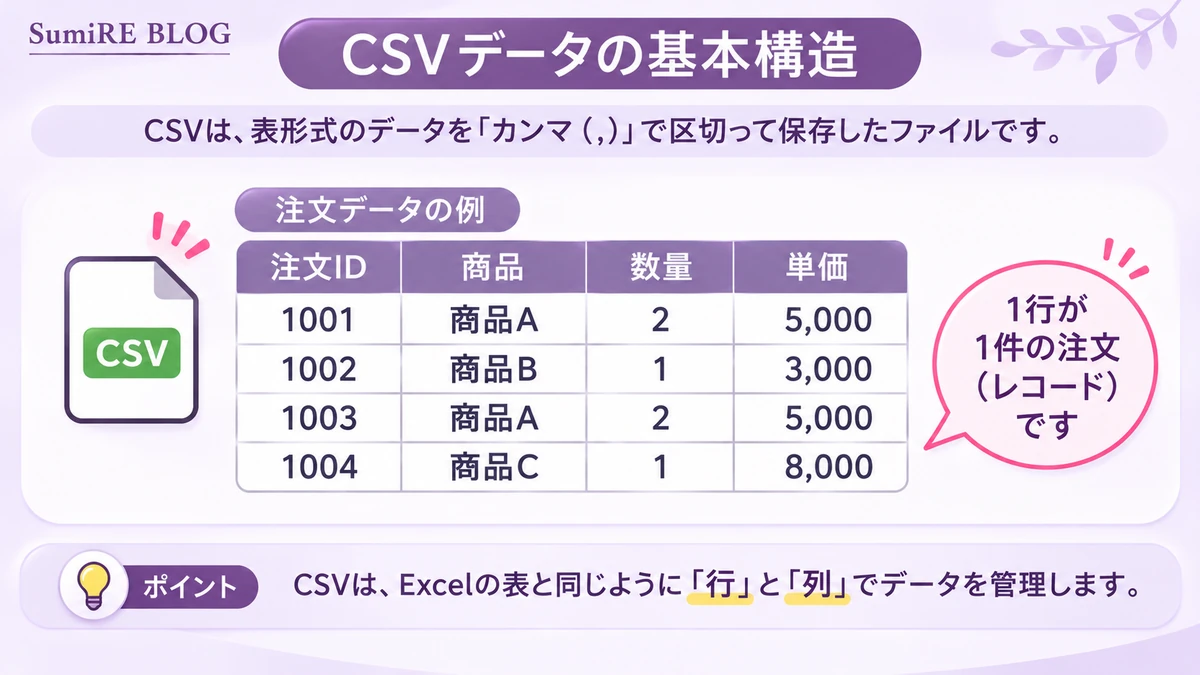
CSVは、表形式のデータをテキストとして保存するためによく使われるファイル形式です。
一般的なCSVでは、カンマで項目を区切ります。
例えば、次のようなデータです。
注文ID,商品,数量,単価
1001,商品A,2,1200
1002,商品B,1,2500
1003,商品A,3,1200
このデータでは、1行目が見出し、2行目以降が注文情報です。
CSVはExcelなどで開けますが、Excelのセルの色や複雑な書式は通常保存されません。
また、商品名などの値にカンマを含む場合は、ダブルクォーテーションで囲むなど、CSVのルールに沿った記述が必要です。
ChatGPTでCSVを整理すると何ができる?
ChatGPTのデータ分析機能を使うと、CSVファイルを確認し、整理作業を支援してもらえます。
例えば、列の並べ替え、空欄の確認、重複候補の抽出、日付形式の確認、表記ゆれの発見などです。
対応する環境では、整理後のデータをファイルとして出力できる場合もあります。
ただし、AIがデータの業務上の意味まで正確に判断できるとは限りません。
元データを残し、変更前後の内容を比較する必要があります。
練習用CSVデータを準備しよう
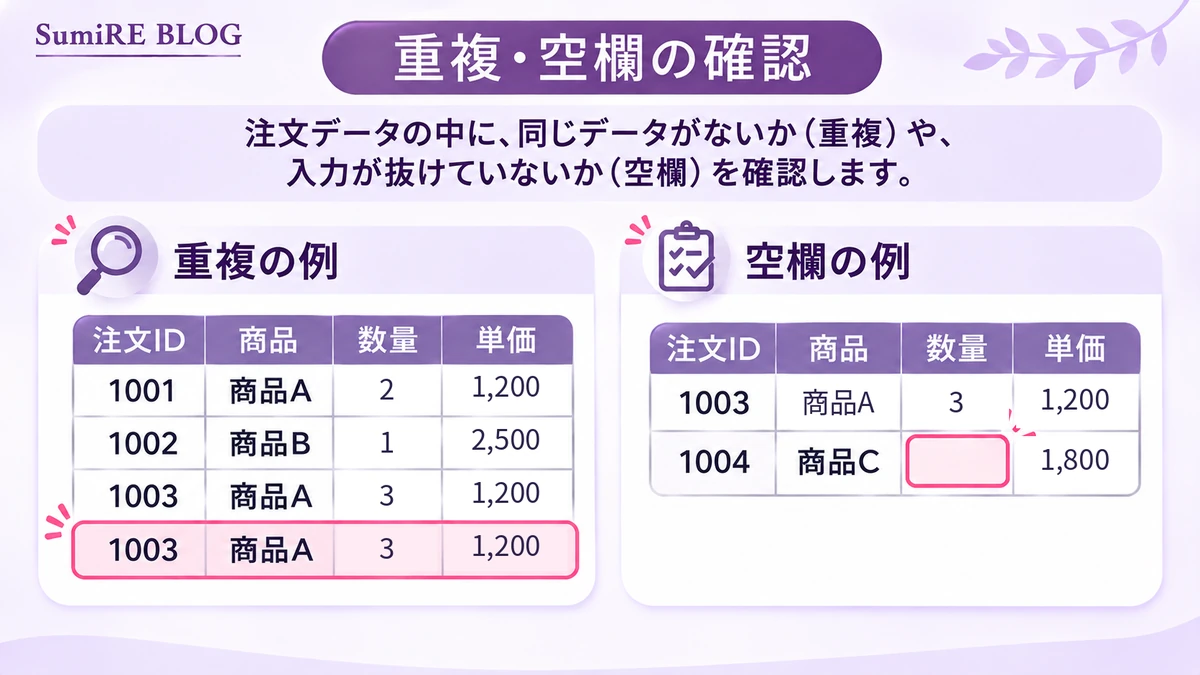
今回は、次のサンプルを使用します。
注文ID,商品,数量,単価
1001,商品A,2,1200
1002,商品B,1,2500
1003,商品A,3,1200
1003,商品A,3,1200
1004,商品C,,1800
このデータには、見出しが1行と、注文データが5行あります。
ファイル全体では6行です。
練習用CSVデータの確認
注意したいのは、次の2点です。
1つ目は、注文ID1003のデータが2行あること。 CSVの4行目と5行目が全列一致しています。
2つ目は、注文ID1004の数量が空欄であること。 CSVの6行目の数量が入力されていません。
ただし、1003の2行が誤って二重登録されたのか、意図的な記録なのかは分かりません。
実務では、注文の管理ルールを確認してから削除を判断します。
ChatGPTでCSVを整理する5ステップ
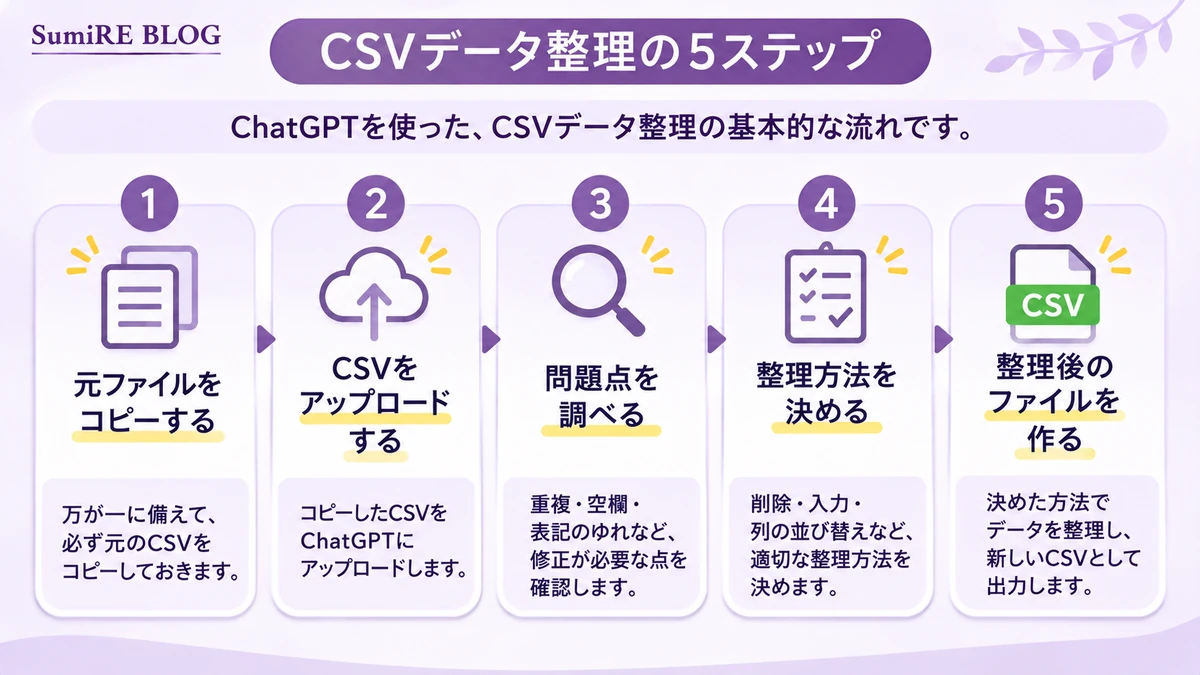
ステップ1|元ファイルをコピーする
最初に、CSVファイルのバックアップを作成しましょう。
例えば、元データを次の名前で残します。
orders-original.csv
作業用のコピーは、別名にします。
orders-working.csv
元データを残すことで、整理前後の違いを確認できます。
ステップ2|CSVファイルをアップロードする
ChatGPTを開き、対応するファイル添付機能から作業用CSVファイルをアップロードします。
アップロード前に、顧客情報や社内の機密情報が含まれていないか確認してください。
練習では架空データを使用しましょう。
ステップ3|問題点を調べる
次のプロンプトを入力します。
添付したCSVファイルの内容を確認してください。 以下を調べてください。 1. 列名と列数 2. 見出しを除いたデータ行数 3. 空欄があるセル 4. 全列が一致する重複候補 5. 注文IDが重複する行 6. 数値として読み込めない値 問題が見つかった場合は、 CSVファイル内の行番号と、 注文IDを分けて示してください。 元データは変更しないでください。 重複候補や空欄を勝手に修正しないでください。
CSVの行番号と注文IDは別のものです。
例えば、注文ID1003は4行目と5行目に記録されています。
この2つを区別すると、修正対象を確認しやすくなります。
ステップ4|整理方法を決める
今回のサンプルで確認すべき内容は次のとおりです。
| 確認項目 | 期待結果 |
|---|---|
| 列数 | 4列 |
| データ行数 | 5行 |
| 全列一致の重複候補 | 4行目と5行目 |
| 注文IDの重複 | 1003 |
| 数量の空欄 | 6行目、注文ID1004 |
ここでは、重複候補をまだ削除しません。
実際の注文履歴や業務上の管理ルールを確認し、必要な修正を決めます。
ステップ5|整理後のファイルを作る
確認した条件で、整理後のCSVを作成します。
添付したCSVファイルを整理してください。 【ルール】 ・元ファイルは変更しない ・列の順番は維持する ・注文IDや数値を変更しない ・空欄は推測で補完しない ・重複候補は削除しない ・CSV形式のルールを維持する 整理後は別ファイルとして出力してください。 変更内容を一覧にしてください。 元ファイルと出力ファイルの 行数・列数・各行の値を比較し、 意図しない変更がないか確認してください。
今回は、元データの問題点を把握することが目的なので、データを勝手に変更しない条件にしています。
必要に応じて、確認済みの修正内容だけを追加で指示しましょう。
CSVの列を並べ替える方法
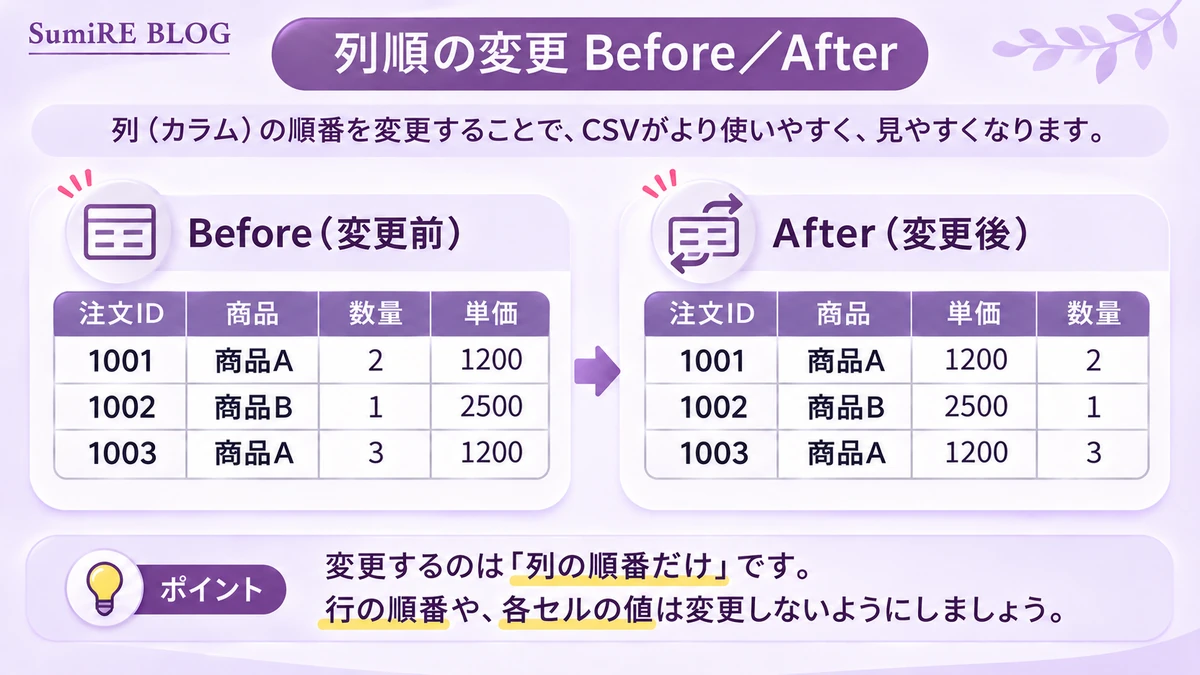
CSVファイルの列順を変更したい場合も、ChatGPTに指示できます。
例えば、変更前が次の順番だとします。
注文ID,商品,数量,単価
これを次の順番に変更したい場合です。
注文ID,商品,単価,数量
プロンプトは次のとおりです。
添付したCSVの列を、 次の順番に並べ替えてください。 1. 注文ID 2. 商品 3. 単価 4. 数量 見出しだけでなく、各行の値も 対応する列へ移動してください。 行の順番と値は変更しないでください。 変更前後の行数・列数を確認してください。
例えば、注文ID1001の行は、変更後に次のようになります。
1001,商品A,1200,2見出しだけを並べ替えて数値を移動し忘れると、間違ったデータになるため注意してください。
CSVの重複データを確認する方法
重複には、主に2つの見方があります。
1つは、全列の値が完全に一致している場合。
もう1つは、注文IDなどの一部の項目だけが一致している場合です。
今回は注文ID1003の2行が全列一致しています。
ただし、同じ注文IDに複数の商品を登録する仕組みもあるため、注文IDが同じという理由だけで削除するのは危険です。
次のように依頼すると、両方を区別できます。
CSVの重複候補を確認してください。 次の2つを分けて報告してください。 1. すべての列が完全一致する行 2. 注文IDだけが同じ行 それぞれCSV内の行番号と値を示してください。 削除は行わず、確認結果だけを報告してください。
CSVの文字化けを防ぐには?
CSVをExcelで開いたとき、日本語が文字化けすることがあります。
原因の一つは、ファイルの文字コードと、Excelが認識した文字コードが一致していないことです。
例えば、CSVをUTF-8で保存していても、開き方によっては日本語が正しく表示されない場合があります。
Windows版Excelでは、「データ」タブから「テキストまたはCSVから」の取り込み機能を利用できます。
取り込み画面では、ファイルの文字コードや区切り文字などを確認してください。
文字化けを防ぐには、ファイルを保存したときの文字コードを把握しておくことが重要です。
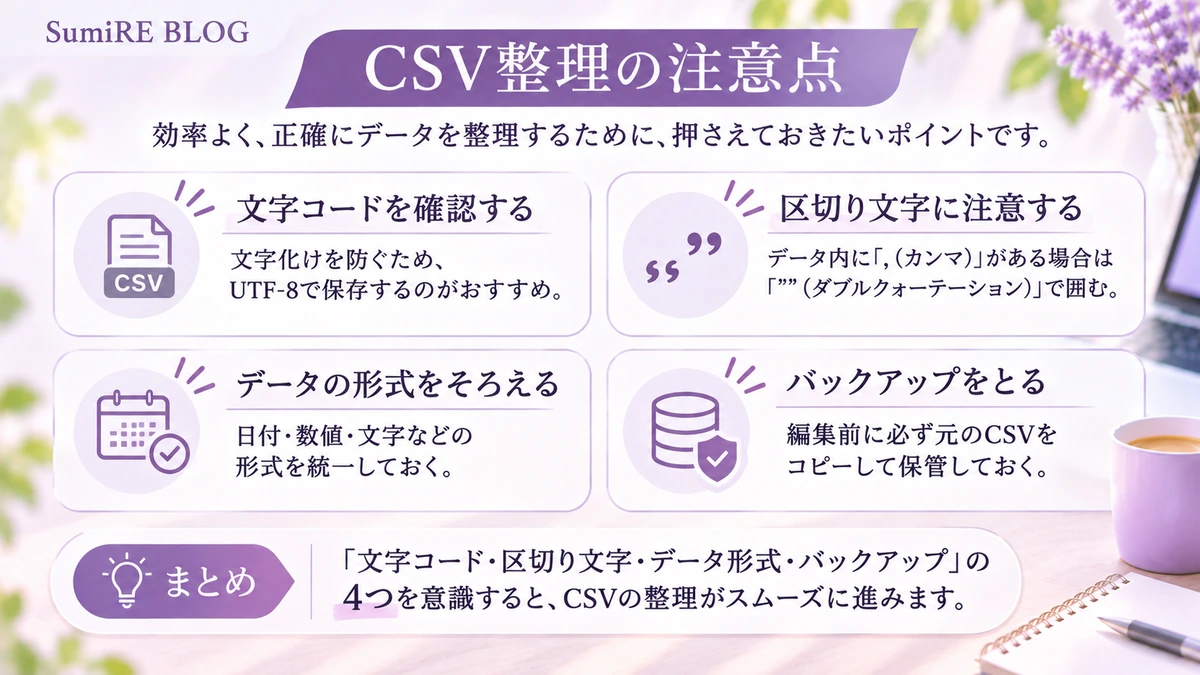
CSVを整理するときの注意点
先頭の0が消えないようにする
商品コードや郵便番号などは、先頭の0が重要な場合があります。
例えば、次の2つはコードとして同じとは限りません。
00123
123
Excelなどで数値として読み込むと、先頭の0が消える場合があります。
コードとして使用する列は、必要に応じて文字列として取り込みましょう。
日付を勝手に変更しない
「03/04/2026」のような表記は、使用する日付のルールによって意味が変わる可能性があります。
日付を変換する場合は、元の形式と変換後の形式を確認してください。
商品名にカンマが入っている場合に注意する
CSVでは、カンマを含む値をダブルクォーテーションで囲むなど、正しい形式で扱う必要があります。
単純にカンマだけで文字列を分割すると、列がずれる場合があります。
個人情報や機密情報をアップロードしない
顧客情報、取引先情報、社内情報などを外部AIにアップロードするときは、利用許可とデータの取り扱いを確認してください。
よくある質問
- ChatGPTでCSVをExcel形式に変換できる?
対応するデータ分析環境では、ファイル形式の変換を支援できる場合があります。
ただし、利用環境やファイル内容によって対応が異なります。
- 重複候補は自動削除した方がいい?
いいえ。重複して見えるデータにも意味がある場合があります。
業務上のルールを確認してから判断しましょう。
- 文字化けしたCSVは必ず直せる?
文字コードの違いが原因なら、正しく読み込み直すことで改善する場合があります。
ただし、元データ自体が破損している場合などは、完全に復元できないこともあります。
まとめ|CSVの整理は確認から始めよう
ChatGPTは、CSVの列整理や空欄・重複候補の確認に役立ちます。
ただし、AIが問題と判断したデータを、そのまま削除するのは避けましょう。
元ファイルを保存し、変更前後の行数や数値を比較しながら進めることが大切です。
まずは架空のCSVファイルで、問題点を確認するところから試してみてください。
関連記事