
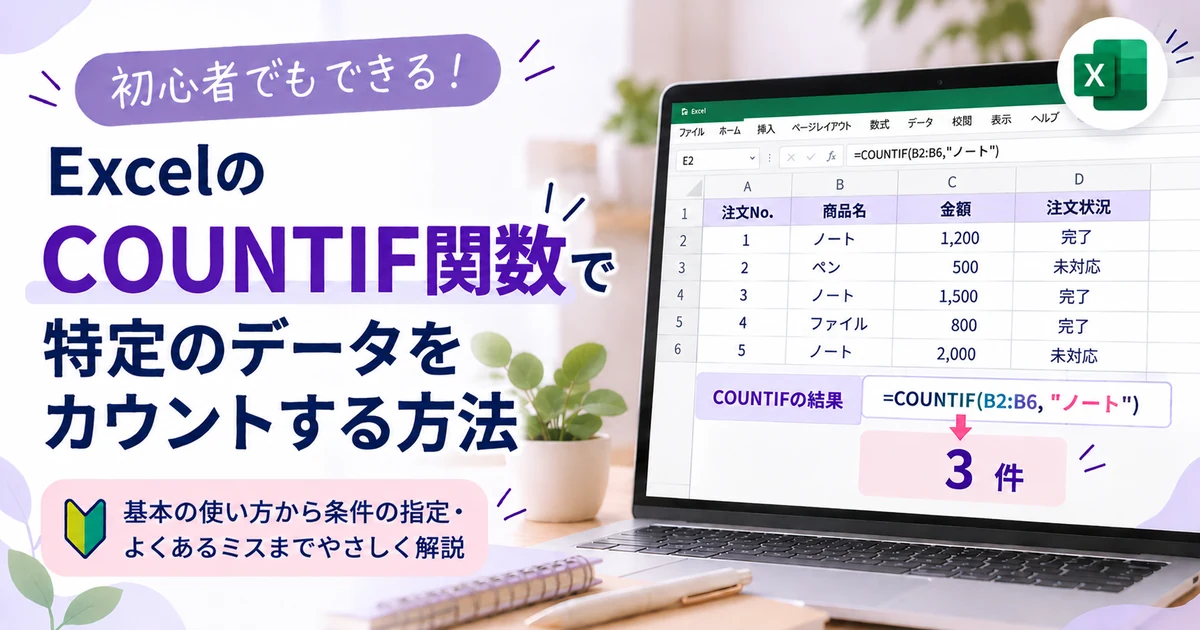
Excelで注文管理表や名簿を使っていると、「特定の商品が何件あるか知りたい」「対応が完了した件数だけ数えたい」と思うことがあります。
データを1つずつ確認するのは手間がかかりますよね。
そんなときに使えるのが、COUNTIF(カウントイフ)関数です。
COUNTIF関数は、指定した範囲の中から、条件に合うセルの数を求める関数です。
基本の書き方は次のとおりです。
=COUNTIF(範囲,検索条件)この記事では、実際にExcelへ入力できる練習用の表を使いながら、COUNTIF関数の基本操作を説明します。
「以上」「以下」「以外」などの条件指定や、計算結果が合わないときの対処法も紹介します。
※この記事では、主にWindows版のExcel for Microsoft 365を想定しています。Excel 2024・2021でも使える基本的な機能を紹介しています。
COUNTIF関数とは?できることと基本の書き方
COUNTIF関数で数えられるもの
COUNTIF関数は、注文管理表や名簿など、条件に合うデータだけを数えたいときに使います。
仕事では、次のような集計に使えます。
- 商品一覧から「ノート」の件数を数える
- 売上表から「1,000円以上」の件数を調べる
- 注文管理表から「完了」の件数を数える
- 名簿から特定の部署に所属している人数を調べる
- 一覧表に同じ名前が何回登場するか確認する
似た名前の関数に、COUNTとCOUNTAがあります。
| 関数 | できること |
|---|---|
| COUNT | 数値が入力されたセルを数える |
| COUNTA | 空白でないセルを数える |
| COUNTIF | 指定した条件に合うセルを数える |
商品一覧から「ノート」の件数だけを調べたいときは、COUNTIF関数を使います。
COUNTIF関数の基本構文と2つの引数
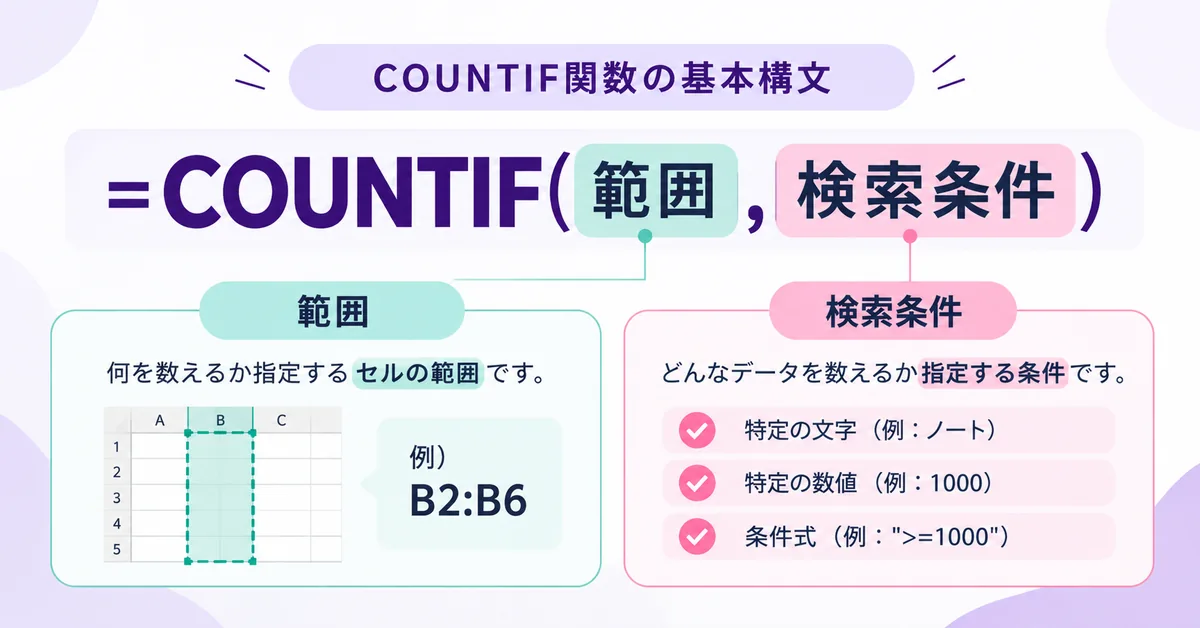
COUNTIF関数では、「範囲」と「検索条件」の2つを指定します。
=COUNTIF(範囲,検索条件)① 範囲
どのセルを調べるか指定します。
B2からB6までを調べたい場合は、B2:B6 と入力します。
② 検索条件
どんなデータを数えるか指定します。
「ノート」という文字を数えたい場合は、"ノート" と入力します。
実際の数式は次のとおりです。
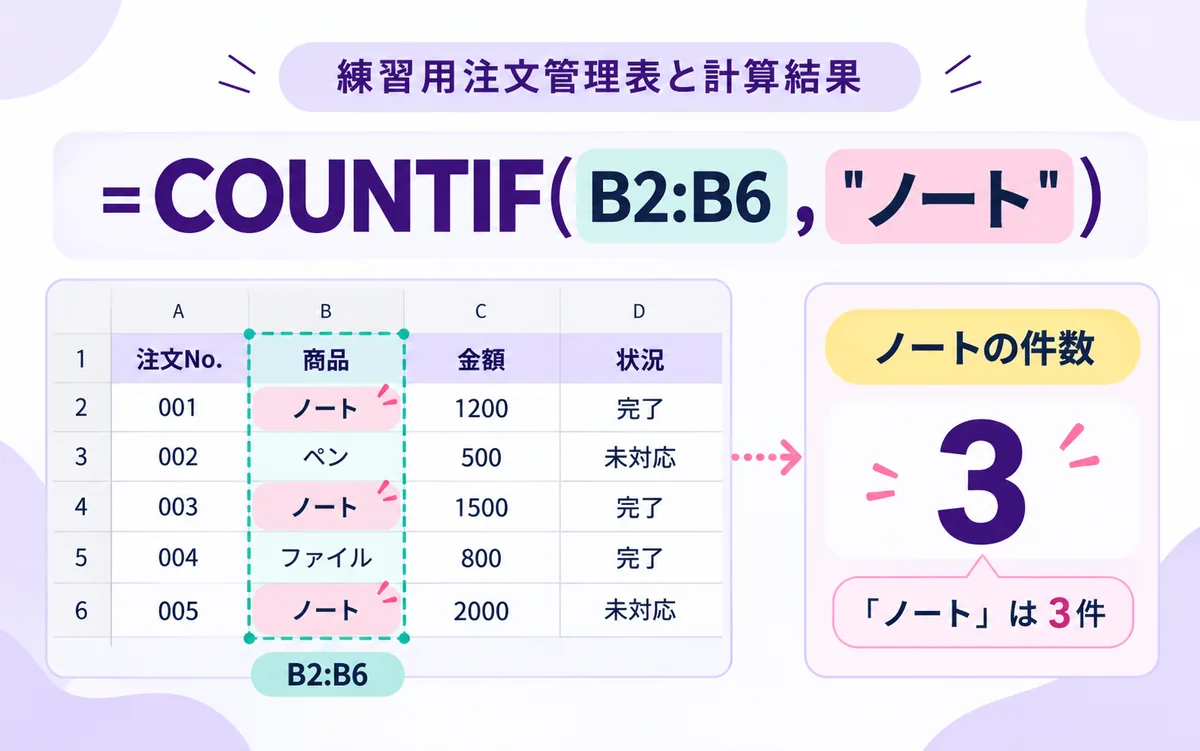
=COUNTIF(B2:B6,"ノート")この数式では、B2からB6の中に「ノート」と一致するセルがいくつあるかを数えます。
文字を直接条件に入力するときは、通常、半角のダブルクォーテーション(")で囲みます。
COUNTIF関数の使い方を3ステップで解説
ここからは、ExcelでCOUNTIF関数を使ってみましょう。
練習用に、5件の注文が入力された表を使います。
STEP1:練習用の注文管理表を作る
Excelで新しいシートを開き、A1からD6に次のデータを入力してください。
次の表は、Excelのセルに入力する内容をまとめたものです。「行」はExcelの行番号を表しています。実際に入力するのはA列からD列の4項目です。
| 行 | A列:注文No. | B列:商品 | C列:金額 | D列:状況 |
|---|---|---|---|---|
| 1 | 注文No. | 商品 | 金額 | 状況 |
| 2 | 001 | ノート | 1200 | 完了 |
| 3 | 002 | ペン | 500 | 未対応 |
| 4 | 003 | ノート | 1500 | 完了 |
| 5 | 004 | ファイル | 800 | 完了 |
| 6 | 005 | ノート | 2000 | 未対応 |
まとめて入力したい場合は、下のデータをコピーしてExcelのA1セルに貼り付けてください。
注文No.	商品	金額	状況
001	ノート	1200	完了
002	ペン	500	未対応
003	ノート	1500	完了
004	ファイル	800	完了
005	ノート	2000	未対応
貼り付けた内容がうまく4列に分かれない場合は、上の表を参考に1セルずつ入力しても構いません。
※表の「行」はExcelの行番号です。注文No.が001ではなく1と表示されても、今回の計算には影響しません。
入力できたら、商品名が入っているB列を見てください。
「ノート」は2行目、4行目、6行目にあるので、正しい件数は3件です。
これをCOUNTIF関数で数えます。
STEP2:COUNTIF関数を入力する
今回はF2セルに結果を表示します。
- F1セルに「ノートの件数」と入力します。
- F2セルをクリックします。
- 次の数式を入力します。
- Enterキーを押します。
=COUNTIF(B2:B6,"ノート")数式の中身は、次のとおりです。
B2:B6:商品名が入っている範囲"ノート":数えたい商品名
COUNTIF関数は、B2からB6のセルを調べ、「ノート」と一致するセルの数を返します。
STEP3:計算結果を確認する
F2セルに「3」と表示されれば成功です。
| セル | 内容 |
|---|---|
| F1 | ノートの件数 |
| F2 | 3 |
手作業で数えた件数とも一致しています。
COUNTIF関数は、条件に一致する件数を数えるための関数です。
一方、条件に一致するデータの金額を合計したい場合は、SUMIF関数を使います。
「ノートの注文は何件ある?」と数を調べたいときはCOUNTIF、「ノートの売上合計はいくら?」と金額を計算したいときはSUMIFを使います。
COUNTIF関数の条件指定と具体例
COUNTIF関数では、検索条件を変えると、文字や数値をさまざまな条件で数えられます。
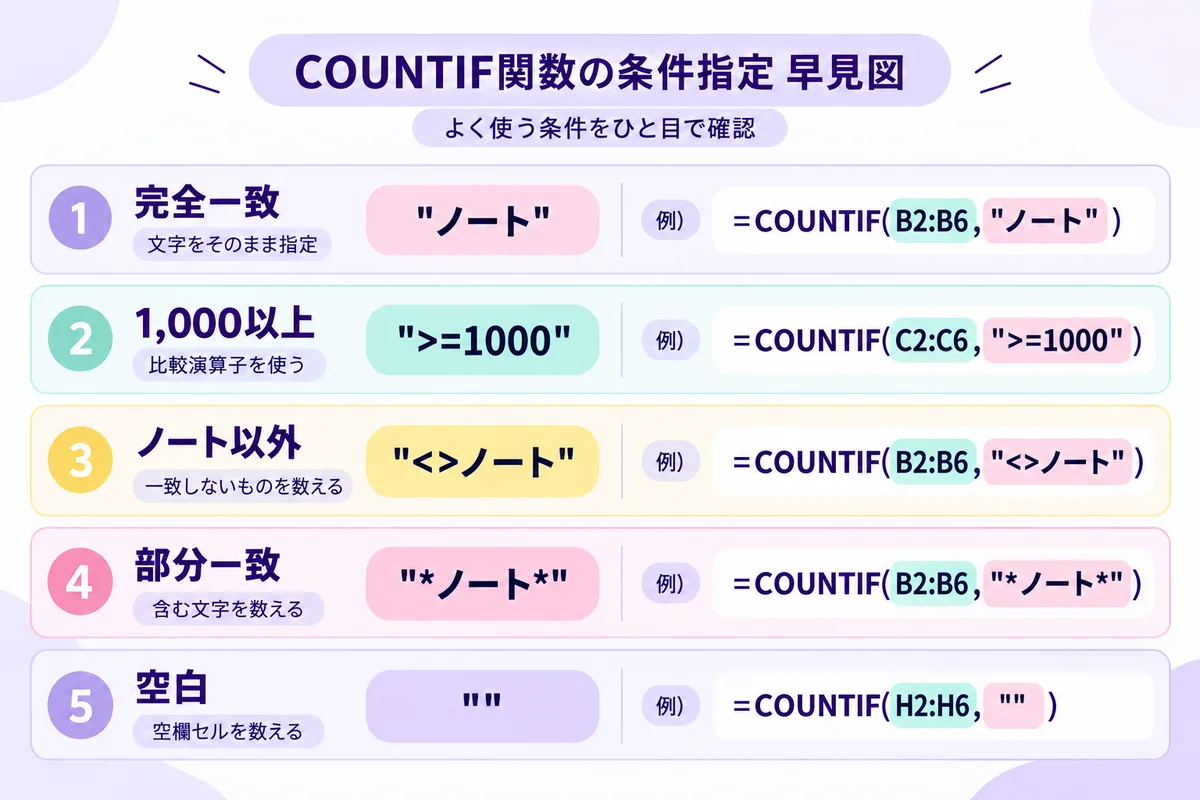
よく使う条件の書き方を、先に一覧にまとめました。
| やりたいこと | 検索条件の例 |
|---|---|
| 「ノート」と一致 | "ノート" |
| 1,000以上 | ">=1000" |
| 「ノート」以外 | "<>ノート" |
| 「ノート」を含む | "*ノート*" |
| 空白 | "" |
| 空白以外 | "<>" |
それぞれの数式と計算結果を、順番に説明します。
特に断りがない限り、最初に作った注文管理表をそのまま使用してください。
特定の文字と一致するセルを数える
注文の状況が「完了」の件数を調べるには、次の数式を使います。
=COUNTIF(D2:D6,"完了")結果は 3 です。
D列の2行目、4行目、5行目が「完了」になっています。
「未対応」の件数を数えるなら、検索条件を変えます。
=COUNTIF(D2:D6,"未対応")結果は 2 です。
数える範囲はそのままで、検索条件だけを変更しています。
「以上」「以下」「より大きい」「未満」の数値を数える
COUNTIF関数では、数値の大小も条件に指定できます。
1,000円以上の注文を数えるには、次の数式を使います。
=COUNTIF(C2:C6,">=1000")結果は 3 です。
1,000円以上なのは、1,200円、1,500円、2,000円の3件です。
よく使う比較演算子をまとめました。
| 条件 | 記号 | 数式の例 |
|---|---|---|
| 1,000以上 | >= | =COUNTIF(C2:C6,">=1000") |
| 1,000以下 | <= | =COUNTIF(C2:C6,"<=1000") |
| 1,000より大きい | > | =COUNTIF(C2:C6,">1000") |
| 1,000未満 | < | =COUNTIF(C2:C6,"<1000") |
今回の注文管理表では、1,000円以下は500円と800円の2件です。
=COUNTIF(C2:C6,"<=1000")この数式の結果は 2 になります。
「以上」と「より大きい」では、境界の数値を含むかどうかが違います。
違いを確かめるために、L2:L4へ次の金額を入力してください。
| セル | 金額 |
|---|---|
| L2 | 800 |
| L3 | 1000 |
| L4 | 1200 |
このデータを使うと、結果は次のようになります。
| 条件 | 数式 | 結果 |
|---|---|---|
| 1,000以上 | =COUNTIF(L2:L4,">=1000") | 2 |
| 1,000より大きい | =COUNTIF(L2:L4,">1000") | 1 |
| 1,000以下 | =COUNTIF(L2:L4,"<=1000") | 2 |
| 1,000未満 | =COUNTIF(L2:L4,"<1000") | 1 |
1,000円ちょうどのデータを含めるかどうかで、件数が変わります。
指定した値「以外」を数える
「ノート以外の商品が何件あるか」を調べるときも、COUNTIF関数を使います。
=COUNTIF(B2:B6,"<>ノート")結果は 2 です。
ノート以外の商品は、ペンとファイルの2件です。
<> は「等しくない」という記号です。
未対応以外の状況を数えるなら、次のように入力します。
=COUNTIF(D2:D6,"<>未対応")結果は 3 です。
今回の表は商品名がすべて入力されているので、「ノート以外」は2件になります。
実際の表に空欄があるときは、「ノート以外の商品を数えたい」のか、「ノート以外なら空欄も対象にしたい」のかを先に確認してください。
入力済みのセルだけを数えたい場合は、空白を除外する条件も組み合わせて考える必要があります。
一部の文字を含むセルを数える
商品名が完全に一致しなくても、特定の文字を含むセルを数えたいことがあります。
商品名に「ノート」が入っている件数を調べるには、次の数式を使います。
=COUNTIF(B2:B6,"*ノート*")最初の注文管理表では、結果は 3 です。
商品名が少し違う場合はどうでしょうか。
次の追加例で違いを見てみます。
| 商品名 | 完全一致「ノート」 | 部分一致「ノート」 |
|---|---|---|
| ノート | 一致 | 一致 |
| ノートカバー | 不一致 | 一致 |
| ノートPC | 不一致 | 一致 |
| ペン | 不一致 | 不一致 |
ExcelのJ2:J5に「ノート」「ノートカバー」「ノートPC」「ペン」を順番に入力してください。
完全一致の件数を数えるには、次の数式を使います。
=COUNTIF(J2:J5,"ノート")結果は 1 です。
一部に「ノート」を含む件数を数えるには、こちらの数式を使います。
=COUNTIF(J2:J5,"*ノート*")結果は 3 です。
COUNTIF関数では、次の記号を使って部分一致を指定できます。
*:任意の長さの文字列に一致する記号?:任意の1文字に一致する記号
"ノート*" なら「ノート」で始まる文字列を数えます。
"*ノート" なら「ノート」で終わる文字列を数えます。
* や ? という記号そのものを検索したいときは、記号の前に ~(チルダ)を付けてください。
"~*" はアスタリスク1文字に一致する条件です。
最初の注文管理表は、そのままにしておきます。
空白・空白以外のセルを数える
入力漏れがないか確認したいときは、空白セルを数える方法も使えます。
ここでは、注文管理表の右側にあるH列へ、別の練習データを入力します。
| セル | 入力する内容 |
|---|---|
| H2 | 完了 |
| H3 | 未対応 |
| H4 | 完了 |
| H5 | 何も入力しない |
| H6 | 完了 |
H5セルはスペースも入力せず、空欄のままにしてください。
空白セルを数えるには、次の数式を使います。
=COUNTIF(H2:H6,"")結果は 1 です。
空白以外を数える場合は、次のように入力します。
=COUNTIF(H2:H6,"<>")結果は 4 です。
ただし、スペースだけが入力されているセルや、数式で空文字列("")を返しているセルなどは、見た目だけでは判断しにくいことがあります。
入力漏れを調べるときは、セルの中身も確認してください。
条件を別のセルから指定する
毎回、数式の中の商品名を書き換えるのが面倒なときは、別のセルに入力した条件を参照できます。
まずF4セルに「ノート」と入力します。
次にG4セルを選択して、次の数式を入力してください。
=COUNTIF(B2:B6,F4)Enterキーを押すと、G4セルに「3」と表示されます。
F4セルの「ノート」を「ペン」に変更すると、G4セルの結果は「1」に変わります。
F4セルの商品名を変えるだけで、別の商品の件数も調べられます。
比較演算子とセル参照を組み合わせることもできます。
F5セルに 1000 と入力し、G5セルに次の数式を入力してください。
=COUNTIF(C2:C6,">="&F5)Enterキーを押すと、G5セルに「3」と表示されます。
F5セルを 1500 に変更すると、G5セルの結果は「2」になります。
この数式では、F5セルに入力した金額以上の注文を数えます。
比較演算子の ">=" とセル参照の F5 を、& でつないでいます。
数式をコピーするときは参照範囲を固定する
商品ごとの件数をまとめて調べたいときは、COUNTIF関数を下のセルへコピーします。
次のように商品名を並べてください。
| セル | 内容 |
|---|---|
| F8 | 商品名 |
| G8 | 件数 |
| F9 | ノート |
| F10 | ペン |
| F11 | ファイル |
G9セルに次の数式を入力すると、ノートの件数が求められます。
=COUNTIF(B2:B6,F9)ただし、そのまま下へコピーすると、通常はB2:B6の範囲も一緒にずれてしまいます。
そこで、集計する範囲を固定します。
G9セルの数式を、次のように変更してください。
=COUNTIF($B$2:$B$6,F9)Enterキーを押し、G9セルに「3」が表示されることを確認します。
G9セルの数式を、G10とG11にもコピーしましょう。
- G9セルをクリックし、Ctrl+Cでコピーします。
- G10からG11までを選択します。
- Ctrl+Vで貼り付けます。
数式の中のF9は、G10セルではF10、G11セルではF11に自動で変わります。
一方、$B$2:$B$6 は固定されているので、どのセルでも同じ商品一覧を集計します。
$ は、数式をコピーしても参照先がずれないようにするための記号です。$B$2:$B$6 と書くと、コピー先でもB2からB6までの範囲を参照できます。
結果は次のとおりです。
| 商品名 | 件数 |
|---|---|
| ノート | 3 |
| ペン | 1 |
| ファイル | 1 |
商品ごとに数式を書き直さずに集計できます。
COUNTIF関数で複数条件を指定するには?
COUNTIFとCOUNTIFSの違い
COUNTIFは1つの条件で数える関数、COUNTIFSは複数の条件を組み合わせて数えたいときに便利な関数です。
COUNTIFSでは、指定した条件をすべて満たすデータを数えます。
「ノートの注文数」はCOUNTIF、「ノートで、さらに対応が完了している注文数」はCOUNTIFSで求められます。
| 関数 | 基本的な使い分け |
|---|---|
| COUNTIF | 1つの条件で数える |
| COUNTIFS | 1つ以上の条件を指定でき、複数条件をすべて満たす件数を数えられる |
COUNTIFS関数を使った具体例
最初に作った注文管理表で、次の3つの件数を比べます。
| 数えたいもの | 件数 |
|---|---|
| ノートの注文 | 3 |
| 完了した注文 | 3 |
| ノートかつ完了した注文 | 2 |
「ノートの注文」と「完了した注文」は、それぞれ3件あります。
でも、両方の条件に当てはまる注文は2件だけです。
COUNTIFS関数を使うと、この2件をまとめて数えられます。
=COUNTIFS(B2:B6,"ノート",D2:D6,"完了")結果は 2 です。
数式の中身は次のとおりです。
B2:B6,"ノート":商品がノートD2:D6,"完了":状況が完了
この両方に一致する行を数えます。
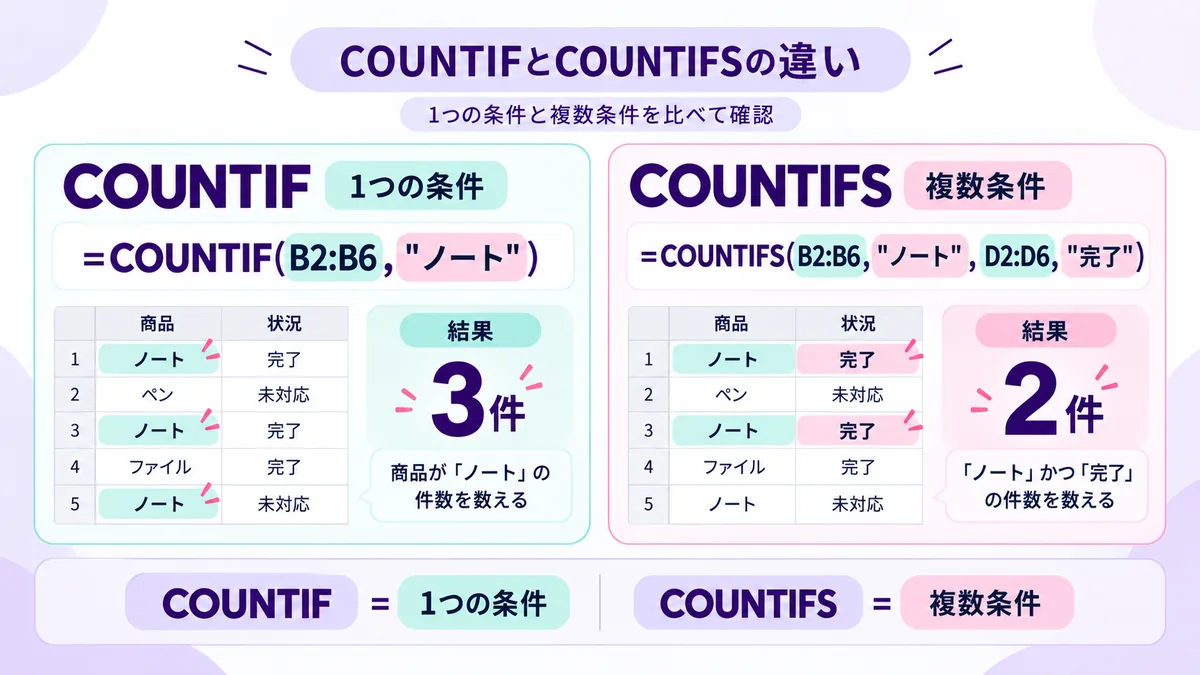
COUNTIFSでは、指定する条件範囲の行数と列数をそろえます。
今回なら、B2:B6とD2:D6はどちらも5行×1列なので問題ありません。
一方、B2:B6とD2:D10では範囲の大きさが違うため、#VALUE! エラーになります。
1つの条件ならCOUNTIF、複数の条件を同時に指定するならCOUNTIFS、と使い分ければ大丈夫です。
COUNTIF関数がうまく動かないときの確認ポイント
数式を入力したのに「0」と表示されたり、数えた件数が合わなかったりするときは、次の表を参考にしてください。
| 症状 | 最初に確認すること |
|---|---|
| 結果が0になる | 検索条件の文字・参照範囲 |
| 件数が合わない | 余分な空白文字・データの表記 |
| 数式エラーが出る | 引用符・記号・引数 |
| コピーすると結果が変わる | 参照範囲の固定 |
| 数式がそのまま表示される | セルの表示形式・数式の表示 |
| データを変更しても更新されない | 計算方法の設定 |
| 別ファイルの参照で #VALUE! が出る | 参照先ファイルが閉じていないか |
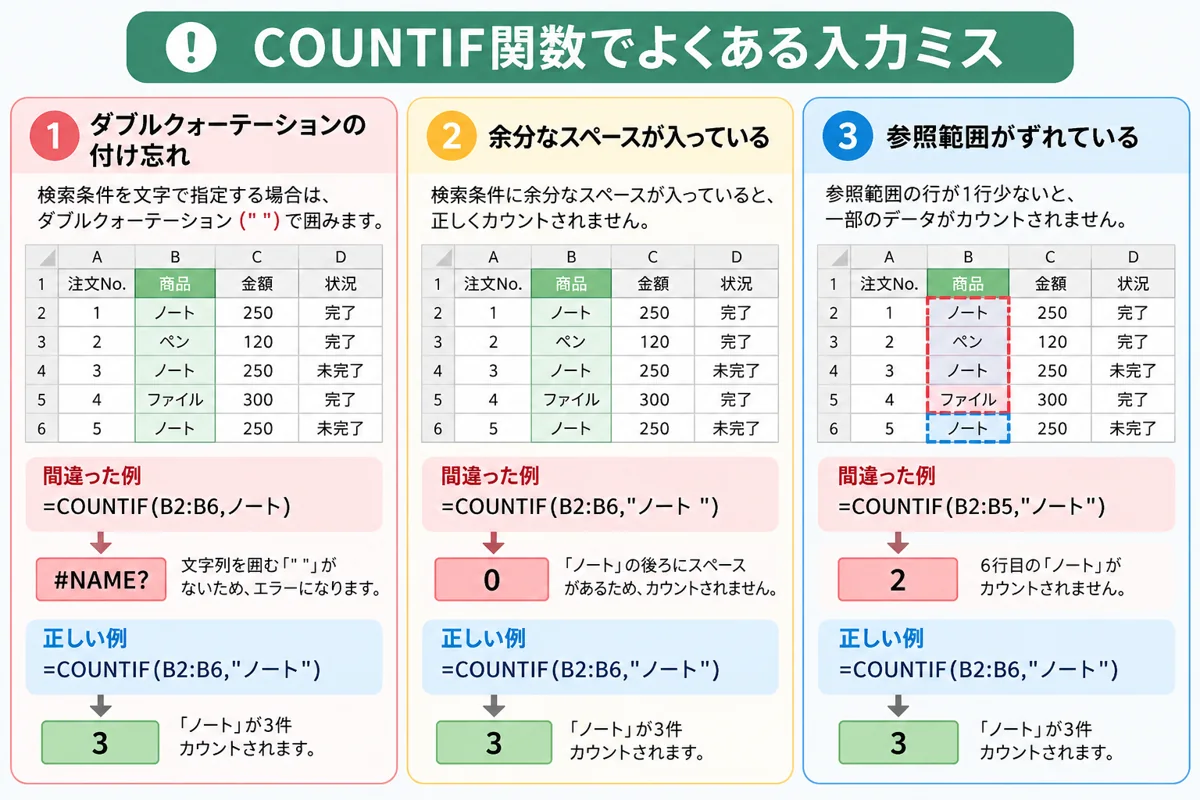
同じ症状でも、原因が違うことがあります。自分の状況に近い項目から確認してください。
結果が0になる・件数が合わない
最初に確認したいのは、検索条件と元のデータです。
B2セルに「ノート 」と入力されていて、文字の後ろにスペースが入っていたとします。
見た目では気づきにくいですが、「ノート」と「ノート 」は異なる文字列です。
そのため、次の完全一致の条件では件数が合わなくなることがあります。
=COUNTIF(B2:B6,"ノート")商品名に不要なスペースが入っているときは、該当セルを選び、数式バーで文字の前後を確認してください。
余分なスペースがあれば削除してEnterキーで確定します。
その後、COUNTIFの結果をもう一度確認します。
ただし、業務用のファイルで元のデータを勝手に変更できないときは、管理者や担当者に確認してから修正してください。
全角と半角の違いや、文字の入力間違いにも注意が必要です。
COUNTIFは英字の大文字と小文字を区別しませんが、すべての表記の違いを自動で同じものとして扱うわけではありません。
結果が合わないときは、次の順番で確認してください。
- 検索したい文字が正しく入力されているか
- セルの前後に余分なスペースがないか
- 指定した範囲に対象データが含まれているか
- 条件の指定方法が合っているか
別のシステムからコピーしたデータでは、余分なスペースが混ざっていることもあります。
引用符や比較演算子を間違えている
COUNTIF関数では、条件の書き方にも注意が必要です。
次の数式は、比較演算子をダブルクォーテーションで囲んでいないため、正しくありません。
誤った数式(コピーして使わないでください)
=COUNTIF(C2:C6,>=1000)正しい数式
=COUNTIF(C2:C6,">=1000")比較演算子を含む条件を直接指定するときは、半角のダブルクォーテーションで囲みます。
全角の引用符や見た目が似ている別の記号を使うと、Excelが正しく認識できないことがあります。
参照範囲がずれている
数式をほかのセルへコピーしたとき、COUNTIF関数が参照している範囲まで移動してしまうことがあります。
集計する範囲を変えたくないときは、$ を付けて固定します。
=COUNTIF($B$2:$B$6,F9)具体的な設定方法は、前の「数式をコピーするときは参照範囲を固定する」で説明しています。
数式がそのまま表示される
COUNTIF関数を入力したのに、結果ではなく数式そのものが表示されるときは、次の点を確認してください。
① セルの表示形式が「文字列」になっていないか
セルの表示形式が「文字列」になっていると、数式を入力しても計算されず、そのまま表示されることがあります。
Windows版Excelでは、次の手順で確認できます。
- 数式を入力したセルを選択する
- 「ホーム」タブを開く
- 表示形式を「標準」に変更する
- セルを再編集し、Enterキーで確定する
表示形式を変えただけでは計算されないことがあるので、数式を再確定してください。
② 「数式の表示」が有効になっていないか
Excelには、計算結果の代わりに数式を表示する機能があります。
「数式」タブにある「数式の表示」を確認し、有効になっている場合は解除してください。
元のデータを変更しても結果が更新されない
元のデータを変更しても結果が変わらないときは、計算方法が「手動」になっていないか確認してください。
Windows版Excelでは、「数式」タブの「計算方法の設定」で「自動」が選ばれているか確認できます。
手動になっていたら、必要に応じて自動に変更します。
別のExcelファイルを参照すると#VALUE!エラーが出る
COUNTIF関数で別のExcelファイルを参照していると、参照先のファイルが閉じているために #VALUE! エラーが出ることがあります。
その場合は、参照先のファイルを開き、F9キーで再計算してください。
まとめ|COUNTIF関数で条件に合う件数を数えよう
COUNTIF関数を使うと、指定した条件に一致するセルの数を求められます。
基本の書き方は次のとおりです。
=COUNTIF(範囲,検索条件)条件には文字だけでなく、数値の比較や部分一致も指定できます。
- 「ノート」の件数を数える:
"ノート" - 1,000円以上を数える:
">=1000" - 「ノート」を含むセルを数える:
"*ノート*" - 2つ以上の条件で数える:COUNTIFS関数
まずは「文字を数える」「数値で条件を指定する」「一部の文字を含むセルを数える」の3つを使えるようになると、仕事の表でもCOUNTIF関数を使いやすくなります。
複数の条件が必要になったら、COUNTIFS関数も試してみてください。
今回の注文管理表で数式を試したら、普段使っている名簿や売上表にも同じ方法を当てはめてみてください。
数える範囲と条件を変更するだけで、必要な件数を調べられます。
Excelの関数をまとめて確認したい方は、関連記事「Excelでよく使う関数15選|初心者向けの使い方と具体例」も参考にしてください。