

Excelの売上表から「ノートの売上だけを合計したい」「佐藤さんが担当した売上を知りたい」というとき、どうしていますか?
データが少なければ手作業でも計算できますが、行数が増えると、必要な数字を探して足すだけでも時間がかかります。
そんな集計には、ExcelのSUMIF(サムイフ)関数が使えます。指定した条件に一致する行の数値だけを合計できる関数です。
例えば、商品名が「ノート」の売上を合計したい場合は、次のように入力します。
=SUMIF(A2:A7,"ノート",C2:C7)この記事では、架空の売上管理表を使い、SUMIF関数の基本的な書き方から、文字や金額を条件にした集計方法まで順番に説明します。
計算結果が0になったときの確認方法も紹介するので、Excelを開いて数式を試しながら読み進められます。
※この記事は、Windows版Excel for Microsoft 365を中心に、Excel 2024・2021でも利用できるSUMIF関数の基本操作を解説しています。画面の表示やメニュー名は環境によって異なる場合があります。
SUMIF関数とは?できることと基本の書き方
SUMIF関数は、指定した1つの条件に一致するデータだけを合計するExcel関数です。
商品名が「ノート」の行だけを探し、その売上金額を合計するといった使い方ができます。
基本の書き方は次のとおりです。
=SUMIF(範囲,検索条件,合計範囲)「範囲」で条件を確認し、一致した行の「合計範囲」にある数値を足します。
SUMIF関数は、次のような集計に使います。
- 商品ごとの売上金額を集計する
- 担当者ごとの売上金額を調べる
- 1,000円以上の売上だけを合計する
- 特定の文字を含む商品の売上を集計する
商品別や担当者別に集計したいときも、条件を変えるだけで同じ関数を使えます。
SUM関数とSUMIF関数の違い
Excelには、似た名前のSUM関数もあります。SUMを含む基本的なExcel関数をまとめて確認したい方は、Excelでよく使う関数15選も参考にしてください。
違いは、条件を付けて合計するかどうかです。
| 関数 | できること |
| SUM | 指定した範囲の数値を合計する |
| SUMIF | 1つの条件に一致するデータを合計する |
C2からC7までの売上金額をすべて合計するなら、SUM関数を使います。
=SUM(C2:C7)一方、ノートの売上だけを合計したい場合はSUMIF関数を使います。
=SUMIF(A2:A7,"ノート",C2:C7)SUMIF関数の3つの引数
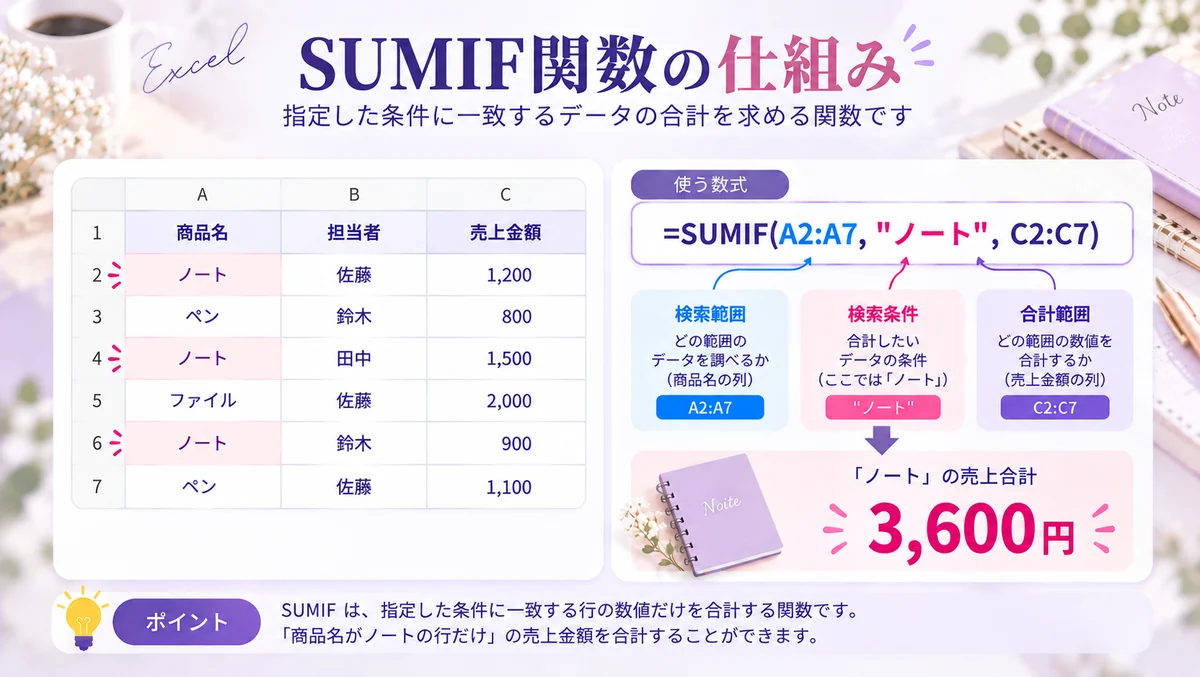
SUMIF関数では、括弧の中に「範囲」「検索条件」「合計範囲」を指定します。
このように、関数に渡す情報を「引数(ひきすう)」と呼びます。
SUMIF関数では最初の2つが必須で、3つ目の「合計範囲」は必要に応じて省略できます。
=SUMIF(範囲,検索条件,合計範囲)| 項目 | 意味 | 入力例 |
| 範囲 | 条件を確認するセル範囲 | A2:A7 |
| 検索条件 | どのデータを対象にするか | “ノート” |
| 合計範囲 | 合計する数値が入ったセル範囲 | C2:C7 |
具体的な数式を見てみましょう。
=SUMIF(A2:A7,"ノート",C2:C7)これは「A2からA7までの商品名を確認して、ノートと一致した行のC列の金額を合計する」という意味です。
なお、3つ目の「合計範囲」を省略した場合は、1つ目に指定した範囲の数値を合計します。使い方は後ほど具体例で紹介します。
SUMIF関数の構文や検索条件の指定方法は、Microsoft公式の「SUMIF 関数」でも確認できます。
SUMIF関数の使い方を3ステップで解説
ここからは、売上管理表を使ってSUMIF関数を入力します。
今回は「ノートの売上合計を調べる」という場面を想定します。
STEP 1:売上管理表を用意する
まず、Excelで新しいシートを開きます。
1行目には、次のように項目名を入力してください。
- A1セル:商品名
- B1セル:担当者
- C1セル:売上金額
続いて、下の表を見ながらA2〜C7にデータを入力してください。
左端の「行」はExcelの行番号なので、入力する必要はありません。
売上金額は「円」を付けず、1200 や 800 のように数字だけを入力します。
| 行 | A列:商品名 | B列:担当者 | C列:売上金額 |
| 1 | 商品名 | 担当者 | 売上金額 |
| 2 | ノート | 佐藤 | 1200 |
| 3 | ペン | 鈴木 | 800 |
| 4 | ノート | 田中 | 1500 |
| 5 | ファイル | 佐藤 | 2000 |
| 6 | ノート | 鈴木 | 900 |
| 7 | ペン | 佐藤 | 1100 |
これで練習用の売上管理表が完成です。
STEP 2:SUMIF関数を入力する
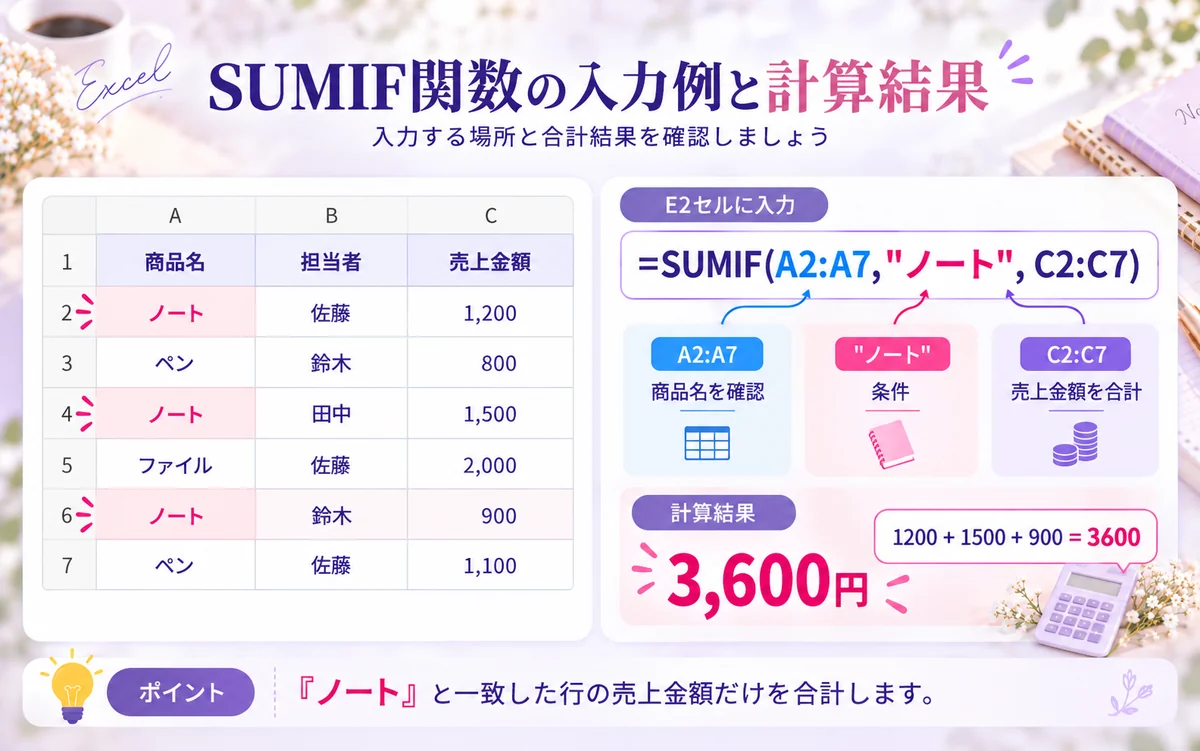
次は、表の右側にあるE2セルでノートの売上を集計します。
E2セルをクリックし、次の数式を入力してください。
=SUMIF(A2:A7,"ノート",C2:C7)入力できたら、Enterキーを押します。
数式の意味は次のとおりです。
- A2:A7:商品名を確認する範囲
- “ノート”:集計したい商品名
- C2:C7:売上金額を合計する範囲
SUMIF関数は、A列で「ノート」と一致する行を探し、その行のC列の金額を合計します。
STEP 3:計算結果を確認する
E2セルには、次の結果が表示されます。
3600
表の中で「ノート」と入力されているのは、2行目・4行目・6行目です。
該当する売上金額を足すと、
1200+1500+900=3600となります。
これで、ノートの売上合計を求められました。
ポイントは、商品名の範囲と売上金額の範囲を、対応する行で指定することです。
SUMIF関数の条件指定と具体例
SUMIF関数では、商品名などの文字だけでなく、金額の大小や空白も条件にできます。
よく使う条件の書き方を先に確認しておきましょう。
| やりたいこと | 条件の指定例 |
| 商品名がノート | “ノート” |
| 1,000円以上 | “>=1000” |
| ノートを含む | “*ノート*” |
| E1セルの内容と一致 | E1 |
| 空白のセル | “” |
| 空白以外のセル | “<>“ |
ここからも、先ほどの売上管理表を使用します。
特定の商品・担当者の売上を合計する
先ほどは商品名を条件にしましたが、担当者名を条件にすることもできます。
佐藤さんの売上を合計する場合は、検索する範囲をA列からB列に変更します。
=SUMIF(B2:B7,"佐藤",C2:C7)佐藤さんが担当した売上は次の3件です。
- ノート:1,200円
- ファイル:2,000円
- ペン:1,100円
計算結果は4,300円です。
商品別の集計ではA列、担当者別の集計ではB列というように、調べたい内容に合わせて検索範囲を変更します。
1,000円以上・以下などの数値条件で合計する
売上金額を使って「1,000円以上」などの条件を指定することもできます。
1,000円以上の売上だけを合計する数式はこちらです。
=SUMIF(C2:C7,">=1000")結果は5,800円です。
この数式では、条件を確認する範囲と合計する範囲が同じため、3つ目の引数を省略しています。
条件に使う主な比較演算子は次のとおりです。
| 条件 | 意味 | 数式の例 |
| “>=1000” | 1,000以上 | =SUMIF(C2:C7,”>=1000″) |
| “>1000” | 1,000より大きい | =SUMIF(C2:C7,”>1000″) |
| “<=1000" | 1,000以下 | =SUMIF(C2:C7,”<=1000") |
| “<1000" | 1,000未満 | =SUMIF(C2:C7,”<1000") |
| “<>1000″ | 1,000以外 | =SUMIF(C2:C7,”<>1000″) |
1,000円未満の売上を合計すると、800円と900円が対象になります。
=SUMIF(C2:C7,"<1000")結果は1,700円です。
「以上」には指定した金額ちょうども含まれますが、「より大きい」には含まれません。
比較条件を書くときは、”>=1000″ のようにダブルクォーテーションで囲むことも覚えておきましょう。
特定の文字を含むデータを合計する
商品名が完全に一致しない場合でも、特定の文字を含む商品をまとめて集計できます。
そのときに使うのが、ワイルドカードの *(アスタリスク)です。
商品名に「ノート」という文字を含むデータを合計したい場合は、次のように入力します。
=SUMIF(A2:A7,"*ノート*",C2:C7)*ノート* は、「ノート」の前後に別の文字があっても対象にする、という意味です。
今回の表では、結果は3,600円になります。
今の表では、完全一致でも部分一致でも結果は同じです。
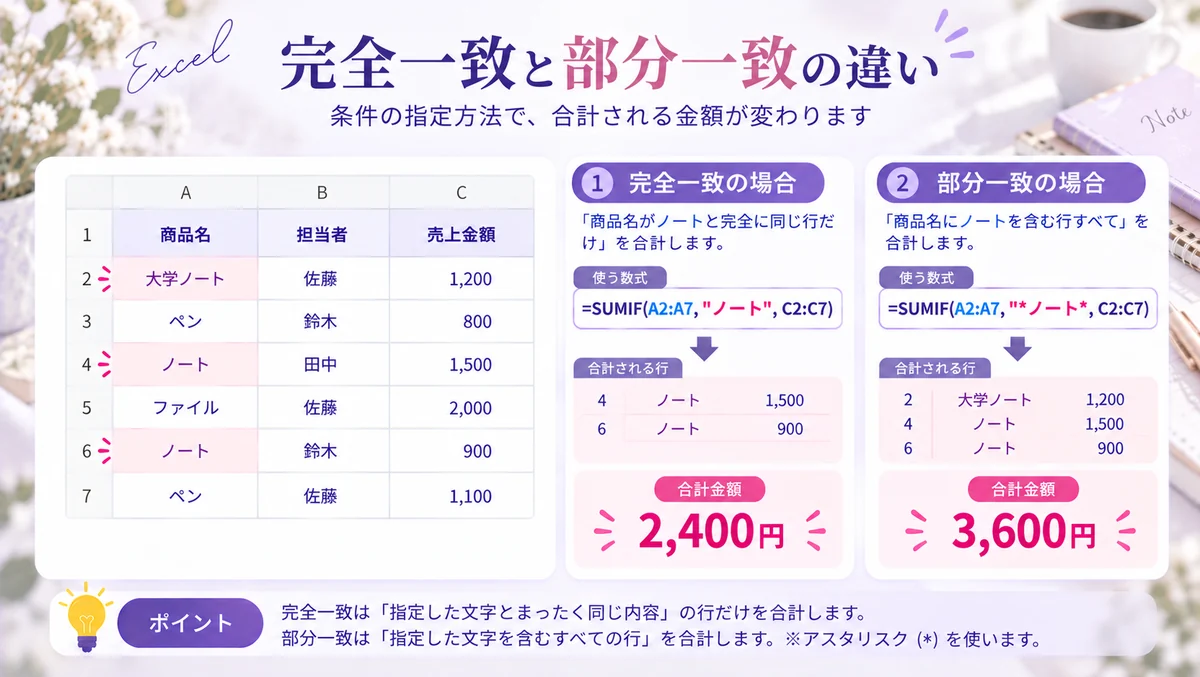
違いを確かめるために、A2セルの「ノート」を「大学ノート」に変更してみましょう。
最初に入力した部分一致の数式なら、「大学ノート」も対象になるため、結果は3,600円のままです。
一方、完全一致の数式ではどうなるでしょうか。
=SUMIF(A2:A7,"ノート",C2:C7)結果は2,400円になります。
違いを確認できたら、A2セルを「ノート」に戻しておきましょう。
ただし、「ノート」と完全に一致する商品だけを集計したい場合は、アスタリスクを付けずに指定してください。
ワイルドカードには、任意の1文字を表す ? もあります。
別のセルを検索条件に指定する
商品ごとの売上を順番に調べたい場合、毎回数式を書き直すのは手間がかかります。
検索条件をセルで指定すれば、そのセルの内容を変えるだけで集計できます。
まず、商品名をセル参照で指定してみましょう。
E1セルに「ノート」と入力し、E2セルに次の数式を入力します。
=SUMIF(A2:A7,E1,C2:C7)結果は3,600円です。
次にE1セルを「ペン」に変更すると、結果は1,900円になります。
E1セルの商品名を変えるだけで、E2セルの計算結果も切り替わります。
例えば、商品別の売上を確認するときに、数式を書き直さず「ノート」「ペン」「ファイル」と順番に調べられます。
続いて、金額を条件にする例を試します。
E1セルの「ペン」を削除し、代わりに数値の 1000 を入力してください。
E2セルの数式を次のように書き換えます。
=SUMIF(C2:C7,">="&E1)これで、1,000円以上の売上合計5,800円が表示されます。
& は、比較演算子とE1セルの値をつなぐ記号です。
E1セルの数値を 1500 に変更すれば、数式を書き直さずに1,500円以上の売上を合計できます。
空白・空白以外の条件で合計する
SUMIF関数では、空白セルかどうかを条件にして集計することもできます。
担当者が未入力の売上金額を合計したい場合は、次の数式を使います。
=SUMIF(B2:B7,"",C2:C7)反対に、担当者が入力されている行を集計したい場合はこちらです。
=SUMIF(B2:B7,"<>",C2:C7)今回のサンプル表は、すべての担当者名が入力されています。
そのため、結果は次のとおりです。
| 条件 | 計算結果 |
| 担当者が空白 | 0円 |
| 担当者が空白以外 | 7,500円 |
空白のセルがある場合も試してみましょう。
まず、B3セルの「鈴木」を削除して、空白にします。
次に、E2セルへ次の数式を入力してください。
=SUMIF(B2:B7,"",C2:C7)結果は800円になります。
続けて、E2セルの数式を次のように変更します。
=SUMIF(B2:B7,"<>",C2:C7)今度は、担当者が入力されている行だけが対象になり、結果は6,700円です。
確認できたら、B3セルに「鈴木」を入力し直して、元の表に戻しておきましょう。
この方法は、担当者名が未入力の売上を確認するときにも使えます。
ただし、セルにスペースが入っていると、見た目が空白でも「空白のセル」として集計されないことがあります。結果が合わない場合は、余分なスペースが入っていないか確認してください。
SUMIF関数で複数条件を指定するには?
ここまでは、商品名や担当者名など、1つの条件で売上を集計してきました。
では、「ノートで、なおかつ佐藤さんが担当した売上」のように、2つの条件を同時に指定したい場合はどうすればよいのでしょうか。
そのような場合は、SUMIFS(サムイフス)関数を使います。
SUMIFとSUMIFSの違い
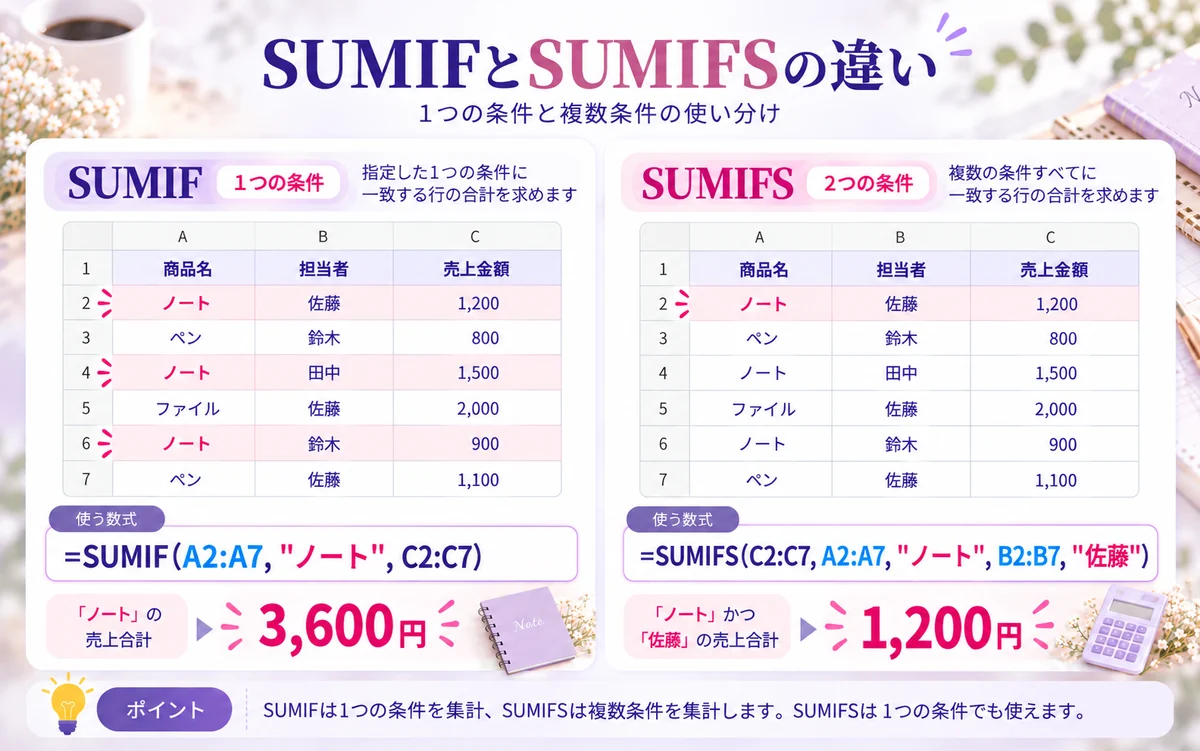
SUMIF関数は1つの条件で合計する関数です。一方、SUMIFS関数は複数の条件を指定できます。
SUMIFS関数は、条件が1つの場合にも使用できます。
| 関数 | 指定できる条件 |
| SUMIF | 1つ |
| SUMIFS | 1つ以上(複数条件にも対応) |
ただし、SUMIFとSUMIFSでは、引数を入力する順番が違います。
SUMIF関数:
=SUMIF(範囲,検索条件,合計範囲)SUMIFS関数:
=SUMIFS(合計範囲,条件範囲1,条件1,[条件範囲2,条件2],...)SUMIFSでは、最初に合計する範囲を指定します。
2組目以降の条件は省略できます。1つの条件で使う場合は、「条件範囲1」と「条件1」だけを指定します。
また、SUMIFS関数では、合計範囲と条件範囲の行数・列数をそろえる必要があります。
例えば、合計範囲を C2:C7 にした場合、条件範囲も A2:A7 や B2:B7 のように同じ大きさにします。
SUMIF関数とは範囲の扱いが異なるため、注意してください。
SUMIFSの構文や条件範囲については、Microsoft公式の「SUMIFS 関数」でも確認できます。
商品名と担当者の両方で売上を合計する
先ほどの売上管理表を使って、「ノート」で「佐藤さん」が担当した売上を集計します。
E2セルに入力されている数式を、次のSUMIFS関数に書き換えてください。
=SUMIFS(C2:C7,A2:A7,"ノート",B2:B7,"佐藤")Enterキーを押すと、結果は1,200円になります。
数式では、次の範囲と条件を指定しています。
- C2:C7:合計する売上金額
- A2:A7,”ノート”:商品名がノート
- B2:B7,”佐藤”:担当者が佐藤
今回の表で「ノート」と「佐藤」の両方に一致するのは2行目だけです。
複数の条件を同時に満たすデータを合計したい場合は、SUMIFS関数を使ってみてください。
SUMIF関数がうまく動かないときの確認ポイント
SUMIF関数がうまく計算できないときは、検索条件、セル範囲、数式の書き方を順番に確認してみましょう。
結果が0になる場合と、エラーが表示される場合では、確認するポイントが異なります。
計算結果が0になる・合計が合わない
SUMIF関数の結果が0になる場合は、まず次の3つを確認してください。
- 検索条件とセルの内容が一致しているか
- 合計対象の金額が数値として入力されているか
- 条件に一致するデータが実際に存在するか
また、0以外の金額が表示されても、合計範囲がずれていると正しい集計にならないことがあります。
例えば、数式では「ノート」と指定しているのに、表に「ノート 」と末尾にスペースが入っていると、完全一致しません。
=SUMIF(A2:A7,"ノート",C2:C7)商品名に余分な空白がないか確認しましょう。
また、合計範囲に入力した数値が、文字列として保存されている場合もあります。
例えば、数字をコピーして貼り付けたときに、Excelが数値ではなく文字列として扱っているケースです。
売上金額が文字列として保存されていると、SUMIF関数で正しく合計されないことがあります。
まず、金額が入力されたセルを確認してください。左上に緑色の三角形が表示されている場合は、数値が文字列として保存されている可能性があります。
該当するセルを選択し、警告アイコンが表示されたら「数値に変換する」を選びます。
ただし、警告が表示されない場合もあります。表示形式を「標準」に変更するだけでは元の値が数値に変わらないケースもあるため、変換後は計算結果を確認してください。
なお、SUMIF関数の結果が0だからといって、必ず数式が間違っているわけではありません。
条件に一致するデータがない場合も、結果は0になります。
条件範囲と合計範囲がずれていないか
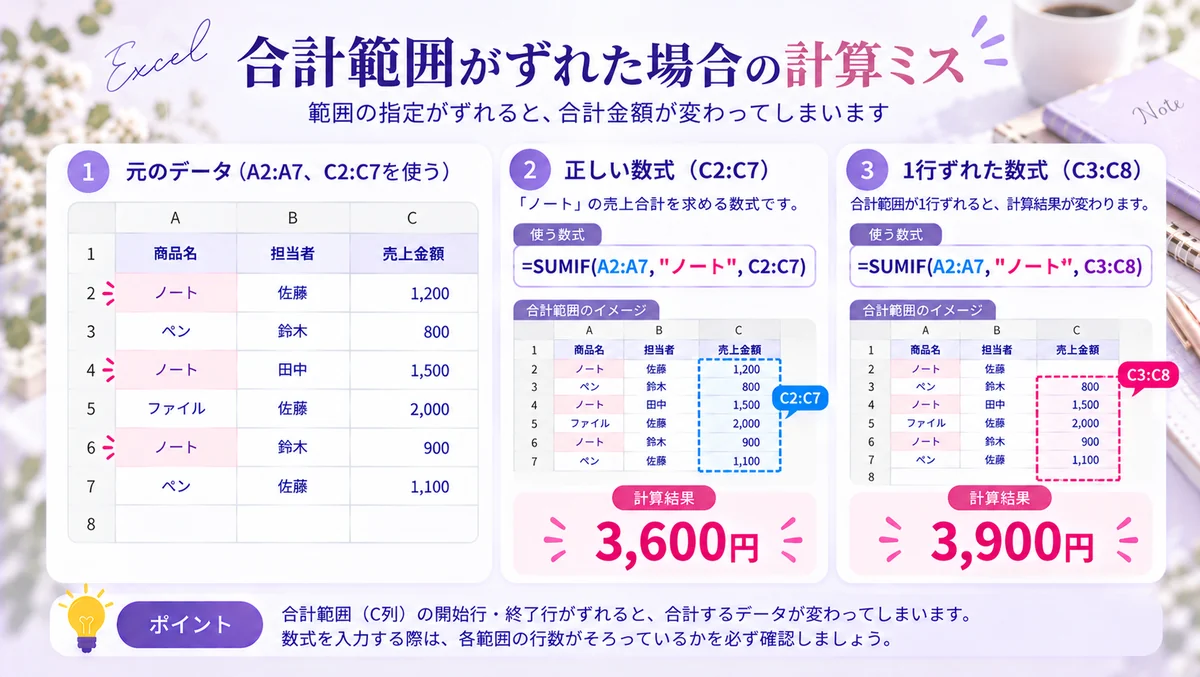
SUMIF関数では、条件を確認する範囲と合計する範囲の行を対応させることが大切です。
正しい例:
=SUMIF(A2:A7,"ノート",C2:C7)今回の表では、どちらも2行目から7行目までを指定しています。
一方、次の数式には注意が必要です。
=SUMIF(A2:A7,"ノート",C3:C8)合計範囲が1行下にずれています。
SUMIF関数では、条件範囲と合計範囲の大きさが違っていても、エラーにならずに計算されることがあります。
例えば、条件範囲を A2:A7、合計範囲を C3 だけに指定しても、C3セルを起点にC3:C8の範囲が計算に使われます。
そのため、合計範囲を指定するときは、開始する行と列が正しいか確認してください。
Microsoftの仕様では、合計範囲に指定した最初のセルを起点に、条件範囲と同じ大きさの領域が計算に使われます。
また、範囲の大きさが同じでも、開始行がずれていると誤った金額になることがあります。
この数式では、商品名が「ノート」の行に対して、1行下の売上金額が使われます。
実際に合計されるのは、C3・C5・C7セルの800円・2,000円・1,100円です。
結果は3,900円になり、正しい3,600円とは異なります。
エラーは表示されないため、条件範囲と合計範囲の開始行がそろっているか確認してください。
合計範囲の大きさが一致しない場合の計算方法も、Microsoft公式の「SUMIF 関数」で説明されています。
ダブルクォーテーションと比較演算子の書き方
SUMIF関数で文字列を直接指定するときは、ダブルクォーテーションを付けます。
正しい例:
=SUMIF(A2:A7,"ノート",C2:C7)間違った例:
=SUMIF(A2:A7,ノート,C2:C7)ダブルクォーテーションを付けない場合、Excelは「ノート」を名前として解釈しようとするため、定義されていなければ #NAME? エラーになります。
また、1,000円以上を指定するときは、次のように比較演算子と数字をまとめて囲みます。
=SUMIF(C2:C7,">=1000")セルを参照する場合は、次のように書きます。
=SUMIF(C2:C7,">="&E1)文字列を直接入力する場合とセルを参照する場合では、書き方が異なるので注意してください。
数式がそのまま表示される・エラーになる
数式を入力したのに、計算結果ではなく次の文字がそのまま表示されることがあります。
=SUMIF(A2:A7,"ノート",C2:C7)その場合は、まずセルの表示形式を確認してください。
セルが「文字列」に設定されていると、数式として計算されないことがあります。
次の手順を試してください。
- 数式が表示されているセルを選択する
- 「ホーム」タブの「数値の表示形式」を確認する
- 「文字列」になっている場合は「標準」に変更する
- セルをもう一度編集し、Enterキーで確定する
セルの表示形式を直しても、数式がそのまま表示される場合は、「数式の表示」がオンになっていないか確認してください。
Excel上部の「数式」タブを開き、「数式の表示」を確認します。
オンになっている場合は、クリックしてオフに戻すと、数式ではなく計算結果が表示されます。
なお、エラー表示にはそれぞれ原因があります。
| 表示 | 確認すること |
| #NAME? | 関数名や文字列の引用符、名前の指定 |
| #VALUE! | 参照先のエラー、外部ブックの状態、条件など |
| #REF! | 削除されたセルや参照先 |
| 結果が0 | 条件に一致するデータの有無、数値の保存形式 |
SUMIF関数で別のExcelファイルを参照しているとき、そのファイルが閉じていると #VALUE! エラーが発生することがあります。
この場合は参照先のファイルを開き、F9キーで再計算してください。
また、検索条件が255文字を超えると、SUMIF関数で正しく計算されないことがあります。
普段の商品名や担当者名では起こりにくい問題ですが、長い文字列を条件にするときは確認が必要です。
詳しいエラーの原因は、Microsoft公式の「SUMIF/SUMIFS 関数の #VALUE! エラー」でも確認できます。
まとめ|まずは1つの条件で合計してみよう
SUMIF関数を使えば、売上表から特定の商品や担当者の金額だけを合計できます。
今回の例では、次の数式でノートの売上合計3,600円を求めました。
=SUMIF(A2:A7,"ノート",C2:C7)検索範囲と条件を変更すれば、担当者別の集計や1,000円以上の売上集計にも応用できます。
まずはサンプル表で、ノートの売上を合計してみてください。
計算できたら、数式の検索条件を「ペン」に変更してみましょう。
担当者別に集計する場合は、検索する範囲を B2:B7 に変更し、条件を「佐藤」に指定します。
条件と検索範囲を変えながら試すと、SUMIF関数の仕組みを確認できます。
自分の仕事で使っている表でも、条件を1つ決めて試してみてください。
参考資料
※確認日:2026年10月29日。操作や仕様は利用環境・更新状況によって異なる場合があります。