
Excelで「売上が目標を達成したら『達成』と表示したい」と思ったことはありませんか?
このように、条件によって表示内容を切り替えたい場合に使えるのがIF関数です。
ただし、初めて使うときは、条件の書き方やカッコ、記号の意味が分かりにくいこともあります。
そんなときは、ChatGPTにやりたいことを日本語で伝え、数式の候補を考えてもらう方法があります。
この記事では、売上目標の判定を例に、IF関数の基本からChatGPTへの質問方法、Excelでの検証までを解説します。
IF関数とは?基本の仕組みを理解しよう
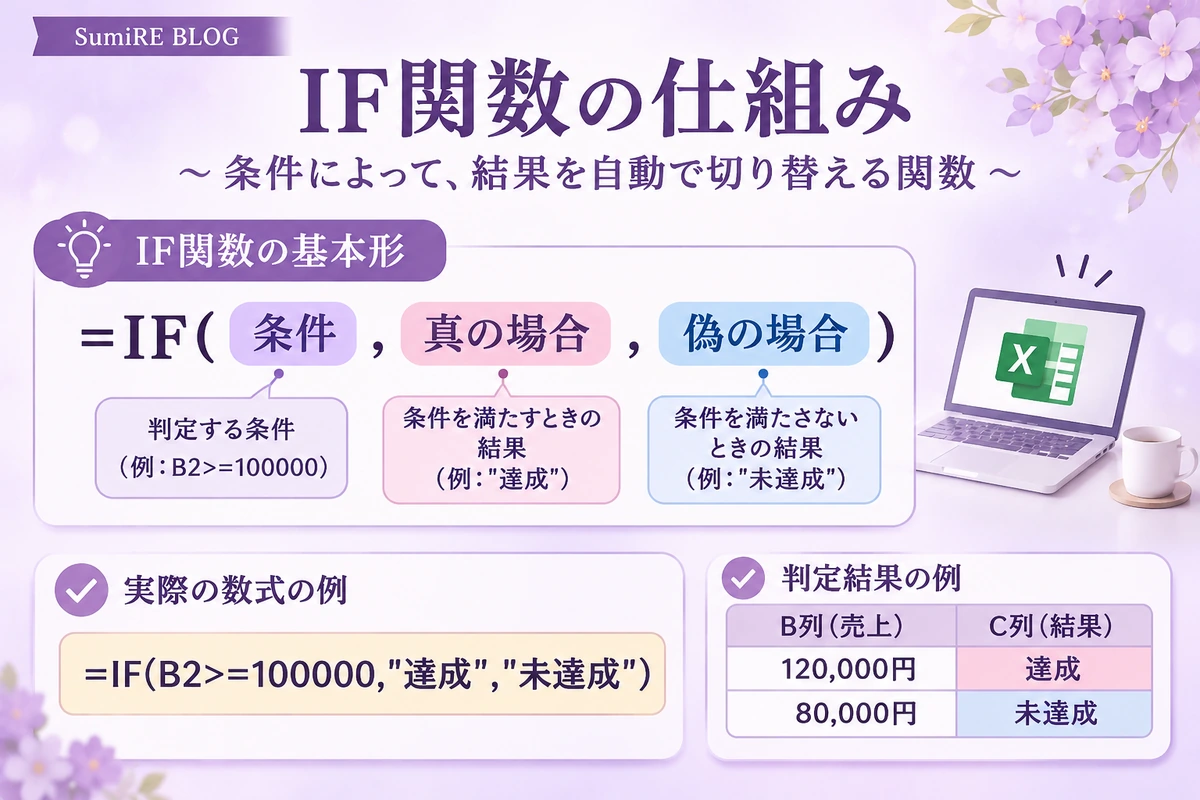
IF関数は、指定した条件が成立するかどうかで、表示する結果を切り替えるExcelの関数です。
基本構文は次のとおりです。
IF(論理式,真の場合の値,偽の場合の値)
※これは構文を説明するための表記で、そのままExcelに貼り付けて使用する数式ではありません。
例えば、B2セルの売上が100000円以上なら「達成」、それ以外なら「未達成」と表示する場合は、次の数式を使います。
=IF(B2>=100000,"達成","未達成")
数式の意味は次のとおりです。
B2>=100000:B2が100000以上か確認する"達成":条件が成立したときに表示する文字"未達成":条件が成立しないときに表示する文字
>=は「以上」を表します。
100000円ちょうども「達成」になる点が重要です。
ChatGPTでIF関数を作るメリット
ChatGPTを使うと、Excelで実現したい処理を日本語で説明し、数式の候補を提案してもらえます。
例えば「売上が10万円以上なら達成、それ以外なら未達成と表示したい」と伝える方法です。
また、数式に含まれる記号の説明や、エラーの原因候補も質問できます。
ただし、ChatGPTの数式が必ず正しいとは限りません。
数式を作るだけでなく、実際の入力値で結果を確かめることが大切です。
ChatGPTでIF関数を作る5ステップ

ステップ1|Excelの表を準備する
今回は、次の表を使います。
ExcelのA1:C4に入力してください。
| セル位置 | 担当者(A列) | 売上(B列) | 判定(C列) |
|---|---|---|---|
| 2行目 | 田中 | 120000 | 達成 |
| 3行目 | 佐藤 | 80000 | 未達成 |
| 4行目 | 鈴木 | 100000 | 達成 |
1行目には「担当者」「売上」「判定」の見出しを入力します。
上の表のC列は、数式を入力した後の期待結果です。
練習するときは、A1:B4に担当者と売上を入力し、C1に「判定」と入力してください。
C2:C4は空欄のままにして、後からIF関数を入力します。
ステップ2|判定条件を文章にする
今回は「売上が100000円以上なら達成、それ以外なら未達成」とします。
ChatGPTに伝えるときは、次の内容を明確にしましょう。
・売上が入力されている列
・判定結果を表示する列
・比較する金額
・条件成立時の表示
・条件不成立時の表示
ステップ3|ChatGPTに数式作成を依頼する
次のプロンプトをコピーして使ってみてください。
Excel初心者向けにIF関数を作成してください。 【使用環境】 Windows版Excel for Microsoft 365 【表の構成】 A列:担当者 B列:売上 C列:判定 【条件】 売上が100000円以上なら「達成」、 それ以外なら「未達成」と表示したいです。 【依頼内容】 1. C2セルに入力する数式を作成 2. 数式の意味を初心者向けに説明 3. C4までコピーする方法を説明 4. 99999・100000・100001で判定を確認 5. 空欄や文字列がある場合の注意点を説明 数式はExcelにコピーできる形式で示してください。
ステップ4|Excelに数式を入力する
次の数式をC2セルに入力します。
=IF(B2>=100000,"達成","未達成")
C2セルの右下にあるフィルハンドルを使い、C4まで数式をコピーしてください。
通常の相対参照では、次のように参照先が変化します。
| セル | 数式が参照する売上 |
|---|---|
| C2 | B2 |
| C3 | B3 |
| C4 | B4 |
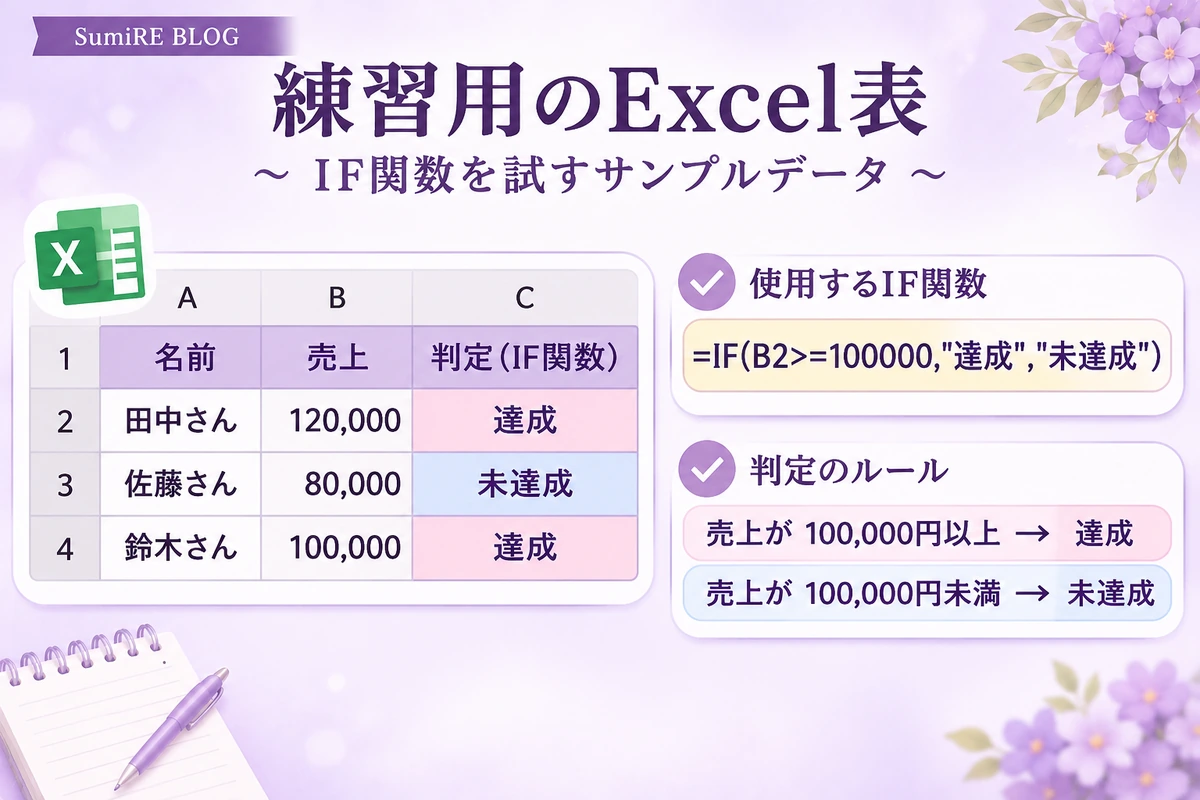
ステップ5|期待結果と照合する
次の結果になっているか確認します。
| 担当者 | 売上 | 判定 |
|---|---|---|
| 田中 | 120000 | 達成 |
| 佐藤 | 80000 | 未達成 |
| 鈴木 | 100000 | 達成 |
特に、100000円ちょうどが「達成」になることを確認しましょう。
「以上」と「超える」の違いに注意しよう
IF関数では、比較演算子によって結果が変わります。
100000円以上を達成とする場合:
=IF(B2>=100000,"達成","未達成")
100000円を超えた場合だけ達成とする場合:
=IF(B2>100000,"達成","未達成")
比較すると、次のようになります。
| 売上 | 以上(>=) | 超える(>) |
|---|---|---|
| 99999 | 未達成 | 未達成 |
| 100000 | 達成 | 未達成 |
| 100001 | 達成 | 達成 |
このように、境界となる数値を確認すると、条件の間違いを見つけやすくなります。
売上が空欄なら何も表示しない方法
売上が未入力のときに「未達成」と表示したくない場合は、次の数式が使えます。
=IF(B2="","",IF(B2>=100000,"達成","未達成"))
この数式では、最初にB2が空欄かどうかを確認します。
空欄なら空文字列を返し、そうでなければ売上を判定します。
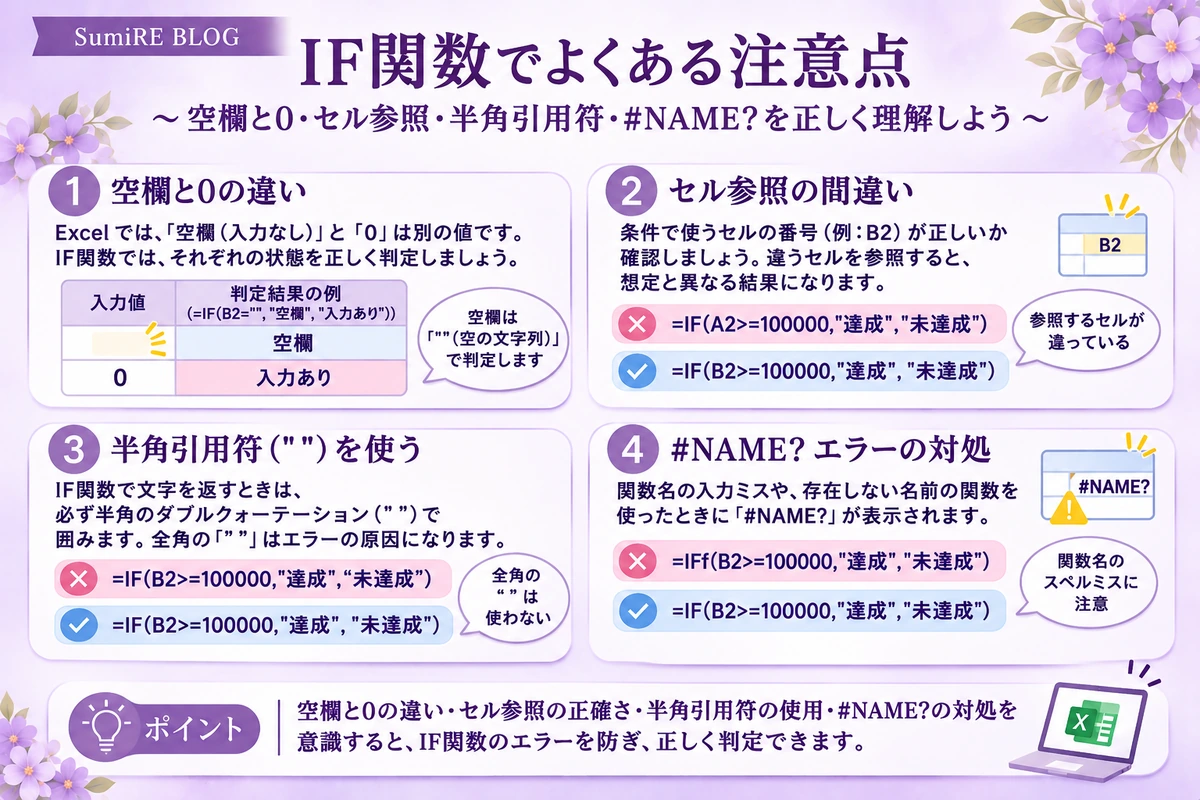
ただし、空欄と数値の0は異なります。
数値の0が入力されている場合は、通常「未達成」と判定されます。
また、この数式は未入力セルだけでなく、数式の結果が空文字列("")になっているセルも空欄相当として扱う場合があります。
そのため、完全な入力データ検証を行うための数式ではなく、未入力時の表示を調整する例として使用してください。
文字列として保存された数字や、空白文字だけが入力されたセルも、想定と異なる結果になることがあります。
売上列を数値として管理することが重要です。
ChatGPTで作成したIF関数の確認方法
セル参照を確認する
C2に入力した数式がB2を参照しているか確認します。
比較演算子を確認する
「以上」なら>=、「超える」なら>を使用します。
境界値で確認する
99999、100000、100001のように、条件の前後の値で試しましょう。
コピー後の結果も確認する
C3とC4が正しい売上セルを参照しているか確認します。
IF関数でよくあるトラブル
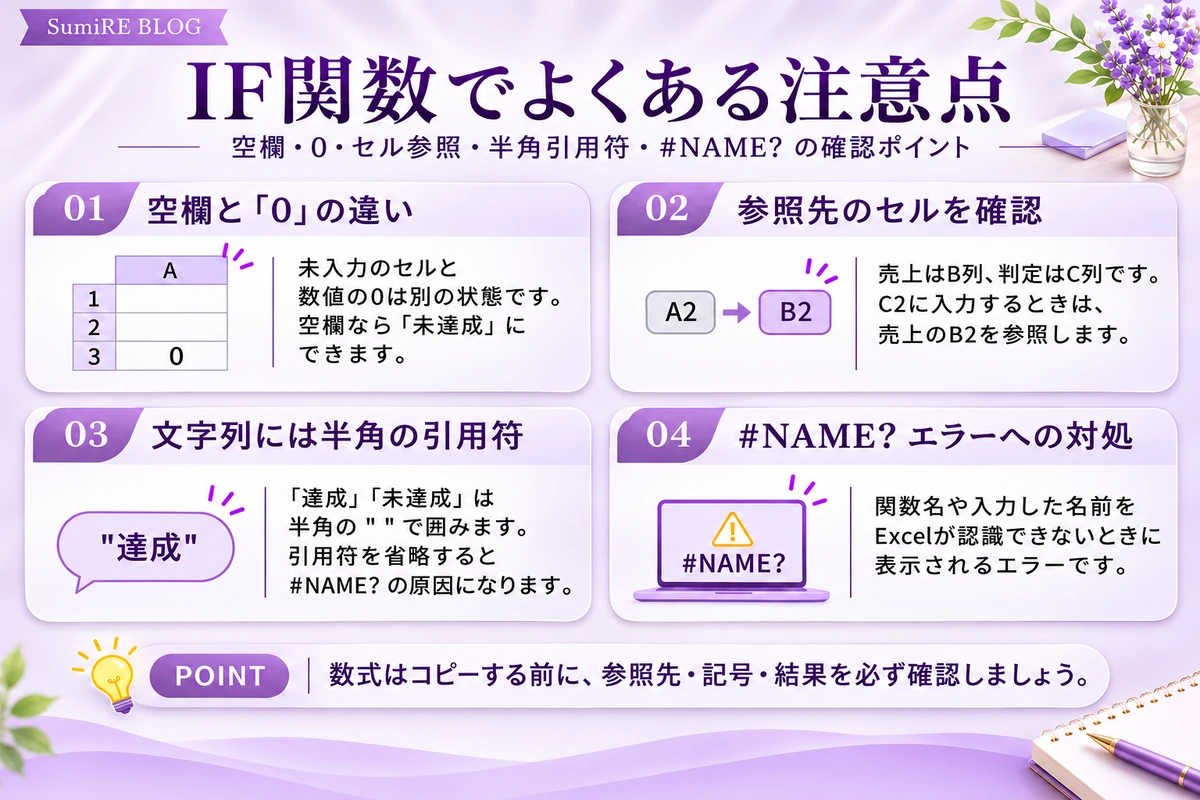
#NAME?が表示される
関数名の入力ミス、文字列の引用符の不足などが考えられます。
IFのつづりや、半角のダブルクォーテーションを確認してください。
数式がそのまま表示される
セルが文字列形式になっている、数式の前にアポストロフィがある、数式の表示モードが有効になっているなどの可能性があります。
判定結果が違う
参照するセル、比較演算子、データ形式を確認してください。
特に、売上が文字列として保存されていないか注意しましょう。
よくある質問
- ChatGPTにExcelファイルを添付して相談できる?
-
対応する環境では、Excelファイルを添付して内容を分析できます。ただし、プランごとの制限やファイルの内容に注意が必要です。
- IF関数は複数の条件にも対応できる?
-
できます。AND関数やOR関数などと組み合わせれば、複数の条件を判定できます。
最初は一つの条件から練習すると理解しやすいでしょう。
- ChatGPTの数式をそのまま使っていい?
-
まずはコピーしたブックや練習用データで動作を確認しましょう。重要な業務データへの適用前には、必ず結果を照合してください。
まとめ|IF関数は条件と期待結果を明確にしよう
ChatGPTを使えば、やりたい処理を日本語で説明してIF関数の数式案を作れます。
ただし、条件が正しく伝わっていないと、期待とは異なる数式になる場合があります。
セル位置と比較条件を具体的に伝え、境界値や空欄を含めて確認することが大切です。
まずは今回の「達成・未達成」の例から試してみてください。
関連記事