

Excelで数式を入力したら、「#VALUE!」や「#N/A」というエラーが出てしまった。
数式を見直しても、どこが間違っているのか分からない。そんなことはありませんか?
特に、初めて使う関数だと、何から確認すればいいのか迷ってしまいます。
自分で原因を見つけられないときは、ChatGPTに聞いてみる方法もあります。
エラーが出ている数式やセルの内容を伝えると、原因や修正方法の候補を教えてもらえます。
この記事では、ChatGPTへの質問の仕方から、Excelでの修正方法、計算結果の確認までを初心者向けに説明します。
そのまま使える質問文や具体例も紹介するので、Excelを開きながら試してみてください。
ただし、ChatGPTの回答が必ず正しいとは限りません。提案された方法を試したあとは、計算結果も確認しましょう。
※この記事は、Windows版Excel for Microsoft 365を主な対象とし、2026年10月時点の公式情報を参考にしています。Excelのバージョンによって、画面の表示や利用できる機能が異なる場合があります。
ChatGPTでExcelの数式エラーは修正できる?
はい。ChatGPTにExcelの数式とエラー表示を伝えると、原因や修正方法の候補を教えてもらえます。
例えば、#VALUE! が出ている場合は、数式だけでなく参照先のセルの内容も伝えると、どこを確認すればよいか相談できます。
ただし、ChatGPTが実際のExcelファイルを確認していない場合は、入力した情報をもとに回答します。提案された方法を試したあとは、Excelで計算結果を確認してください。
ChatGPTに相談できること
例えば、次のような質問ができます。
#VALUE!が表示される原因を知りたい- IF関数の書き方が間違っていないか確認したい(基本の使い方はExcelのIF関数の使い方で解説しています)
- VLOOKUP関数で検索結果が見つからない理由を調べたい
- 数式を修正しても結果が合わない原因を考えたい
- 長い数式が何を計算しているのか説明してほしい
自分ではどこから確認すればいいのか分からなくても、数式の意味から説明してもらえます。
Excelの関数そのものに慣れていない場合は、Excelでよく使う関数15選で基本を確認しておくと、修正内容を理解しやすくなります。
普通のチャット画面でChatGPTに聞く場合は、教えてもらった方法を見ながら、自分でExcelを直します。
なお、Excel内で使える「ChatGPT for Excel」という機能もあります。Excelのサイドバーから数式について質問したり、スプレッドシートの編集を依頼したりできます。
利用にはアドインの設定などが必要で、使える機能は利用環境や権限によって異なります。
この記事では、この機能を使わず、通常のChatGPTのチャット画面から質問する方法を紹介します。
参考:OpenAI公式|ChatGPT for Excel and Google Sheets
数式だけで原因が分からないときは、セルの内容や表の構成も追加で伝えましょう。ChatGPTにどんな情報を渡せばよいかは、次の章で具体的に紹介します。
AIで原因を調べる前に確認したいこと
ChatGPTに質問する前に、まず次の4つを調べておきましょう。
- エラーが出ているセル:例:D4
- 入力している数式:例:
=B4*C4 - 表示されているエラー:例:
#VALUE! - 本来表示したい結果:例:900
あわせて、数式が参照しているセルに何が入力されているかも見ておきます。
例えば、B4に「2」、C4に「450」が入力されているのか、それとも「2個」「450円」のような文字付きのデータになっているのかによって、原因が変わる場合があります。
「何が表示されているか」と「本当はどうしたいか」をセットで伝えることがポイントです。
ChatGPTでExcelの数式エラーを修正する3ステップ

ChatGPTを使ったエラー修正は、次の3ステップで進めます。
ステップ1|エラーの種類と数式を確認する
まず、Excelでエラーが出ているセルを選択し、数式バーに表示される数式を確認します。
あわせて、次の情報をメモしておきましょう。
- エラーの種類
- 入力している数式
- 参照しているセルの内容
- 本来表示したい計算結果
数式が正しくても、参照先のセルに原因がある場合があります。
ステップ2|ChatGPTに数式とエラー内容を伝える
ChatGPTを開いたら、新しいチャットの入力欄に、確認した数式やエラー内容を入力します。
質問するときは、今どんなエラーが出ていて、本当はどんな結果を表示したいのかも伝えます。
次の章では、そのままコピーして使える質問文を紹介します。会社のデータや個人情報が含まれていないか、送信前に確認してください。
ChatGPTから回答が返ってきたら、Excelに戻って修正方法を試しましょう。
ステップ3|修正候補を試して計算結果を確認する
ChatGPTが修正方法を提案したら、実際にExcelで試します。
ただし、修正する前に元のExcelファイルを残しておきましょう。
コピーしたファイルで修正すれば、計算結果がおかしくなっても元の状態と比較できます。
修正後は、次の3点を確認してください。
- エラー表示が消えたか
- 本来の計算結果と一致しているか
- ほかの行や数式に影響していないか
エラーが消えただけで、正しく修正できたと判断しないことが大切です。
実例で解説|ChatGPTを使ってExcelのエラーを直してみよう
ここでは、架空の売上管理表を使って、エラーの原因を調べるところから修正結果の確認まで説明します。
売上管理表で発生したエラーを確認する
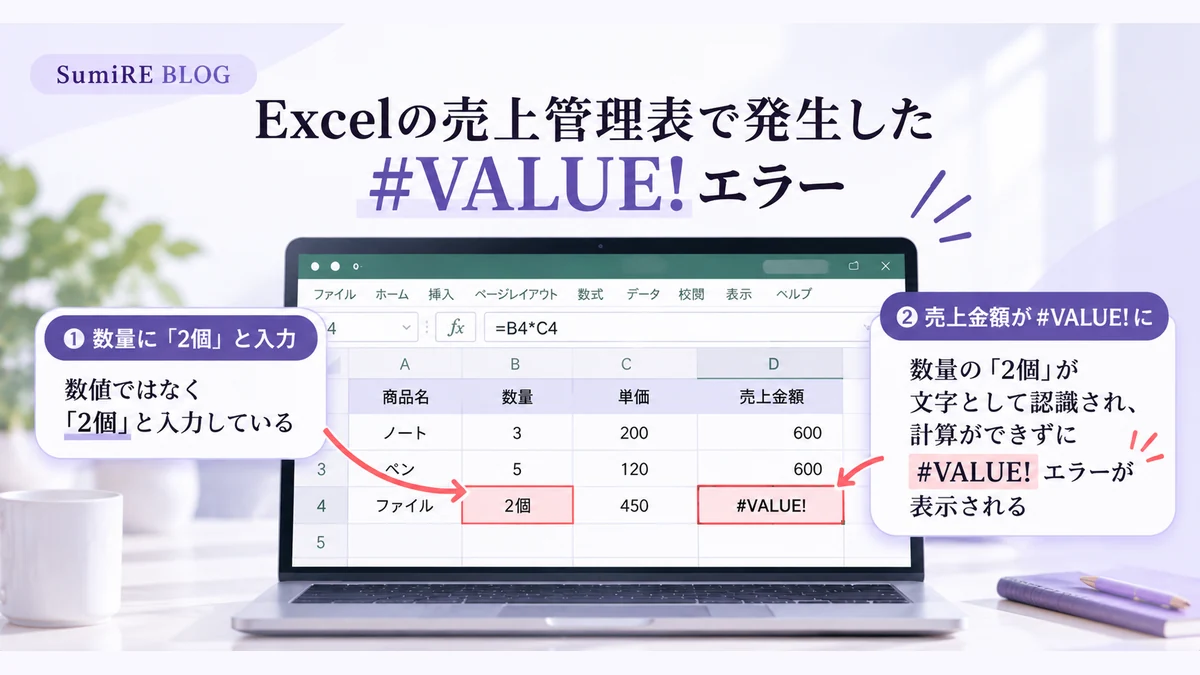
まず、ExcelのA1:C4に商品名・数量・単価を入力します。D1には「売上金額」と入力してください。
D2〜D4は、これから数式を入力するセルです。次の表に記載した600や #VALUE! は、数式を入力したあとの表示結果を表しています。数字やエラー表示を直接入力する必要はありません。
数式入力後の表示例
| セルの行番号 | A列 | B列 | C列 | D列 |
|---|---|---|---|---|
| 1 | 商品名 | 数量 | 単価 | 売上金額 |
| 2 | ノート | 3 | 200 | 600 |
| 3 | ペン | 5 | 120 | 600 |
| 4 | ファイル | 2個 | 450 | #VALUE! |
次に、D2・D3・D4へ、それぞれ次の数式を入力してください。
D2に入力する数式
=B2*C2D3に入力する数式
=B3*C3D4に入力する数式
=B4*C4D2には600、D3にも600と表示されます。
一方、B4に「2個」と入力した場合、D4には #VALUE! が表示されます。
これで、この記事で説明するエラーを自分のExcelでも確認できます。
D4の数式を見る限り、掛け算の書き方は間違っていません。
では、B4とC4には何が入力されているのでしょうか。
- B4:2個
- C4:450
B4には、数字の「2」だけではなく、「個」という文字も入力されています。
この「2個」が文字列として扱われるため、B4とC4をそのまま掛け算しようとすると #VALUE! が発生します。
実際に使える質問文と想定回答
この状況をChatGPTに相談してみましょう。
コピーして使える質問文
Excelの数式でエラーが出ています。

【エラーが出ているセル】
D4

【入力している数式】
=B4*C4

【参照しているセルの内容】
B4:2個
C4:450

【表示されているエラー】
#VALUE!

【本来表示したい結果】
900

このエラーが出る原因を、
Excel初心者にも分かるように説明してください。

次の内容を順番に教えてください。

1. エラーが出ている原因
2. 確認する必要があるセル
3. 修正方法
4. 修正後に結果を確認する方法

原因が断定できない場合は、
考えられる原因と追加で確認することを
分けて教えてください。
今回のようにセルの内容まで伝えると、ChatGPTは「数式の間違い」だけでなく、「セルに入力されているデータ」にも注目しやすくなります。
反対に「Excelでエラーが出ました。直してください」だけでは、原因を絞るための情報が足りません。
ChatGPTの想定回答例
B4に「2個」という文字が含まれているため、数値として掛け算できないことが原因と考えられます。 数量を数値として管理する場合は、B4を「2」に修正し、D4の数式
=B4*C4で計算してください。 修正後の結果は900になります。
※これは説明用に作成した想定回答であり、ChatGPTから実際に取得した回答ではありません。
ここで気をつけたいのは、「2個」をそのまま「2」に変更してもよいかという点です。
今回のように数量を数字で管理する表なら、B4を「2」に直して問題ありません。
ただし、入力した文字列をほかの業務でも使っている場合は、元の値を変更することで別の処理に影響する可能性があります。
その場合は、数量を数値で管理する列と、単位を表示する列を分けるなど、表の作り方から見直しましょう。
数式を修正し、正しい結果と比較する
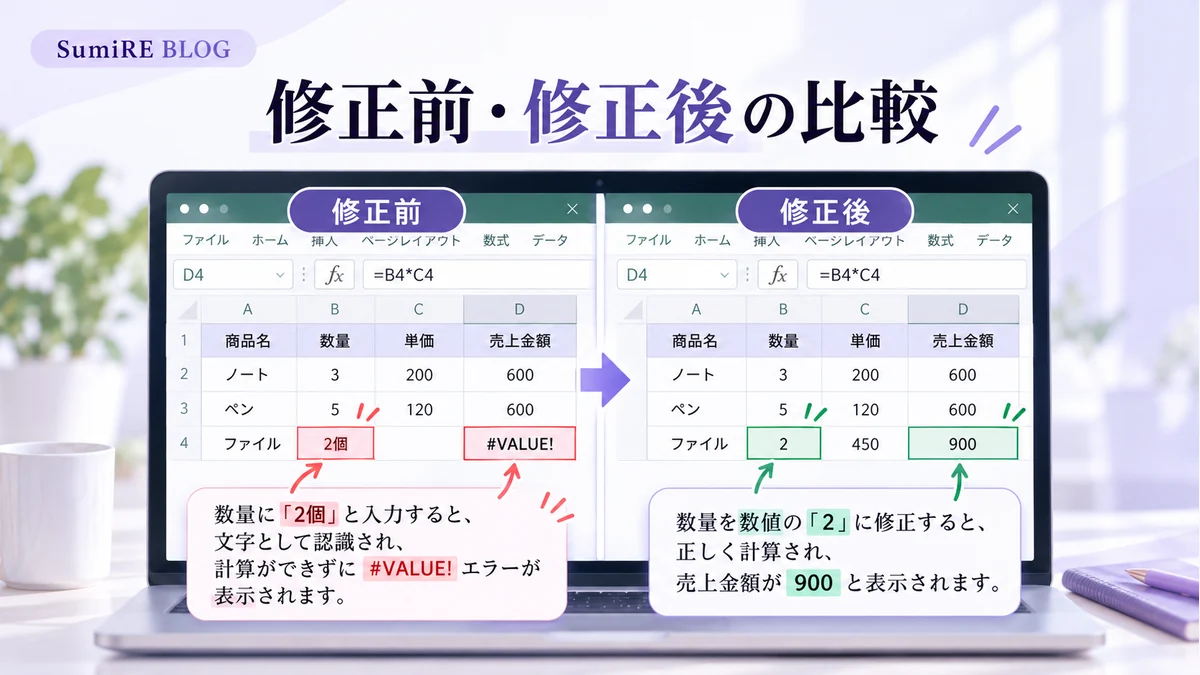
今回の原因は、D4の数式ではなく、B4に入力されている「2個」という文字列です。
数量を数値で管理する表なので、B4を「2」に変更します。D4の数式 =B4*C4 は、そのままで問題ありません。
変更後はD4に900と表示されることを確認します。
修正後の表は次のようになります。
| 商品名 | 数量 | 単価 | 売上金額 |
|---|---|---|---|
| ノート | 3 | 200 | 600 |
| ペン | 5 | 120 | 600 |
| ファイル | 2 | 450 | 900 |
計算結果は次のとおりです。
2 × 450 = 900
エラーが消えただけでなく、期待していた900が表示されていることまで確認できました。
今回は、数式ではなくB4の「2個」が原因でした。
ChatGPTに聞いたあとも、自分でセルの内容を確認し、900と計算できるところまで確かめれば、修正が正しかったか判断できます。
Excelでよくある数式エラーとChatGPTへの聞き方

Excelには、原因の異なるさまざまなエラーがあります。
ここでは、よく見かける5種類を紹介します。
| エラー | 最初に確認すること | 主な対処方法 |
|---|---|---|
| #VALUE! | 数値と文字列 | データの内容を修正 |
| #N/A | 検索値と範囲 | 検索条件を確認 |
| #REF! | 無効な参照 | 正しい参照先を確認 |
| #DIV/0! | 分母の値 | 0や空白を確認 |
| #NAME? | 関数名・名前 | スペルや指定方法を確認 |
各エラーの意味と具体的な確認方法を、順番に説明します。
同じエラーでも原因が一つとは限りません。以下の例と一致しない場合は、数式と参照先のデータをあわせて確認してください。
#VALUE!|計算に使う値を確認する
#VALUE! は、数式に使うデータの種類が合わない場合などに表示されるエラーです。
例えば、次の数式です。
=B4*C4B4が「2個」、C4が450であれば、掛け算ができずエラーになります。
まずは、数式が参照するセルに余分な文字やスペースが入っていないか確認しましょう。
ChatGPTへの質問例
Excelで#VALUE!が出ています。

数式:=B4*C4
B4:2個
C4:450

どのセルに問題があるのか、
修正前に確認すべきことを教えてください。
Excelでは、見た目が「450」でも、文字列として保存されている場合があります。
数値として扱われているか確認したい場合は、別の空白セルに数式を入力してみましょう。
ここでは、数値と文字列の違いを確認するために、先ほど修正したB4を一時的に「2個」に戻して試します。元のファイルではなく、練習用のコピーで操作してください。
空いているF2に次の数式を入力します。
=ISNUMBER(B4)B4が「2個」の場合、結果は FALSE になります。
続いて、F3に次の数式を入力します。
=ISNUMBER(C4)C4には数値の450が入力されているため、結果は TRUE です。
違いを確認できたら、B4を数値の「2」に戻しましょう。D4に900と表示されることも確かめてください。
これで、B4とC4のデータの違いを確認できます。
ただし、この関数はデータの種類を確認するもので、エラーそのものを修正するものではありません。
Microsoft公式サポートでも、数式や参照先セルの内容、文字列などによって #VALUE! が発生する場合が説明されています。
参考:Microsoft サポート|エラー値 #VALUE! を修正する
#N/A|検索値や参照範囲を確認する
#N/A は、必要な値が見つからない場合などに表示されます。
特に、VLOOKUP関数やXLOOKUP関数などでよく見かけます。
ここでは、先ほどの売上管理表とは別の練習用データを使います。
Excelで新しいシートを追加し、そのシートに次の商品一覧を入力してみましょう。売上管理表はそのまま残しておきます。
| セルの行番号 | A列:商品コード | B列:商品名 | C列:単価 |
|---|---|---|---|
| 2 | P001 | ノート | 200 |
| 3 | P002 | ペン | 120 |
| 4 | P003 | ファイル | 450 |
E2に「P999」を入力し、F2に次の数式を入力します。
=VLOOKUP(E2,A2:C4,2,FALSE)商品一覧に「P999」は存在しないため、F2には #N/A が表示されます。
E2を「P002」に変更すると、今度は「ペン」が表示されます。
この式は、E2の値をA2:A4から検索し、一致する行のB列の値を返します。
このように、VLOOKUP関数で完全一致の検索をしても値が見つからない場合は、まず検索値と検索範囲を確認しましょう。
ただし、見た目が同じ商品コードでも、余分なスペースやデータの種類の違いなどによって一致しないことがあります。
確認したいのは、次のような点です。
- 検索値に入力ミスがないか
- 検索範囲が正しいか
- 数値と文字列の違いがないか
- 余分なスペースが含まれていないか
ChatGPTへの質問例
VLOOKUP関数で#N/Aが出ています。

数式:
=VLOOKUP(E2,A2:C4,2,FALSE)

E2に入力した商品コードを
A2:A4から検索したいです。

考えられる原因と、
確認する順番を教えてください。
数式だけでは、実際に検索値が存在するかは判断できません。必要であれば、架空データに置き換えた表の内容も伝えてください。
Microsoft公式サポートにも、検索対象の値が見つからない場合やデータの種類が一致しない場合の確認方法が掲載されています。
参考:Microsoft サポート|エラー値 #N/A を修正する方法
#REF!|削除・移動したセルを確認する
#REF! は、数式が参照しているセルや範囲が無効になった場合に表示されます。
例えば、次のような式になっている場合です。
=SUM(B2,#REF!)参照していたセルや列が削除され、元の参照先が分からなくなっている可能性があります。
このときは、#REF! を適当なセル番地に置き換えないでください。
元の数式や表を確認し、本来どのセルを参照すべきだったか調べる必要があります。
ChatGPTへの質問例
Excelの数式に#REF!が表示されています。

数式:
=SUM(B2,#REF!)

先ほど列を削除しました。

何が原因なのか、
元の参照先を確認する方法を
教えてください。
直前に誤って列を削除したのであれば、Ctrl+Zで元に戻せる場合があります。
保存済みの元ファイルや履歴が残っている場合は、そこから元の数式を確認する方法も検討しましょう。
#DIV/0!|0や空白セルで割っていないか確認する
#DIV/0! は、0や空白セルを使って割り算をしたときなどに表示されるエラーです。
例えば、次の数式です。
=B2/C2C2が0の場合、Excelは通常の数値として計算できないため、#DIV/0! と表示します。
まずは、割る側のセルに正しい数値が入力されているか確認してください。
ChatGPTへの質問例
Excelで#DIV/0!が表示されます。

数式:=B2/C2
B2:100
C2:0

なぜエラーになるのか、
C2が0の場合の適切な処理方法を
教えてください。
C2が未入力なのか、実際に0という数値なのかによって、適切な対応は異なります。
業務上「計算できない」と表示したいのか、「未入力」として扱いたいのかも確認しましょう。
#NAME?|関数名や入力内容を確認する
#NAME? は、Excelが数式内の名前を認識できない場合などに表示されます。
例えば、次の数式です。
=SUMM(B2:B4)Excelには通常「SUMM」という関数がないため、エラーになります。
正しくは次のように入力します。
=SUM(B2:B4)このようなスペルミスのほか、文字列を囲むダブルクォーテーションの付け忘れや、使用環境に対応していない関数も確認が必要です。
ChatGPTへの質問例
Excelで#NAME?が出ています。

数式:
=SUMM(B2:B4)

どこが間違っているのか、
正しい書き方とあわせて説明してください。
なお、関数名を修正したあとも、参照しているセルの内容によっては別の問題が残る場合があります。
ChatGPTでもエラーが直らないときの対処法
ChatGPTに聞いても原因が分からなかったり、提案された数式を試しても直らなかったりすることがあります。
そんなときは、同じ質問を繰り返すのではなく、伝える情報や確認方法を変えてみましょう。
数式だけでなく表の構成も伝える

まずは、ChatGPTに伝えている情報が足りているかを確認します。
例えば、次の質問だけでは原因を絞り込めません。
「VLOOKUP関数で#N/Aが出ます。直してください」
検索値や参照範囲が分からないためです。
追加で伝えると役立つのは、次の情報です。
- 各列に何が入っているか
- どのセルに数式を入力したか
- 何を検索したいか
- 現在どんな結果が出ているか
- 本来どんな結果を表示したいか
追加で質問するためのテンプレート
先ほどの修正方法を試しましたが、
まだ解決していません。

【表の構成】
A列:商品コード
B列:商品名
C列:単価

【数式】
ここに数式を入力

【現在の結果】
ここにエラーや計算結果を入力

【期待する結果】
ここに表示したい結果を入力

原因を一つに決めつけず、
考えられる原因を整理してください。

Excelで確認する順番も教えてください。
最初の質問で解決しなくても、表の内容や実際の結果を追加で伝えてみてください。原因が見つかることもあります。
Excelのエラーチェック・数式の検証を使う
ChatGPTで原因を特定できない場合は、Excelに備わっている機能を使ってみましょう。
Windows版Excel for Microsoft 365では、次の手順で数式を確認できます。
エラーチェックの手順
- Excelファイルを開く
- 画面上部の「数式」タブをクリック
- 「ワークシート分析」グループにある「エラーチェック」を選択
- 表示される案内を確認する
Excelの「エラーチェック」は、Excelが検出した数式の問題を確認するための機能です。
ただし、すべての計算ミスを見つけられるわけではありません。エラーが表示されていなくても、参照セルや計算条件が間違っている場合があります。
数式が複雑な場合は、「数式の検証」を使って計算の途中経過も調べられます。
数式の検証手順
- 確認したい数式のセルを選択する
- 「数式」タブを開く
- 「数式の検証」を選択する
- 表示された画面で「検証」を押し、計算の途中経過を確認する
複数のセルを使った長い数式でも、どの部分の計算で問題が起きているかを探しやすくなります。
なお、Excelのバージョンや表示環境によって、ボタンの位置や名称が異なる場合があります。
参考:Microsoft サポート|Excelで数式のエラーを検出する
エラーが消えても計算結果が合わない場合
最後に、エラーが消えたあとも正しい計算ができているか確認します。
例えば、本来900と表示したいのに、0になってしまう場合です。
その際は、次の点を確認してください。
- 数式が正しいセルを参照しているか
- 本来の計算条件が変わっていないか
- 元データに誤りがないか
- エラーを非表示にしただけではないか
特に、IFERROR関数には注意が必要です。
=IFERROR(B4*C4,0)この式は、掛け算でエラーが発生した場合に0を表示します。
しかし、B4の値が「2個」のままであれば、計算できない原因は残っています。
エラー表示を消すことと、計算を正しく直すことは別です。
IFERRORは、エラーが発生した際の表示方法を決めるために使うもので、すべてのエラーの根本原因を直す関数ではありません。
Excelの数式をAIに相談するときの注意点
ChatGPTは便利ですが、仕事のExcelデータを扱う場合は、いくつか気をつけたいことがあります。
個人情報や会社の機密情報を入力しない
Excelには、顧客名簿や売上情報、従業員情報などが含まれていることもあります。
エラーを調べたいだけなら、まずは実際のデータを送らずに相談できないか考えてみましょう。
例えば、次のように置き換えられます。
- 顧客名 → Aさん、Bさん
- 会社名 → A社、B社
- 実際の売上金額 → 架空の金額
- 商品コード → テスト用のコード
ただし、名前だけを変更しても、ほかの情報から個人や取引先を特定できる場合があります。
また、仕事でAIを利用する場合は、会社のルールや利用許可も確認してください。
ChatGPTでは、対応する環境でExcelファイル(.xlsxなど)をアップロードして、データの内容を質問することもできます。
ただし、利用できる機能やファイルの制限は、プラン・モデル・ワークスペースの設定などによって異なります。
また、ファイルをアップロードできても、すべての数式やデータを正しく分析できるとは限りません。大切な計算結果はExcelでも確認してください。
ファイル全体を渡さなくても解決できる場合は、必要な数式と架空のサンプルデータだけで相談する方法がおすすめです。
AIの回答を確認してから数式を修正する
ChatGPTが提案した数式が、必ずしも自分のExcelに合っているとは限りません。
例えば、次のような違いが影響することがあります。
- Excelのバージョン
- セルに入っているデータの種類
- 参照範囲
- 使用する関数
- 業務上の計算ルール
修正式を受け取ったら、どこを変更したのかを確認しましょう。
変更した理由が分からない場合は、ChatGPTに「元の式と修正後の式の違いを説明してください」と聞くこともできます。
例えば、2×450=900のように答えが分かる数字で試すと、修正後の数式が正しく動いているか確かめやすくなります。
元のExcelファイルを残しておく
数式やセルの内容を変更する前に、元のファイルを残しておきましょう。
Windows版Excelで、元のファイルとは別に保存したい場合は、次の方法があります。
- Excelで修正したいファイルを開く
- 「ファイル」をクリックする
- 「名前を付けて保存」または「コピーを保存」を選ぶ
- 別のファイル名を付けて保存する
- 保存したコピーを開いて修正を試す
例えば、「売上管理.xlsx」を「売上管理_エラー修正用.xlsx」という名前で保存すれば、元のファイルと区別できます。
保存先がOneDriveや共有フォルダーの場合は、元のファイルを上書きしていないか確認しましょう。
元のファイルを残しておけば、修正したあとに別の計算が動かなくなった場合でも、変更前の状態と比較できます。
特に、ほかの人も使用する業務用ファイルでは、元データを直接変更せず、コピーで試すことが大切です。
まとめ|数式エラーは原因を確認しながら修正しよう
Excelで数式エラーが出たときは、ChatGPTに相談することで、原因を調べる手がかりが得られます。
エラーを調べるときは、次の順番で進めます。
- エラー表示と数式、参照先のセルを確認する
- ChatGPTに現在の状態と期待する結果を伝える
- 元のファイルを残して修正を試し、計算結果を確認する
ChatGPTに伝える情報が足りない場合は、セルの内容や表の構成を追加して聞き直してみてください。
修正したあとに正しい計算結果が出ているかまで確かめれば、エラーが消えただけで終わらずに済みます。
大切なのは、エラーを消すことではなく、正しい計算ができる状態にすることです。