

Excelで表を編集しているとき、何度もマウスを使ってコピーしたり、メニューから保存を選んだりしていませんか?
コピーや保存などの操作は、ショートカットキーを使えばキーボードから実行できます。
ショートカットキーとは、複数のキーを組み合わせたり、特定のキーを押したりして操作する機能のことです。
Excelにはたくさんのショートカットキーがありますが、最初から全部覚える必要はありません。
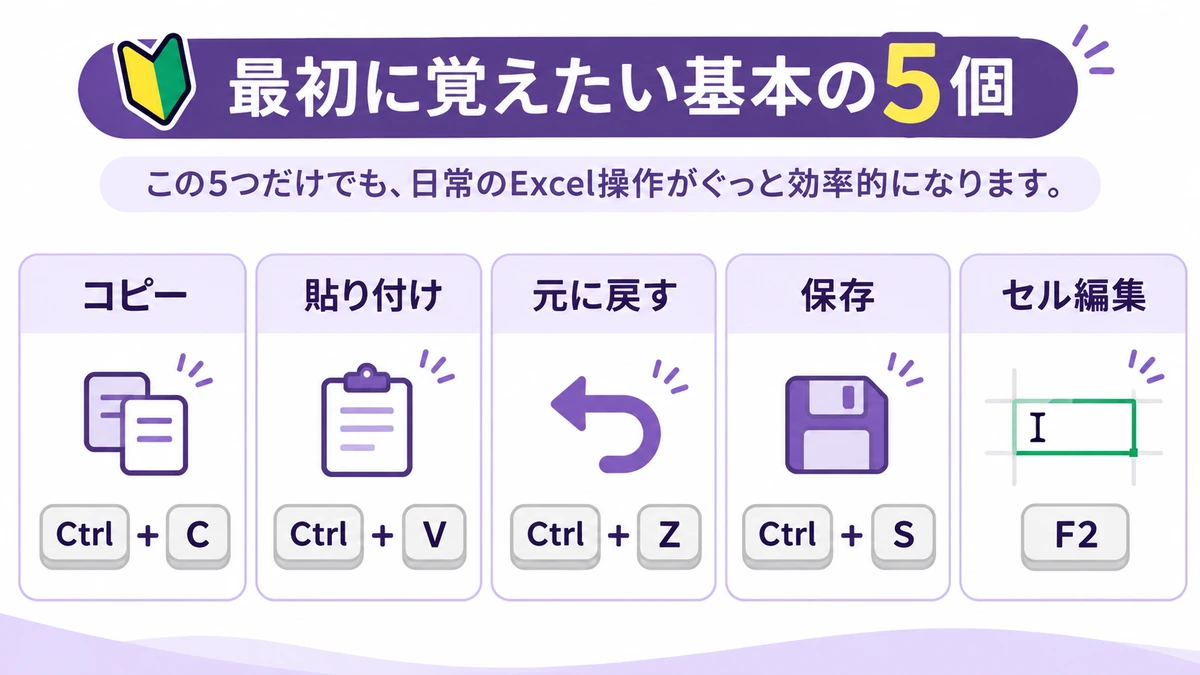
初心者なら、まずはコピー・貼り付け・元に戻す・保存・セル編集の5つから覚えるのがおすすめです。
この記事では、Excel初心者が仕事で使いやすいショートカットキー20個を、一覧表と具体例で紹介します。
コピーやセル編集、データの選択、表の操作に加えて、売上管理表を使った練習方法や、キーが効かないときの対処法も解説します。
※この記事は、Windows 11のExcel for Microsoft 365デスクトップ版と日本語配列キーボードを主な対象としています。
ショートカットの操作は、Microsoft公式のExcelのキーボードショートカットを参考にしています。
Excelのバージョンやキーボードによって、操作が異なる場合があります。
Excelショートカットキー20選【初心者向け早見表】
Excelでよく使うショートカットキーには、コピーする「Ctrl + C」、貼り付ける「Ctrl + V」、保存する「Ctrl + S」などがあります。
仕事でよく使う20個を一覧にまとめました。普段の作業で使えそうなものから確認してみましょう。
| No. | ショートカットキー | できること |
|---|---|---|
| 1 | Ctrl + C | コピーする |
| 2 | Ctrl + V | 貼り付ける |
| 3 | Ctrl + X | 切り取る |
| 4 | Ctrl + Z | 操作を元に戻す |
| 5 | Ctrl + Y | 操作をやり直す・繰り返す |
| 6 | Ctrl + S | ファイルを保存する |
| 7 | F2 | セルの内容を編集する |
| 8 | Alt + Enter | セル内で改行する |
| 9 | Ctrl + ; | 今日の日付を入力する |
| 10 | Ctrl + D | 上のセルの内容を下へコピーする |
| 11 | Ctrl + 方向キー | データの端まで移動する |
| 12 | Ctrl + Shift + 方向キー | データ範囲をまとめて選択する |
| 13 | Ctrl + Space | 列全体を選択する |
| 14 | Shift + Space | 行全体を選択する |
| 15 | Ctrl + 1 | セルの書式設定を開く |
| 16 | Ctrl + Shift + L | フィルターを設定・解除する |
| 17 | Alt + = | オートSUMを実行する |
| 18 | Ctrl + T | テーブルを作成する |
| 19 | Ctrl + PageDown | 次のシートへ移動する |
| 20 | Ctrl + Home | シートの先頭へ移動する |
複数のキーを組み合わせるときは、Ctrlなどのキーを押しながら、最後のキーを押します。
例えば「Ctrl + C」なら、Ctrlキーを押したままCキーを1回押してください。
「Ctrl + Shift + ↓」の場合は、CtrlキーとShiftキーを押したまま、下方向キー(↓)を押します。
キーを同時に押し始める必要はありません。先にCtrlキーなどを押しておき、最後のキーを押せば操作できます。
最初に覚えたい基本の5個
20個のうち、特に最初に覚えておきたいのは次の5個です。
| ショートカットキー | 操作 |
|---|---|
| Ctrl + C | コピー |
| Ctrl + V | 貼り付け |
| Ctrl + Z | 元に戻す |
| Ctrl + S | 保存 |
| F2 | セル編集 |
この5個を覚えるだけでも、日常のExcel操作で使える場面が増えます。
ここからは、それぞれの使い方を詳しく見ていきましょう。
コピー・保存など基本操作に便利なショートカット
まずは、Excel以外のアプリでも使う機会が多い基本操作から紹介します。
コピー・貼り付け・切り取りを使う
セルの内容を別の場所にコピーしたいときは、Ctrl + CとCtrl + Vを使います。
例えば、A1セルに「商品A」と入力されているとします。
- A1セルをクリックする
- Ctrl + Cを押す
- B1セルをクリックする
- Ctrl + Vを押す
これでB1セルにも「商品A」が入力されます。
コピー元のA1セルは、そのまま残ります。
一方、Ctrl + Xは切り取りです。
切り取りを試す前に、B1セルの内容を削除して空欄にしてください。
A1セルに「商品A」が残っていることを確認し、A1セルを選択してCtrl + Xを押します。
そのあとB1セルを選択してCtrl + Vを押すと、通常はA1セルが空欄になり、B1セルに「商品A」が移動します。
コピーは元のデータを残し、切り取りはデータを別の場所へ移動します。
ただし、Excelではコピーするとセルの書式も一緒に貼り付けられる場合があります。
数値や文字だけを貼り付けたいときは、必要に応じて「値の貼り付け」を使用してください。
元に戻す・やり直すを使う
Excelで操作を間違えたときは、Ctrl + Zを使います。
例えば、セルに入力した文字を誤って削除してしまった場合です。
削除直後にCtrl + Zを押すと、元に戻せることがあります。
また、Ctrl + Zで戻した操作をもう一度実行したい場合は、Ctrl + Yを使います。
| キー | 操作 |
|---|---|
| Ctrl + Z | 直前の操作を元に戻す |
| Ctrl + Y | 元に戻した操作をやり直す・対応する操作を繰り返す |
ただし、すべての操作を元に戻せるわけではありません。
ファイルの保存状態やExcelで実行した操作によっては、元に戻せないこともあります。
大切な表を編集するときは、定期的に保存する習慣もつけましょう。
作業中のExcelファイルを保存する
Excelのファイルは、Ctrl + Sで保存できます。
メニューを開かずに保存できるので、作業の途中でも使いやすいショートカットです。
例えば、売上表に新しいデータを追加したあと、Ctrl + Sを押せば保存操作を実行できます。
ただし、初めて保存するファイルでは、保存先やファイル名の指定が必要になる場合があります。
また、OneDriveなどに保存しているファイルでは、自動保存が有効になっていることもあります。
Ctrl + Sを押したあとも、必要に応じてファイル名や保存先、保存状態を確認してください。
セル入力・編集に便利なショートカット
続いて、セルに文字や数値を入力するときに使えるショートカットです。
F2でセルの内容を編集する
セルに入力済みの文字や数式を修正するときは、F2キーを使います。
例えば、A1セルに「売り上げ」と入力していて、「売上」に変更したい場合です。
- A1セルを選択する
- F2キーを押す
- 不要な文字を削除する
- Enterキーで確定する
F2を押すと、セル内の文字を編集できる状態になります。
セルをダブルクリックせずに編集できるため、入力内容の細かな修正に便利です。
ノートパソコンでは、機種によってFn + F2が必要な場合もあります。
Alt + Enterでセル内改行する
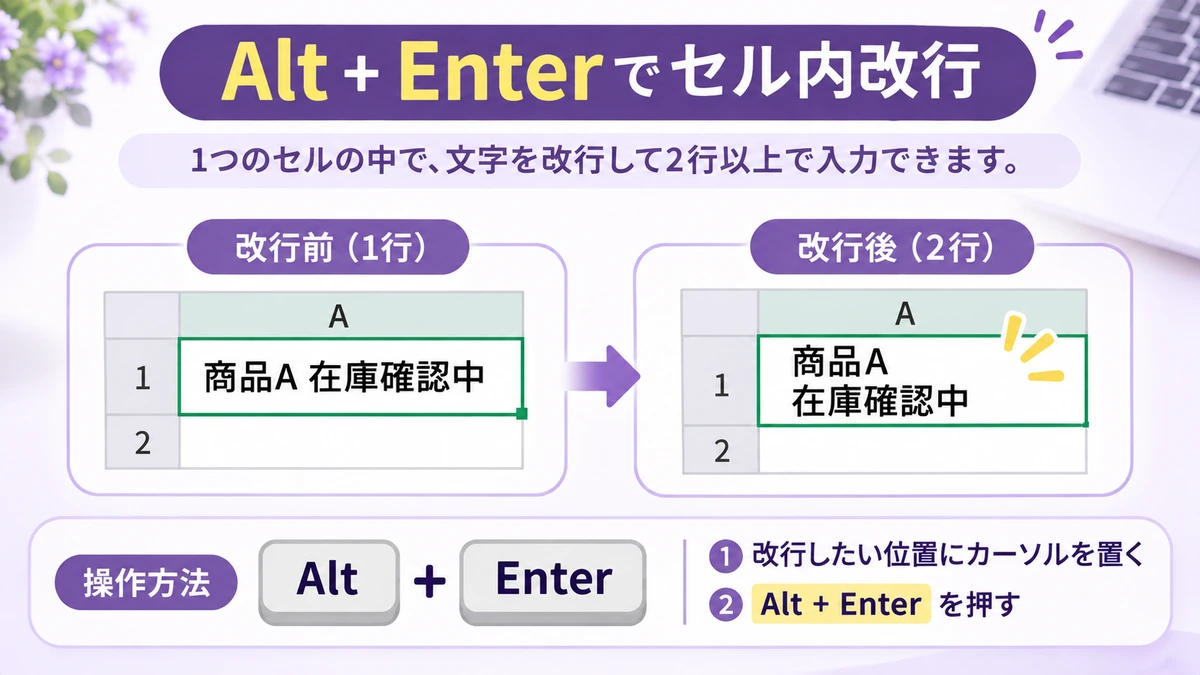
1つのセルの中で文章を改行したいときは、Alt + Enterを使います。
例えば、A1セルに次のような内容を入力したい場合です。
商品A
在庫確認中
入力手順は次のとおりです。
- A1セルに「商品A」と入力する
- Alt + Enterを押す
- 「在庫確認中」と入力する
- Enterキーで入力を確定する
これで、A1セルの中に「商品A」と「在庫確認中」が2行で表示されます。
A2セルに「在庫確認中」が入力されるわけではありません。
通常のEnterキーを押すと入力が確定して別のセルに移るため、セル内改行とは異なります。
また、改行しても文字がすべて表示されない場合は、行の高さや「折り返して全体を表示する」の設定を確認してください。
今日の日付を入力する
今日の日付をすばやく入力したいときは、Ctrl + ;を使います。
例えば、作業日を記録する表のA2セルに日付を入力する場合です。
- A2セルを選択する
- Ctrl + ;を押す
- 必要に応じてEnterキーで確定する
これで現在の日付が入力されます。
ただし、この方法で入力した日付は基本的に固定されます。
翌日にファイルを開き直しても、自動的に翌日の日付へ変わるわけではありません。
毎日自動で日付を更新したい場合は、TODAY関数が使えます。
=TODAY()
Ctrl + ;は作業記録などの日付を残したいとき、TODAY関数は現在の日付を表示したいときに向いています。
上のセルの内容を下へコピーする
上のセルと同じ内容を下のセルに入力したい場合は、Ctrl + Dを使います。
例えば、A1セルに「商品A」と入力されている場合です。
- A1セルに「商品A」と入力する
- A1:A3を選択する
- Ctrl + Dを押す
これでA2セルとA3セルにも「商品A」が入力されます。
Ctrl + Dは、選択範囲の最上段のセルを基準に下方向へコピーする操作です。
数式をコピーすると、コピー先に合わせてセル参照が変わる場合があります。
例えば、A1セルの数式が =B1*2 なら、A1:A3を選択してCtrl + Dを押すと、A2には =B2*2、A3には =B3*2 が入力されます。
$B$1 のように固定した参照は、コピーしても変わりません。
また、既存のデータを上書きするため、コピー先の内容を確認してから使いましょう。
データの選択・移動に便利なショートカット
Excelで大きな表を扱うときは、セルの移動や範囲選択が便利です。
Ctrl + 方向キーでデータの端まで移動する
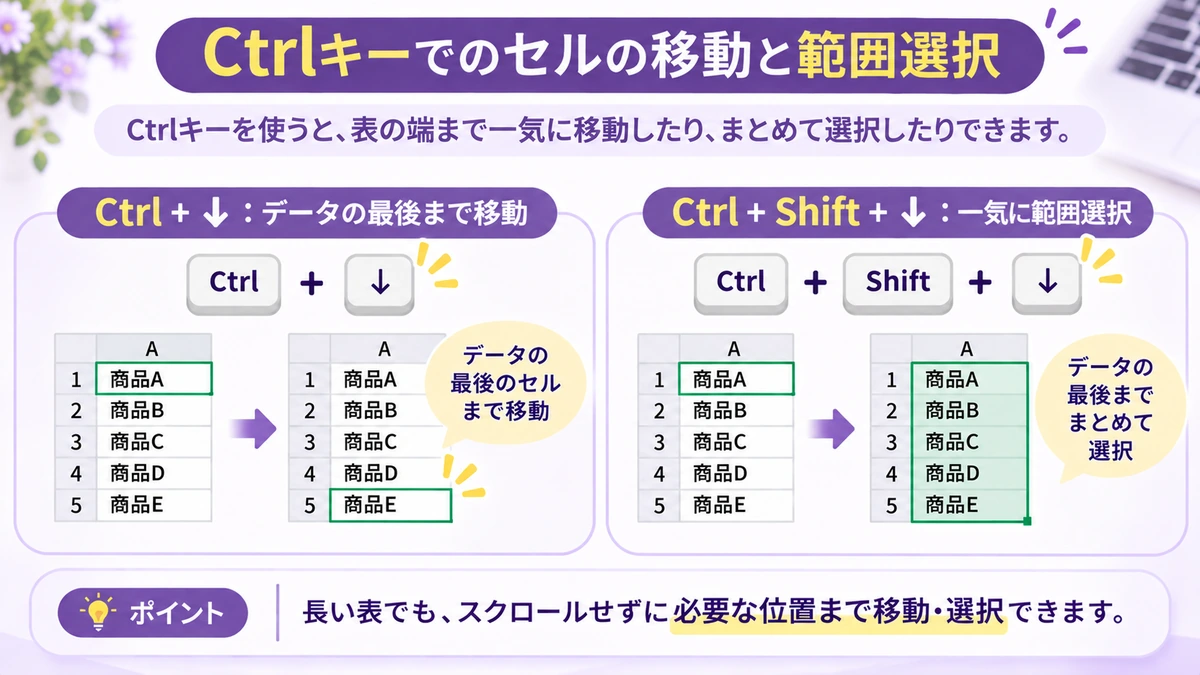
Ctrl + 方向キーを押すと、データのまとまりの端まで移動できます。
例えば、A列にA1からA100までデータが連続して入力されている場合です。
A1セルを選択してCtrl + ↓を押すと、A100セルまで移動できます。
ただし、途中に空白セルがあると、そこで移動が止まることがあります。
空白が混ざっている表では、移動先を確認してください。
Ctrl + Homeでシートの先頭へ戻る
Ctrl + Homeを押すと、通常はワークシートの先頭であるA1セルへ移動できます。
ただし、ウィンドウ枠を固定している場合などは、移動先がA1セルと異なることがあります。
大きな表の下の方まで移動したあと、先頭へ戻りたいときに便利です。
Ctrl + Shift + 方向キーでデータ範囲を選択する
Ctrl + Shift + 方向キーを使うと、データのまとまりをまとめて選択できます。
例えば、A1からA100までデータが連続している場合です。
- A1セルを選択する
- Ctrl + Shift + ↓を押す
A1からA100までのセルがまとめて選択され、選択範囲が色付きで表示されます。
通常のCtrl + ↓は移動先のセルを選択しますが、Shiftも押すと、元のセルから移動先までをまとめて選択できます。
コピーや集計の前に、複数のセルを選択したいときに役立ちます。
ただし、途中の空白セルやデータの配置によって選択範囲が変わるため、操作後に必ず範囲を確認しましょう。
行や列をまとめて選択する
行全体や列全体を選択したいときは、次のショートカットが使えます。
| キー | 操作 |
|---|---|
| Ctrl + Space | 列全体を選択 |
| Shift + Space | 行全体を選択 |
例えば、B2セルを選択してCtrl + Spaceを押すと、B列全体を選択できます。
一方、B2セルを選択してShift + Spaceを押すと、2行目全体を選択できます。
列幅の変更や書式設定などをまとめて行いたいときに便利です。
ただし、セルを編集中の場合や日本語入力の状態によっては、想定した操作にならないことがあります。
別のシートに切り替える
複数のワークシートがあるExcelファイルでは、Ctrl + PageDownを使うと次のシートへ移動できます。
例えば「1月」「2月」「3月」というシートがある場合、「1月」シートでCtrl + PageDownを押すと、次の「2月」シートへ移動できます。
なお、これは同じファイル内のシートを切り替える操作です。別のExcelファイルへ切り替える操作ではありません。
ノートパソコンではPageDownキーが独立していない場合もあるため、キーボードの表記を確認してください。
表の編集・計算に便利なショートカット
ここからは、Excelで表を整えたり計算したりするときに役立つ操作を紹介します。
セルの書式設定を開く
セルの表示形式や配置、罫線などを設定したいときは、Ctrl + 1を使います。
例えば、売上金額を「12000」から「12,000」のように表示したい場合です。
- 金額が入力されたセルを選択する
- Ctrl + 1を押す
- 「セルの書式設定」を開く
- 「表示形式」から適切な分類を選ぶ
- 設定を確定する
表示形式を変更しても、通常は元の数値そのものが変更されるわけではありません。
ただし、文字列として入力されているデータでは、期待した表示にならない場合があります。
フィルターを設定・解除する
Excelの一覧表から特定のデータだけを表示したいときは、Ctrl + Shift + Lが便利です。
例えば、商品名・担当者・売上金額が入った表で、商品Aだけを表示したい場合です。
- 見出し行を含むデータ範囲内のセルを選択する
- Ctrl + Shift + Lを押す
- 見出しに表示されたフィルターのボタンを開く
- 一覧で「商品A」だけにチェックを入れて確定する
これで商品Aに該当する行だけが表示されます。
Ctrl + Shift + Lは、フィルターのボタンを表示・解除するショートカットです。
ショートカットを押すだけで、特定の商品を自動的に絞り込むわけではありません。
フィルターを解除する際は、現在の絞り込み条件も解除される場合があるため注意してください。
オートSUMで合計する
数値の合計を求めたいときは、Alt + =を使うと便利です。
例えば、B2からB6までに次の売上金額が入力されているとします。
| セル | 売上 |
|---|---|
| B2 | 12,000 |
| B3 | 8,000 |
| B4 | 15,000 |
| B5 | 6,000 |
| B6 | 9,000 |
合計を表示したいB7セルを選択してAlt + =を押します。
Excelが合計範囲を正しく認識すると、次のような数式が入力されます。
=SUM(B2:B6)
計算結果は50,000です。
ただし、空白セルや周囲のデータの配置によって、Excelが選択する合計範囲が異なることがあります。
Enterキーで確定する前に、数式の範囲を確認してください。
SUM関数などを詳しく知りたい場合は、関連記事「Excelでよく使う関数15選」も参考にしてください。
データをテーブルに変換する
Excelの表をテーブルに変換したいときは、Ctrl + Tを使います。
例えば、商品名・担当者・売上金額の一覧表をテーブルにする場合です。
- データ範囲内のセルを選択する
- Ctrl + Tを押す
- 表示された範囲を確認する
- 見出し行がある場合は「先頭行をテーブルの見出しとして使用する」を確認する
- OKを押す
テーブルにすると、フィルターやデータの追加を扱いやすくなります。
ただし、表の上部にタイトル行や空白行がある場合、Excelが選択する範囲が想定と異なることがあります。
テーブル作成前に、データ範囲と見出し設定を確認してください。
表への入力を効率よくしたい場合は、選択肢から入力できるプルダウンも便利です。
設定方法は「Excelのプルダウンの作り方」で紹介しています。
ショートカットキーを仕事で使う具体例
ここまで紹介した操作を、実際の仕事に近い場面で練習してみましょう。
売上管理表を使った操作練習
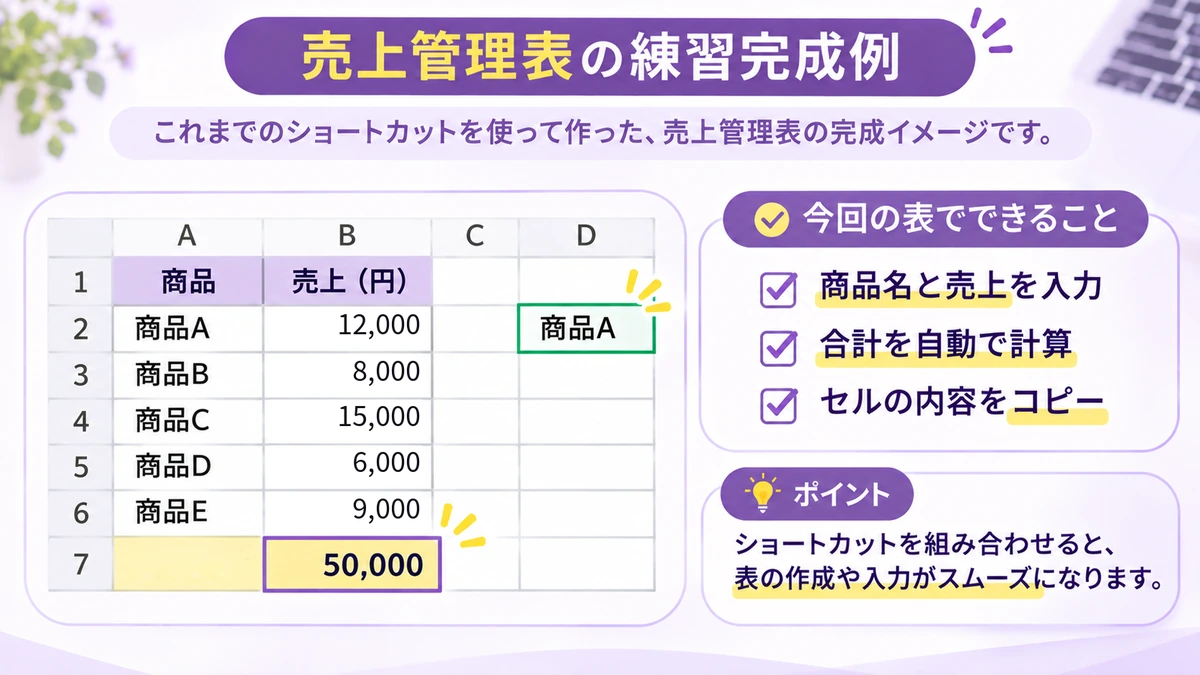
ここまでの操作をまとめて練習できるように、簡単な売上管理表を用意しましょう。
新しいExcelシートを開いて、A1セルから次の表を入力してください。
| 行 | A列:商品名 | B列:売上 |
|---|---|---|
| 1 | 商品名 | 売上 |
| 2 | 商品A | 12000 |
| 3 | 商品B | 8000 |
| 4 | 商品C | 15000 |
| 5 | 商品D | 6000 |
| 6 | 商品E | 9000 |
※左端の「行」はExcelの行番号を表しています。
入力するのはA列の商品名とB列の売上だけです。
行番号の数字は入力しないでください。
1行目が見出し、2〜6行目が売上データです。このあとの練習では、同じ表を使います。
表を手入力する代わりに、次のデータをコピーしてExcelのA1セルに貼り付けても構いません。
商品名 売上 商品A 12000 商品B 8000 商品C 15000 商品D 6000 商品E 9000
貼り付けたあと、商品名と売上金額がそれぞれA列・B列に分かれているか確認してください。
この表を使って、次の操作を練習します。
練習1:商品名をコピーする
A2セルを選択してCtrl + Cを押し、D2セルを選択してCtrl + Vを押します。
D2セルに「商品A」と表示されれば成功です。
コピーした内容を取り消す練習もしてみましょう。
D2セルに「商品A」を貼り付けた直後にCtrl + Zを押すと、貼り付け操作を取り消せます。
そのあとA2セルを選択してCtrl + Cでコピーし直し、D2セルを選択してCtrl + Vで貼り付けてください。
D2セルに「商品A」が表示されたことを確認してから、練習2へ進みましょう。
練習2:売上の合計を計算する
B7セルを選択してAlt + =を押します。
範囲がB2:B6になっていることを確認してEnterキーで確定してください。
「50000」と表示されれば正しく計算できています。
練習3:見出しを編集する
A1セルを選択してF2を押し、「商品名」を「商品」に変更します。
Enterキーで確定できたら成功です。
練習4:入力した表をテーブルにする
まず、A1セルからB6セルまでをドラッグして選択してください。
B7セルには合計金額が入っているため、選択範囲に含めません。
その状態でCtrl + Tを押します。
表示された範囲がA1:B6になっていることを確認し、「先頭行をテーブルの見出しとして使用する」にチェックを入れてOKを押してください。
B7セルの合計金額はテーブルの範囲外にあります。今回はそのまま残して構いません。
練習5:ファイルを保存する
最後にCtrl + Sを押して、練習用のファイルを保存します。
初回保存で保存先を選ぶ画面が表示された場合は、分かりやすい場所とファイル名を指定してください。
練習を終えたら、次の状態になっているか確認してください。
- A1セルの見出しが「商品」になっている
- B7セルに売上合計の「50000」が表示されている
- D2セルにコピーした「商品A」が入っている
- A1:B6の範囲がテーブルになっている
なお、テーブルのデザインや数値の表示形式は、Excelの設定によって異なる場合があります。
実際の表でコピーや合計計算を試すと、ショートカットキーを使う場面が分かりやすくなります。
最初の5個から覚える練習方法
20個を一度に暗記する必要はありません。
まずは次の順番で練習するのがおすすめです。
- Ctrl + Cでコピーする
- Ctrl + Vで貼り付ける
- Ctrl + Zで元に戻す
- Ctrl + Sで保存する
- F2でセルを編集する
最初はコピーと貼り付けから始め、慣れてきたら保存やセル編集にも使ってみましょう。
次は普段の作業に合わせて追加します。
売上の合計をよく計算するならAlt + =、同じデータを繰り返し入力するならCtrl + Dが役立ちます。
Excelショートカットキーが効かないときの対処法
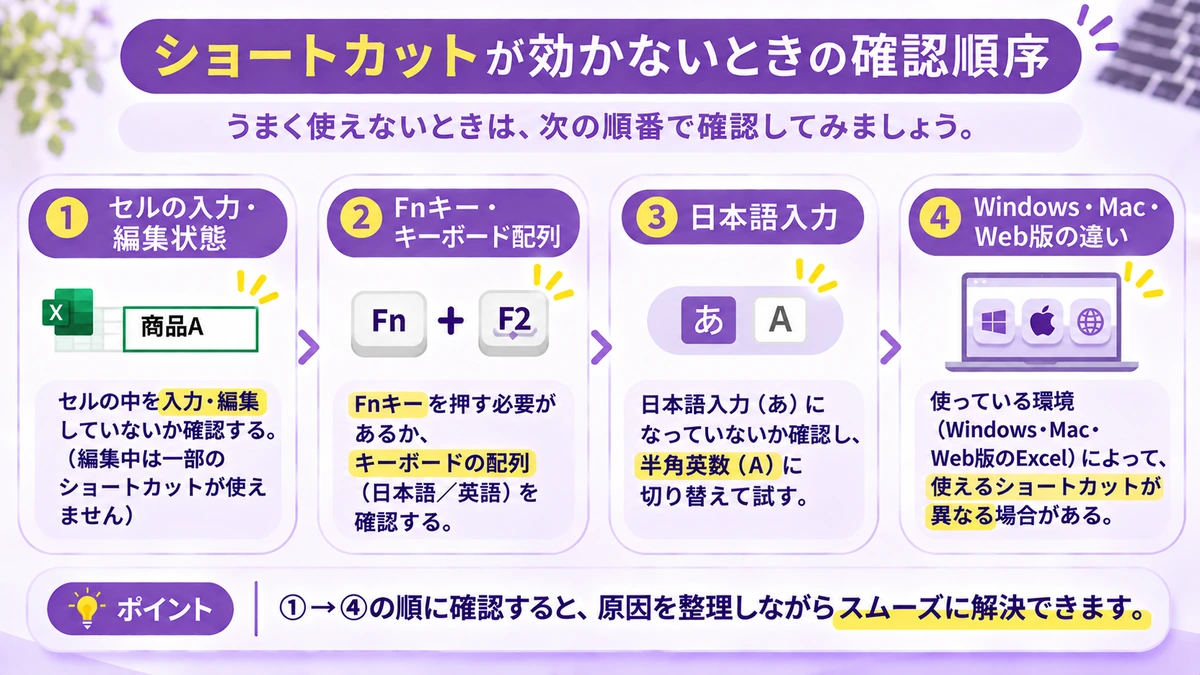
Excelのショートカットキーが効かない原因には、セルの編集状態、Fnキーの設定、日本語入力、Excelの利用環境などがあります。
まずはセルの編集を終了して、もう一度試してみてください。それでも動かない場合は、以下の順番で確認しましょう。
セルの入力・編集状態を確認する
Excelでは、セルを選択している状態と、セル内の文字を編集している状態でキーの働きが異なります。
例えば、Shift + Spaceで行全体を選択したいのに、文字入力中だと空白が入力されることがあります。
Escキーで入力状態を終了してから、もう一度操作してみてください。
ただし、Escキーを押すと編集中の入力内容が取り消される場合があります。
入力内容を残したい場合は、Enterキーなどで確定してから操作しましょう。
Fnキーやキーボード配列を確認する
ノートパソコンでは、F2やPageDownなどのキーを使うときにFnキーが必要になる場合があります。
また、キーボードによっては、PageDownが「PgDn」などと表示されています。
キーが見つからない場合は、キーボードの説明書やメーカーの案内を確認してください。
日本語入力とキーの組み合わせを確認する
日本語入力がオンの状態や、文字の変換途中では、一部のキー操作がExcelではなく日本語入力の操作として扱われることがあります。
例えば、Shift + Spaceで行全体を選択できないときは、文字の入力・変換を確定し、日本語入力をオフにしてから試してください。
なお、日本語入力をオフにすれば必ず解決するわけではありません。Excelの入力状態やキーボード設定も確認しましょう。
それでも解決しない場合は、Excelのメニューから同じ操作ができるか確認すると、原因を切り分けやすくなります。
Windows・Mac・Web版の違いを確認する
この記事で紹介したショートカットは、主にWindows版Excelを対象としています。
Mac版ではCommandキーを使う操作があり、Windows版と同じとは限りません。
また、Excelのブラウザ版では、Webブラウザ側のショートカットと競合する場合があります。
使っているExcelがデスクトップ版なのかブラウザ版なのかも確認しましょう。
まとめ|Excelショートカットキーは5個から覚えよう
Excelのショートカットキーは、普段マウスで行っているコピーやセル編集、表の操作をキーボードから実行したいときに役立ちます。
20個を一度に覚える必要はありません。最初は次の5個を覚えておくと便利です。
| キー | 操作 |
|---|---|
| Ctrl + C | コピー |
| Ctrl + V | 貼り付け |
| Ctrl + Z | 元に戻す |
| Ctrl + S | 保存 |
| F2 | セル編集 |
まずは普段のExcel作業で、コピーや保存など、よく使う操作をショートカットキーに置き換えてみてください。
慣れてきたら、データの範囲選択や合計計算など、自分の仕事で使う操作を追加していくとよいでしょう。
Windows全般のショートカットを知りたい場合は、「Windows 11のショートカットキー30選」も参考にしてください。
関連記事



参考資料
Microsoft サポート:Excelのキーボードショートカット
※ショートカットの動作は、Excelの入力状態やキーボードの設定によって異なる場合があります。
操作がうまくいかない場合は、本文の「Excelショートカットキーが効かないときの対処法」を確認してください。