
Excelの操作方法を誰かに説明するとき、「自分ではできるのに、うまく文章にできない」と困ったことはありませんか?
普段使っている操作でも、初めての人に説明しようとすると、手順が抜けたり、専門用語が多くなったりするものです。
そんなときは、ChatGPTを使って手順書の下書きを作る方法があります。
ChatGPTは操作説明の整理に役立ちますが、実際のExcel画面で正しいか確認することが必要です。
この記事では、Excelのフィルター機能を例に、初心者向けの手順書を作る方法と、そのまま使えるプロンプトを紹介します。
※操作は主にWindows版Excel for Microsoft 365を想定しています。
バージョンや設定によって画面表示が異なる場合があります。
ChatGPTでExcelの手順書は作れる?
ChatGPTを使うと、Excelの操作内容を整理して、読みやすい手順書の下書きを作れます。
例えば、操作の順番を番号付きにしたり、専門用語を説明したり、操作後の確認方法を追加したりできます。
ただし、ChatGPTが実際にあなたのExcelを操作して確認したとは限りません。
「文章の作成はChatGPT、操作の確認は実際のExcel」 と役割を分けることが大切です。
手順書を作る前に決めたい5つのこと
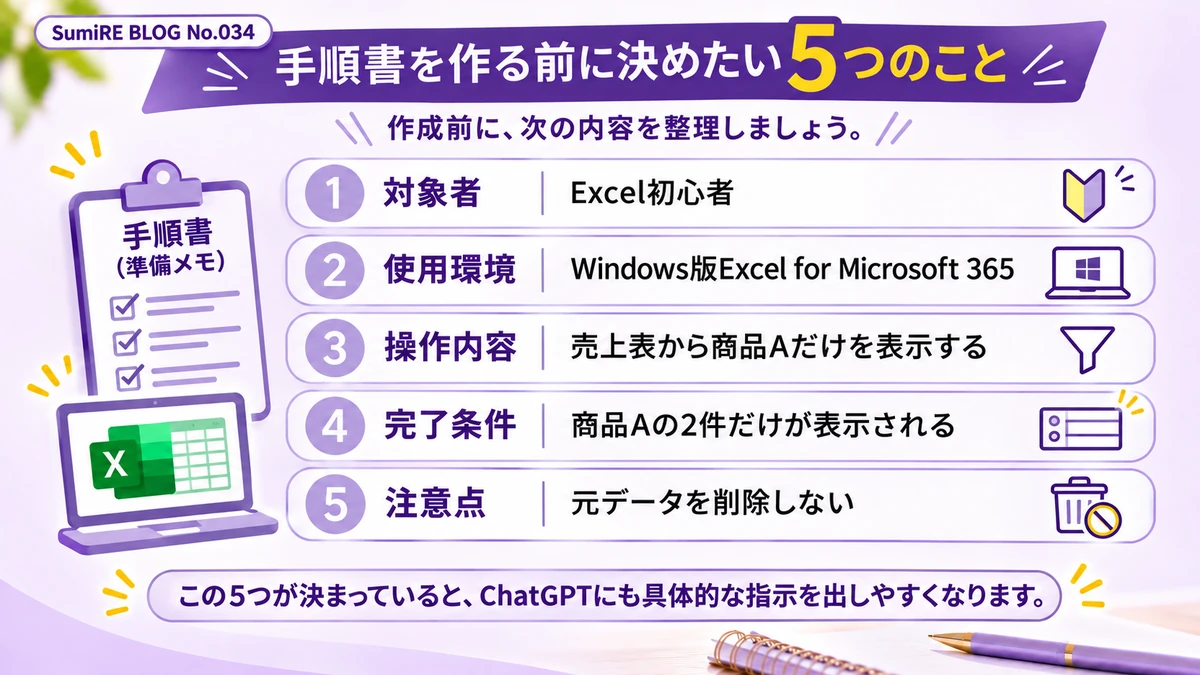
作成前に、次の内容を整理しましょう。
| 項目 | 今回の例 |
|---|---|
| 対象者 | Excel初心者 |
| 使用環境 | Windows版Excel for Microsoft 365 |
| 操作内容 | 売上表から商品Aだけを表示する |
| 完了条件 | 商品Aの2件だけが表示される |
| 注意点 | 元データを削除しない |
この5つが決まっていると、ChatGPTにも具体的な指示を出しやすくなります。
練習用のExcelデータを準備しよう
今回は、フィルター機能を使って商品Aだけを表示する手順書を作ります。
ExcelのA1:C5セルに、次の表を入力してください。
| 商品 | 担当者 | 売上 |
|---|---|---|
| 商品A | 田中 | 12000 |
| 商品B | 佐藤 | 8000 |
| 商品A | 佐藤 | 15000 |
| 商品C | 田中 | 6000 |
1行目が見出し、2〜5行目がデータです。
商品Aは2行目と4行目にあります。
フィルターで商品Aだけを表示できれば、2件が残り、売上の合計は27000円になります。
※フィルターをかけるだけでは、Excelに売上合計が自動表示されるわけではありません。
27000円は確認用に計算した値です。
ChatGPTでExcel手順書を作る5ステップ
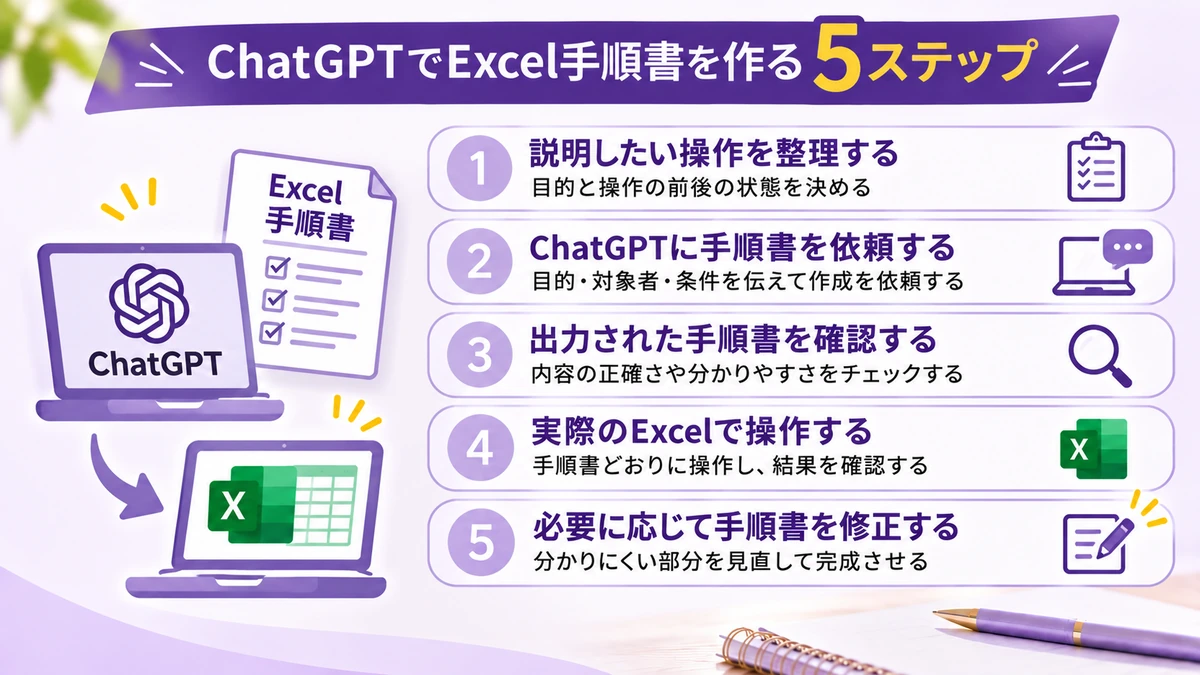
ステップ1|説明したい操作を整理する
最初に、何をする手順書なのかを明確にします。
今回は「Excelのフィルター機能を使って商品Aだけを表示する」という目的にします。
操作前の状態と、操作後にどうなっていれば正しいのかを決めておきましょう。
ステップ2|ChatGPTに手順書を依頼する
次のプロンプトを使ってください。
Excel初心者向けの操作手順書を作成してください。 【使用環境】 Windows版Excel for Microsoft 365 【対象者】 Excelを使い始めたばかりの人 【作業内容】 A1:C5の売上表で、フィルター機能を使い、 商品Aのデータだけを表示する 【表の構成】 A列:商品 B列:担当者 C列:売上 1行目:見出し 2~5行目:データ 【手順書に含める内容】 1. 作業の目的 2. 操作前の準備 3. 番号付きの操作手順 4. 正しくできたか確認する方法 5. 元の表示に戻す方法 6. よくある失敗と対処方法 初心者に分かる自然な日本語で書いてください。 実際に確認していない操作は検証済みとしないでください。
操作環境、セル範囲、完了条件まで具体的に伝えるのがポイントです。
ステップ3|回答の抜け漏れを確認する
ChatGPTの回答ができたら、次の点を確認しましょう。
「データ」タブなどの操作場所が書かれているか、商品Aだけを選ぶ方法が説明されているか、最後に何を確認するのかが明確か、という点です。
「フィルターを設定する」としか書かれていない場合は、初心者が迷わないように説明を追加します。
ステップ4|実際のExcelで操作する
手順書の文章ができたら、実際に操作して正確性を確認します。
今回の基本操作は次のとおりです。
- A1:C5の表内のセルをクリックする
- 「データ」タブを開く
- 「フィルター」をクリックする
- A1セルの「商品」のフィルターボタンをクリックする
- 「すべて選択」のチェックを外し、「商品A」だけを選ぶ
- 「OK」をクリックする
商品Aの2件が表示されれば、目的の絞り込みができています。
フィルターは、条件に合わない行を一時的に非表示にする機能です。
元のデータを削除するものではありません。
ステップ5|完成した手順書をチェックする
操作を確認したら、文章を整えて完成させます。
特に重要なのは、手順書だけを読んだ人が同じ操作を再現できるかという点です。
可能ならExcel初心者に読んでもらい、迷う部分がないか確認すると改善しやすくなります。
完成例|Excelフィルター操作手順書
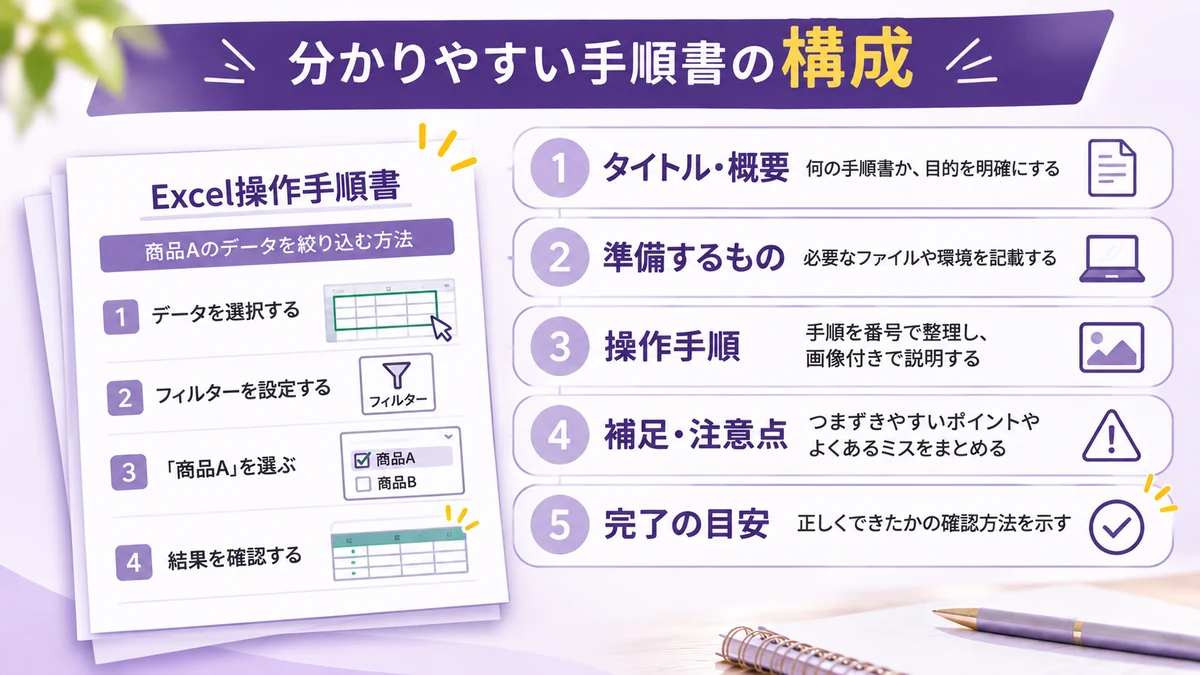
作業名
売上表から商品Aだけを表示する
作業の目的
売上データを商品別に確認するため、商品Aの行だけを表示します。
操作前の準備
Excelで売上表を開きます。
表はA1:C5に入力されており、A列が商品、B列が担当者、C列が売上です。
操作手順
- 表の中のセルをクリックします。
- 「データ」タブで「フィルター」を選択します。
- A1セルのフィルターボタンをクリックします。
- 「すべて選択」を解除します。
- 「商品A」にチェックを付けます。
- 「OK」をクリックします。
完了確認
商品Aの2件だけが表示されれば成功です。
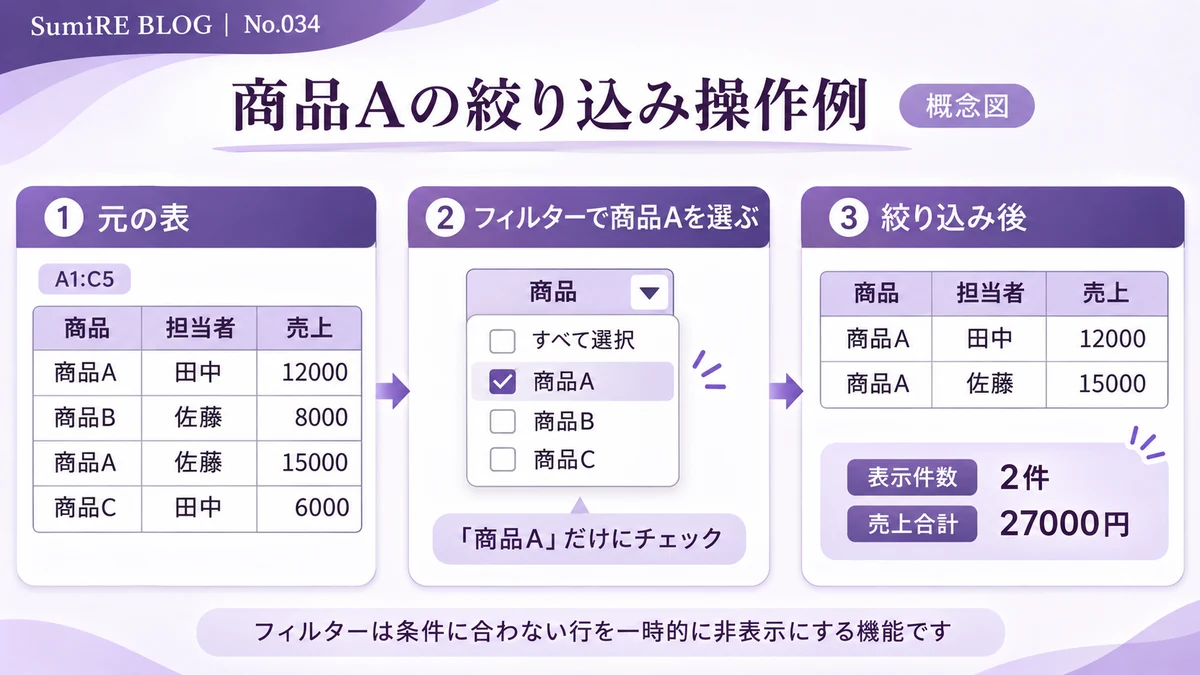
商品Bや商品Cの行は非表示になっています。
元に戻す方法
商品列のフィルターボタンを開き、商品列のフィルターをクリアすると、すべての商品を再表示できます。
注意点
フィルターで表示されなくなった行も、元データには残っています。
非表示の行を削除しないように注意してください。
作成した手順書を添削するプロンプト
手順書をさらに分かりやすくしたいときは、次の指示が使えます。
以下のExcel操作手順書を、 初心者の立場で添削してください。 【確認項目】 ・専門用語が難しくないか ・操作が飛んでいないか ・クリックする場所が明確か ・完了条件が書かれているか ・元に戻す方法があるか ・誤操作につながる表現がないか 問題点、修正理由、修正案を提示してください。 元の文章にない操作を推測で追加しないでください。
Excel手順書を作るときの注意点
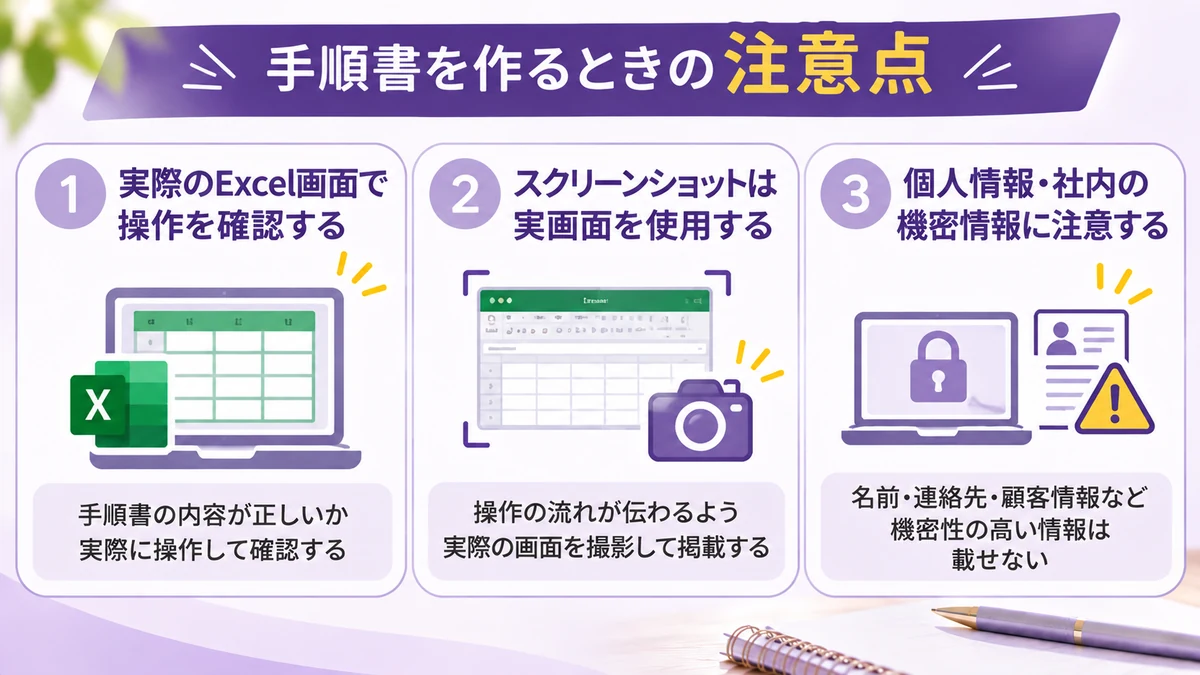
実際の画面と照合する
Excelのメニュー名やボタンの配置は、利用環境によって異なる場合があります。
手順書を配布する前に、対象となる環境で確認しましょう。
スクリーンショットは実画面を使用する
画面を載せる場合は、実際にExcelで操作した画面を使用してください。
AIが生成した架空の画面を、実際のExcelのスクリーンショットとして使用するのは避けましょう。
社内情報の取り扱いに注意する
実際の売上表や顧客データを使う場合、社内の機密情報が含まれている可能性があります。
ChatGPTに入力する前に、利用許可や情報管理のルールを確認してください。
よくある質問
- ChatGPTだけでExcel手順書を完成できる?
-
下書きの作成はできますが、実際の操作確認は別途必要です。
- スクリーンショットは必須?
-
必須ではありません。複雑な操作や、画面上の位置を説明する場合に役立ちます。
- Wordにまとめてもいい?
-
はい。ChatGPTで作成した文章をWordなどに貼り付け、社内向けの様式に整える方法もあります。
まとめ|ChatGPTで文章を整え、Excelで確認しよう
ChatGPTを使えば、Excelの操作手順を文章にまとめる作業を効率化できます。
ただし、作成された手順が正しいかは、実際のExcelで確認することが重要です。
まずはフィルターや並べ替えなど、普段よく使う操作を一つ選んで、短い手順書から作ってみてください。
関連記事