「ChatGPTを使ってみたいけれど、何から始めればいいの?」
「無料で使えるの?」「登録は難しくない?」と気になって、まだ使ったことがない方もいると思います。
ChatGPTは、質問を入力するとAIが文章で答えてくれるサービスです。
難しい設定を覚えなくても、日本語で普段の会話のように質問できます。
ChatGPTは、パソコンやスマホから無料で始められます。アカウントを登録せずに利用できる場合もあります。
まずは、最初の質問を送るまでの流れを確認しましょう。
この記事では、ChatGPTを無料で始める方法、パソコン・スマホでの操作、最初に試せる質問例を順番に紹介します。
登録やログインがうまくいかないときの対処法、安全に使うための注意点もまとめました。
※この記事は2026年11月3日時点のOpenAI公式情報をもとに作成しています。
サービスの画面や利用条件は変更される場合があります。
ChatGPTの始め方は3ステップ【まずは全体の流れを確認】
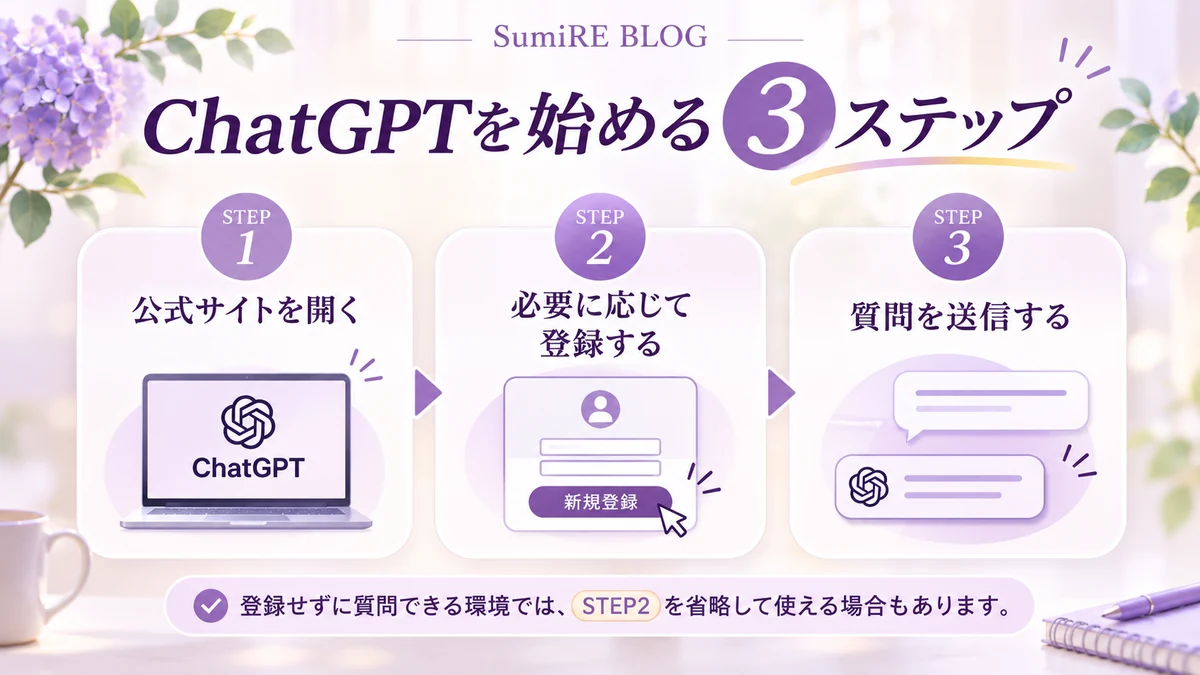
ChatGPTは、次の3ステップで使い始められます。
- 公式サイトを開く: chatgpt.com にアクセスする
- 必要に応じて登録する: 画面の案内に従い、アカウントを作成する
- 質問を送信する: 入力欄に日本語で質問して、AIからの回答を確認する
登録せずに質問できる環境では、2番目のステップを省略できます。
パソコンでもスマホでも、基本的な使い方は同じです。詳しい登録方法や操作手順は、この後で説明します。
ChatGPTとは?無料で始められるAIサービス
ChatGPT(チャットジーピーティー)は、OpenAIが提供しているAIサービスです。
分からないことを質問したり、メールの文章を考えてもらったり、夕食の献立を相談したりできます。
ChatGPTでできること
たとえば、次のような使い方があります。
| やりたいこと | 質問の例 |
| 仕事の文章を考える | 取引先へのお礼メールを考えて |
| 家事をラクにする | 冷蔵庫にある食材で夕食を考えて |
| 育児の準備をする | 保育園の持ち物リストを作って |
| 分からない言葉を調べる | クラウドとは何か簡単に教えて |
| 予定を整理する | 今日のやることを優先順位順に整理して |
特別な命令文を覚える必要はありません。
「〇〇を教えて」「〇〇を考えて」と、日本語で話しかけるだけで利用できます。
ただし、ChatGPTの回答には間違いが含まれることもあります。大切な情報は、公式サイトなどで確認することが必要です。
無料版と有料版の違い
ChatGPTは無料で始められます。有料プランに登録する必要はありません。
無料版でも、日本語で質問したり、文章を作成したりできます。
画像生成やファイルのアップロードなど、一部の機能には利用上限がありますが、初めて使う場合は無料版から試せます。
| 比較項目 | 無料版 | 有料版 |
| 利用料金 | 無料 | プランに応じた料金 |
| 日本語での質問 | できる | できる |
| 文章作成・相談 | できる | できる |
| 利用できる機能 | 一部に制限あり | プランにより拡張 |
| 利用上限 | ツールなどに制限あり | プランに応じた上限 |
ChatGPTの無料版では、日本語で質問したり、文章を作成したりできます。
ただし、利用するモデルや機能によって利用上限があり、上限に達すると画面に案内が表示されます。
ただし、利用するモデルやGPT、画像生成、ファイルのアップロード、データ分析などには、それぞれ利用上限が設けられる場合があります。
上限に達した場合は、ChatGPTの画面に表示される案内を確認してください。
有料プランへ登録しなければ質問できない、というわけではありません。
利用できる機能や制限は変更されるため、最新情報はOpenAI公式のChatGPT無料版に関するよくある質問で確認してください。
アカウント登録なしでも使える?
ChatGPTは、対応する地域や環境では、アカウントを作成せずに利用できる場合があります。
登録なしで利用できるかどうかは、アクセスした画面で確認してください。
参考:OpenAI公式|アカウントなしでChatGPTを利用する方法
ChatGPTの公式サイトを開いたときに質問入力欄が表示されていれば、アカウントを登録せずに質問できる場合があります。
登録なしで利用できる場合は、この記事の「ChatGPTで最初の質問をしてみよう」に進んでください。
ログインや登録を求められた場合、または会話を保存して継続的に利用したい場合は、次の登録手順を確認しましょう。
ログインしていない状態では、一度に利用できる会話は1つだけで、チャット履歴を保存・管理できません。
会話を残して後から読み返したい場合は、アカウントを作成してログインしましょう。
ChatGPTの登録方法・使い始める手順【パソコン・スマホ対応】
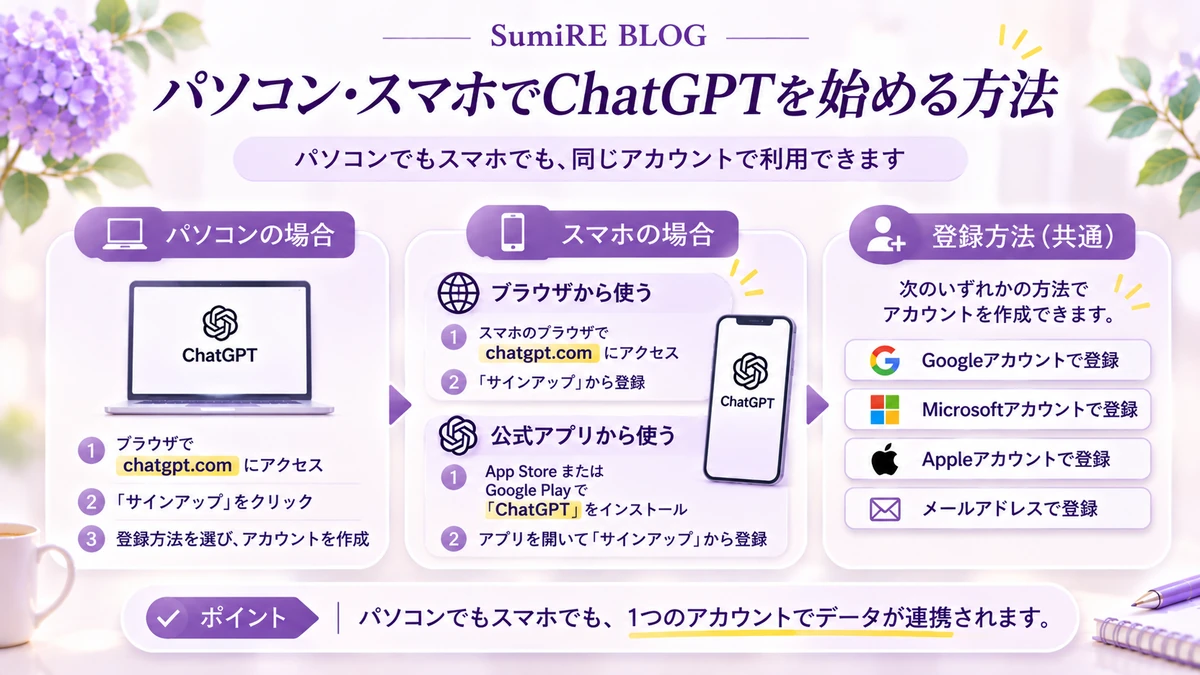
それでは、実際にChatGPTを始めてみましょう。
ChatGPTはパソコンでもスマホでも使えます。最初は、普段使い慣れている方で試してみましょう。
ステップ1:公式サイト・アプリを開く
まずは、ChatGPTを開きます。
パソコンで使う場合
- Chrome、Edge、Safariなどのブラウザを開きます。
- アドレス欄に
https://chatgpt.com/と入力します。 - ChatGPTの画面が表示されたら準備完了です。
検索結果からアクセスするときは、URLが正しいか確認してください。
スマホで使う場合
スマホでは、ブラウザから利用する方法と、専用アプリを利用する方法があります。
ブラウザから始める場合は、パソコンと同じく https://chatgpt.com/ にアクセスしてください。
アプリを使いたい場合は、次のアプリストアで「OpenAI ChatGPT」を検索します。
- iPhone・iPad:App Store
- Android:Google Play
検索結果には似た名前のアプリが表示される場合があります。インストール前に、アプリ名だけでなく提供元も確認してください。
- iPhone・iPad:開発元が「OpenAI OpCo, LLC」であることを確認する
- Android:提供元が「OpenAI」であることを確認する
アプリの探し方に迷った場合は、OpenAI公式のChatGPT iOS・AndroidアプリのFAQから、公式アプリのダウンロード先を確認できます。
ステップ2:アカウントを登録する
ChatGPTを開いたら、必要に応じてアカウントを作成します。
画面に「新規登録」や「Sign up」などの案内が表示されている場合は、そこから登録に進みます。
アカウント作成では、画面に表示される方法から選択して認証を進めます。
登録方法には、Googleアカウント、Microsoftアカウント、Appleアカウントなどを利用する方法や、メールアドレスを利用する方法があります。
利用できる登録方法は、画面や環境によって異なる場合があります。実際に表示されている選択肢から選んでください。
基本的な登録の流れは次のとおりです。
- 新規登録の案内を選択します。
- 画面に表示された登録方法を選びます。
- 必要な情報を入力し、認証を進めます。
- 登録が完了したらChatGPTの画面に進みます。
メールアドレスを使って登録する場合
メールアドレスによる登録を選んだ場合は、画面に表示される入力欄にメールアドレスを入力します。
パスワードの設定やメールによる本人確認が求められた場合は、表示された案内に従って進めてください。
認証メールが届かないときは、入力したメールアドレスに間違いがないか確認し、迷惑メールフォルダも見てみましょう。
認証が完了したら、ChatGPTの画面に進みます。
登録画面のボタン名や順番は変更されることがあるため、実際に表示されている案内を優先しましょう。
登録方法は忘れないようにしておこう
後からログインするときに困らないよう、Google・Microsoft・Apple・メールアドレスのどの方法で登録したか覚えておきましょう。
ただし、パスワードそのものをメモアプリや共有資料などに無防備に保存するのは避けてください。
ステップ3:ログインしてチャット画面を開く
アカウントの登録が完了すると、そのままChatGPTのチャット画面に進める場合があります。
ログイン画面が表示された場合は、登録時に使用した方法でログインしてください。
すでにアカウントを持っている方は、新しく登録する必要はありません。公式サイトやアプリからログインすれば利用できます。
ログインできると、質問を入力するためのチャット画面が表示されます。
質問入力欄には「何でも聞いてください」などの案内文が表示される場合があります。
この入力欄に文章を書き込むことで、ChatGPTに質問できます。
ChatGPTで最初の質問をしてみよう
ChatGPTを開けたら、さっそく質問してみましょう。
最初は難しい内容でなくても大丈夫です。
今回は、夕食の献立を考えてもらう例を使って説明します。
質問を入力して送信する
画面の質問入力欄を選び、次の文章を入力してください。
明日の夕食の献立を3つ考えてください。 簡単に作れる家庭料理がいいです。
質問を入力したら、入力欄の近くにある送信ボタンを押します。
送信ボタンは、上向きの矢印などのアイコンで表示される場合があります。
ボタンの位置やデザインは、端末や画面によって異なります。
パソコンではEnterキーで送信できる場合もありますが、初めての方は画面の送信ボタンを押すと分かりやすいでしょう。
送信できると、入力した質問がチャット画面に表示され、その後にChatGPTの回答が表示されます。
回答が途中で止まった場合や、質問が送信できない場合は、後半の「ChatGPTを始められないときの対処法」を確認してください。
たとえば、次のような提案が返ってくることがあります。
想定される回答例
明日の夕食におすすめの献立を3つ紹介します。
1. 鶏の照り焼き・ごはん・みそ汁
2. 豚肉と野菜の炒め物・ごはん・冷ややっこ
3. 鮭のホイル焼き・ごはん・サラダ
※これは説明のために作成した回答例です。実際のChatGPTの回答は毎回同じとは限りません。
このように、普段の言葉でお願いするだけで、いくつかの案を考えてもらえます。
回答を確認して追加質問する
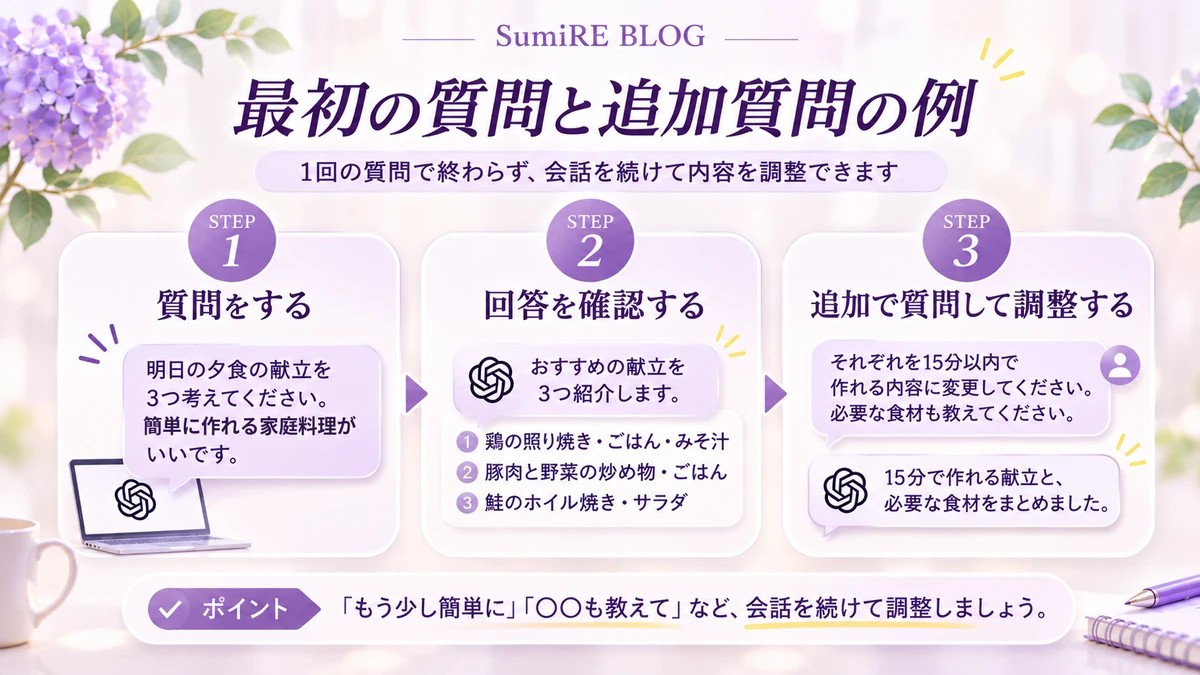
ChatGPTは、一度質問して終わりではありません。
たとえば、先ほどの献立を見て「もっと短時間で作れるものがいい」と思ったら、同じチャットで新しい条件を伝えられます。
献立をまとめて考え直してもらう場合
先ほど提案してくれた3つの献立を、 それぞれ15分以内で作れる内容に変更してください。 必要な食材も教えてください。
気に入った献立を詳しく知りたい場合
1番目の鶏の照り焼きの献立について、 2人分の材料と作り方を教えてください。 調理時間は15分以内が希望です。
ChatGPTは、これまでの会話を踏まえて新しい提案を考えます。
回答が希望と違っていた場合も、質問を追加すれば調整できます。
説明が難しいとき
もう少し簡単な言葉で説明してください。
回答が長すぎるとき
要点を3つにまとめてください。
希望と違う提案だったとき
もう少し簡単にできる方法を3つ考えてください。
回答が希望と違っていたら、変えてほしい点をそのまま伝えれば大丈夫です。
最初から完璧な質問を考えなくても、回答を見ながら少しずつ条件を追加できます。
新しいチャットを始める
夕食の献立を考えた後に、仕事のメールを作りたくなった場合は、新しいチャットを使うと整理しやすくなります。
画面に表示される「新しいチャット」などの項目を選択すると、別の会話を始められます。
同じ話題で追加質問したいときは、今のチャットを続けましょう。
一方で、まったく違う話題を相談するときは、新しいチャットを使うと便利です。
ログインせずに使っている場合は、過去のチャット履歴を保存・管理できません。
新しいチャットを始めたり、ブラウザを閉じたりすると、前の会話に戻れなくなることがあります。
会話を継続して使いたい場合は、アカウントを作成してログインしましょう。
ChatGPTで何を聞けばいい?初心者向け質問例5選

ChatGPTの基本的な操作が分かったら、仕事や暮らしの中で試してみましょう。
ここでは、初めての方でも使いやすい質問例を5つ紹介します。
1.仕事のメールを考えてもらう
仕事でメールの文章が思いつかないときに使える例です。
取引先へのお礼メールを作ってください。 目的:打ち合わせのお礼 相手:取引先の担当者 希望:丁寧だけれど堅すぎない文章 長さ:200文字程度 架空の内容で例文を作ってください。
文章の基本形ができたら、自分の状況に合わせて内容を調整しましょう。
送信前には、相手の名前や日時、約束した内容などが正しいか必ず確認してください。
より詳しい作り方は、関連記事「ChatGPTでビジネスメールを作る方法」で紹介しています。
2.夕食の献立を考えてもらう
家にある食材を使いたいときにも便利です。
次の食材で夕食の献立を3つ考えてください。 食材:鶏むね肉、キャベツ、卵、にんじん 人数:大人2人 調理時間:20分以内 足りない食材があれば教えてください。
使いたい食材や人数、調理時間を伝えると、条件に合う献立を考えてもらいやすくなります。
食物アレルギーなど安全に関わることは、AIの回答だけで判断しないようにしましょう。
3.保育園の持ち物リストを作る
子どもの準備をするときは、持ち物リストのたたき台を作ってもらえます。
保育園に通う2歳児の持ち物チェックリストを作ってください。 条件: ・毎日必要になりやすいものと、週の初めに必要になりやすいものを分ける ・持ち物は1項目ずつ表示する ・各項目の先頭に「□」を付ける ・家庭で印刷して使いやすい形にする 一般的な例として作成してください。
リストができたら、園から配布されている案内と照らし合わせて確認してください。
必要な持ち物は園によって異なります。
4.難しい言葉を分かりやすく説明してもらう
知らない用語を調べるときにも使えます。
「クラウド」という言葉の意味を、 パソコンが苦手な人にも分かるように説明してください。 身近な具体例を2つ入れてください。 専門用語はできるだけ使わないでください。
説明がまだ難しい場合は、「小学生にも分かるように説明して」と質問を追加しても構いません。
5.やることを優先順位順に整理してもらう
やることが多くて何から始めればよいか迷ったときの例です。
今日やることを優先順位順に整理してください。 やること: ・洗濯 ・買い物 ・メールの返信 ・夕食の準備 ・書類の整理 条件: ・使える時間は3時間 ・メールの返信は今日中に必要 ・夕食の準備は18時までに終わらせたい 優先順位と、おすすめの作業順を教えてください。
ただし、ChatGPTは入力していない予定や事情をすべて把握しているわけではありません。
提案された順番が実際の生活に合っているかを確認し、必要に応じて変更してください。
ChatGPTを使うときの注意点
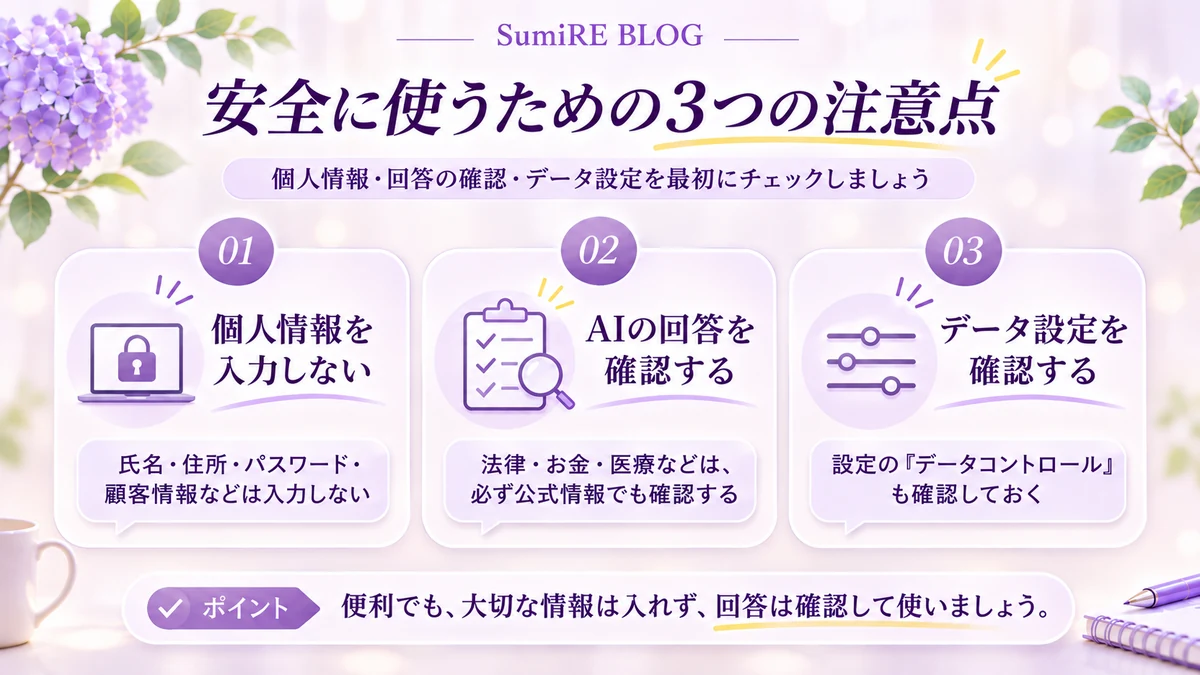
ChatGPTを使うときは、質問の内容とAIからの回答の両方に注意が必要です。
特に、個人情報を入力しないことと、AIの回答が正しいか確認することは、最初に覚えておきたいポイントです。
また、会話データの取り扱いに関する設定も確認しておきましょう。
個人情報やパスワードを入力しない
ChatGPTには、必要のない個人情報や秘密情報を入力しないようにしましょう。
たとえば、次のような情報です。
- 氏名と住所など、個人を特定できる情報
- ログイン用のパスワードや認証コード
- クレジットカード番号
- 顧客情報や社内の機密資料
- 子どもの名前や通園先などの詳細な情報
たとえば、保育園への連絡文を考えてもらいたい場合、子どもの本名や園名を入力する必要はありません。
「2歳児の保護者として、保育園への連絡文を考えてください」のように、目的に必要な情報だけを伝えれば十分なこともあります。
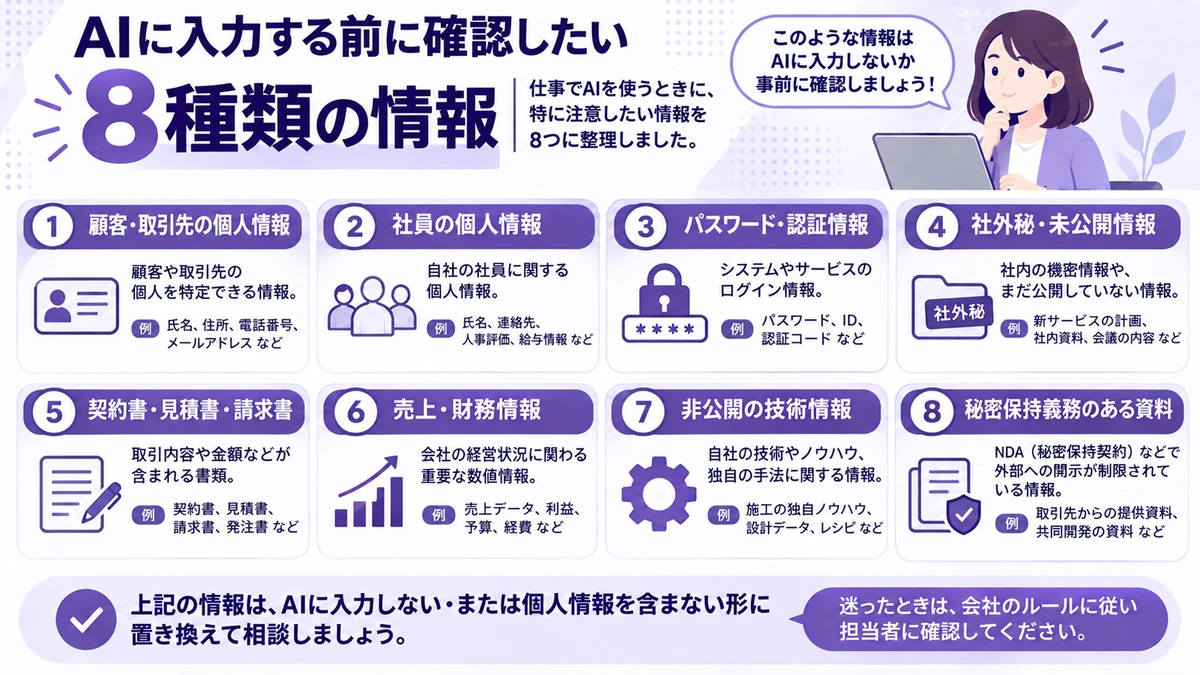
詳しくは「仕事でAIに入力してはいけない情報8選」でも解説しています。
AIの回答をそのまま信じない
ChatGPTの回答は、必ずしも正しいとは限りません。
もっともらしい文章でも、事実と異なる内容が含まれることがあります。
特に次のような情報は注意が必要です。
- 法律や制度
- 医療や健康
- お金や税金
- 日付や料金
- 商品やサービスの最新情報
ChatGPTの回答に法律、料金、制度などの情報が含まれている場合は、次の順番で確認しましょう。
- 回答に出典が書かれているか確認する
- 出典がない場合は、関連する行政機関や企業の公式サイトを探す
- 出典がある場合は、リンクを開いて実在する情報か確認する
- 公式情報と回答を比較し、更新日や適用条件も確認する
たとえば、保育園の申込条件を調べる場合は、ChatGPTの回答だけで判断せず、お住まいの自治体が公開している最新の案内を確認してください。
ChatGPTが示したURLや資料名が正しくない場合もあるため、出典が書かれていることだけを根拠に正しいと判断しないようにしましょう。
データコントロールを確認する
ChatGPTでは、会話をモデルの改善に利用するかどうかを設定できます。
アカウントにログインしている場合は、設定の「データコントロール」から確認できます。
登録せずにブラウザで利用している場合も、「設定」からモデル改善への利用をオフにできます。
この設定は、利用しているブラウザに保存されます。
以下では、アカウントにログインしている場合の確認手順を紹介します。
パソコンの場合
- アカウントメニューを開きます。
- 「設定」を選択します。
- 「データコントロール」を開きます。
- 「すべての人のためにモデルを改善する」の設定を確認します。
スマホアプリの場合
- サイドバーを開きます。
- プロフィールアイコンから設定を開きます。
- 「データコントロール」を選択します。
- モデルの改善に関する設定を確認します。
「すべての人のためにモデルを改善する」をオフにすると、原則として、それ以降の新しい会話はOpenAIのモデル改善に使用されなくなります。
ただし、回答に対して評価などのフィードバックを送信した場合、そのフィードバックに関連する会話がモデル改善に使用されることがあります。
この設定をオフにしても、すでに保存された会話が自動的に削除されるわけではありません。
また、会社や組織が管理するアカウントでは、データの取り扱いに関する条件が異なる場合があります。
プライバシーの設定を変更していても、パスワードや機密情報を入力してよいという意味ではないため、注意してください。
設定の詳細は、OpenAI公式のChatGPTのデータ管理で確認できます。
ChatGPTを始められないときの対処法
登録やログインができない、質問を送れないといったときは、まず何が起きているか確認しましょう。
よくあるトラブルと確認するポイントを、次の3つに分けました。
- 登録・ログインができない:アカウント情報や認証方法を確認する
- 日本語で回答されない:日本語での回答を指示する
- 質問を送信できない:通信環境やサービスの稼働状況を確認する
それぞれの対処方法を順番に説明します。
登録・ログインできない場合
まず、次の項目を確認してください。
- 登録したときのGoogle・Microsoft・Apple・メールアドレスなどの認証方法を使っているか
- 入力したメールアドレスに間違いがないか
- 認証メールが届いていないか
- ブラウザやアプリが最新の状態か
- インターネットに接続できているか
Google、Microsoft、Appleなどのアカウントで登録した場合は、ログイン時にも同じアカウントと認証方法を使ってみてください。
特に、Appleで登録するときにメールアドレスを非公開にした場合は、通常のメールアドレスでログインしようとするとエラーになることがあります。
登録したときの方法が分からない場合は、公式ヘルプに従って利用可能な認証方法を確認しましょう。
また、ブラウザの拡張機能やCookieの設定が影響する場合もあります。
別のブラウザやプライベートウィンドウを試すことで、問題を切り分けられることがあります。
詳しい対処方法は、OpenAI公式のChatGPTにログインできないときの対処法を参照してください。
日本語で回答されない場合
英語で回答が表示された場合は、次のように入力してみましょう。
日本語で回答してください。 難しい専門用語を使わず、 初心者にも分かるように説明してください。
それでも意図した回答にならない場合は、新しいチャットで日本語の質問を入力し直してみてください。
ChatGPTは日本語に対応しているため、通常の質問であれば日本語のままで利用できます。
質問を送信できない場合
質問を入力しても送信できない、回答が途中で止まる場合などは、次の方法を試してください。
- インターネットの接続を確認する
- 画面を再読み込みする、またはアプリを開き直す
- 新しいチャットで短い質問を送る
- ブラウザやアプリを更新する
- 利用制限などの案内が表示されていないか確認する
一時的なサービス障害が発生している可能性もあります。
その場合は、OpenAIの稼働状況ページで障害情報を確認できます。
なお、サービス側の利用制限に達している場合は、画面に表示される案内に従ってください。
アプリを再インストールしても利用上限はリセットされません。
まとめ|まずは身近な質問から試してみよう
ChatGPTは、パソコンやスマホから無料で始められるAIサービスです。
始め方は、基本的に次の3ステップです。
- 公式サイトやアプリを開く
- 必要に応じてアカウントを登録する
- 質問を入力して送信する
最初から難しい質問を考える必要はありません。
「今日の夕食を考えて」「この言葉を簡単に説明して」など、身近なことをひとつ質問してみてください。
最初の回答が希望と違っていても、追加で質問すれば内容を調整できます。
ただし、AIの回答には間違いもあるため、大切な情報は必ず確認しましょう。
ChatGPTに慣れてきたら、仕事での使い方にも挑戦できます。
Excelの数式を考えてもらいたい方は、関連記事「ChatGPTでExcel関数を作る方法」も参考にしてください。
関連記事