ChatGPTを使ってみたいけれど、「何を聞けばいいのか分からない」と迷っていませんか?
仕事のメール作成や献立の相談、勉強で分からないことなど、ChatGPTに質問できる内容はさまざまです。
とはいえ、初めて使うときは、何から質問すればよいのか迷うかもしれません。
この記事では、ChatGPT初心者がそのままコピーして使える質問例20選を紹介します。
仕事・家事・勉強・文章作成の4つのジャンルから、今の自分に合った質問を選べます。
質問の仕方や、思いどおりの答えが返ってこなかったときの対処法も紹介するので、初めての方は質問例を1つ選ぶところから始めてみてください。
ChatGPTには何を聞けばいい?
ChatGPTには、ちょっとした疑問を聞いたり、文章を考えてもらったり、考えを整理してもらったりできます。
例えば、「明日の夕食を考えて」「この文章を分かりやすくして」「Excelの使い方を教えて」といった質問です。
ChatGPTに何を聞けばいいか迷ったら、まずは今困っていることを、そのまま質問してみてください。
最初から詳しく説明する必要はありません。
回答を見ながら、「もう少し詳しく」「具体例を教えて」と質問を重ねることもできます。
ChatGPTに質問できること
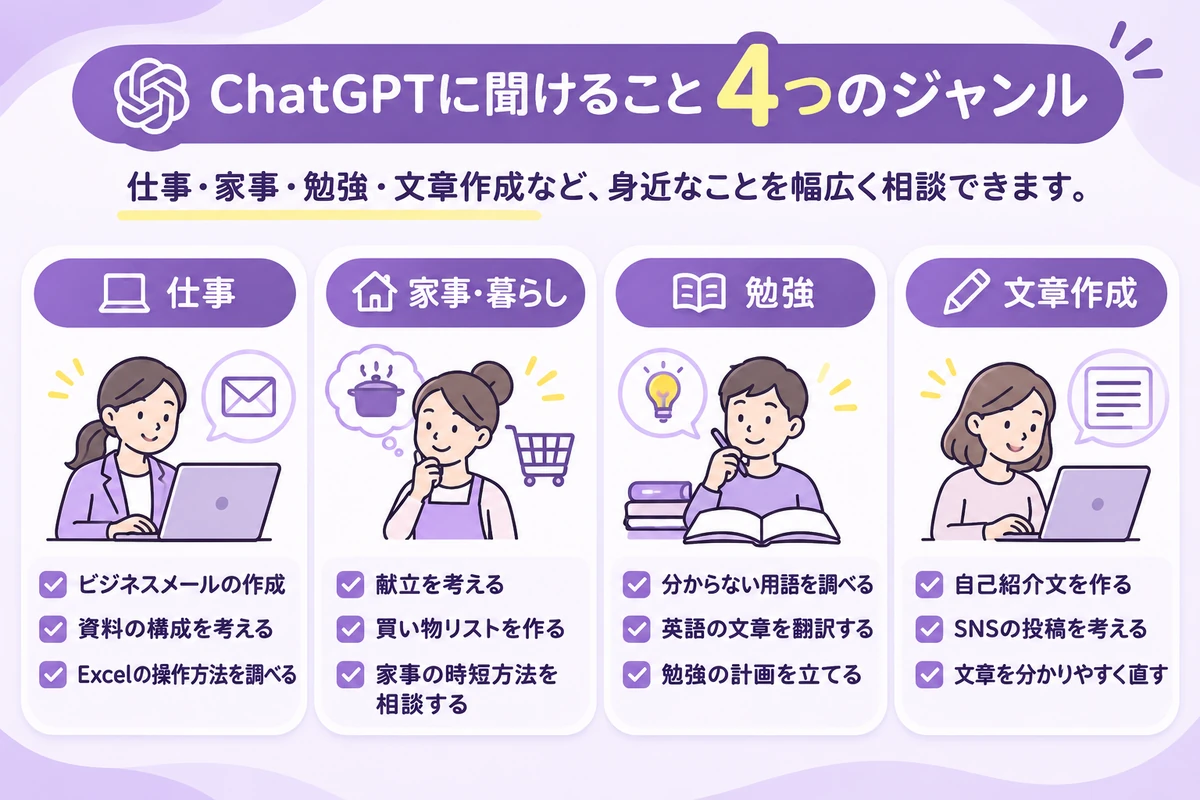
ChatGPTでできることの例をまとめました。
| 使う場面 | 質問できること |
| 仕事 | メール作成、資料の構成、Excel操作 |
| 家事・暮らし | 献立、買い物リスト、家事の工夫 |
| 勉強 | 用語の説明、翻訳、クイズ作成 |
| 文章作成 | 自己紹介、SNS投稿、文章の添削 |
例えば、仕事でメールの文章に迷ったときは「取引先へのお礼メールを考えて」と質問できます。
夕食のメニューが決まらないときは「卵とキャベツを使った簡単な料理を教えて」と聞くこともできます。
難しい操作や専門知識がなくても、普段の言葉で質問を始められます。
初めてなら身近なことから聞いてみよう
ChatGPTを使うために、最初から難しい指示文を覚える必要はありません。
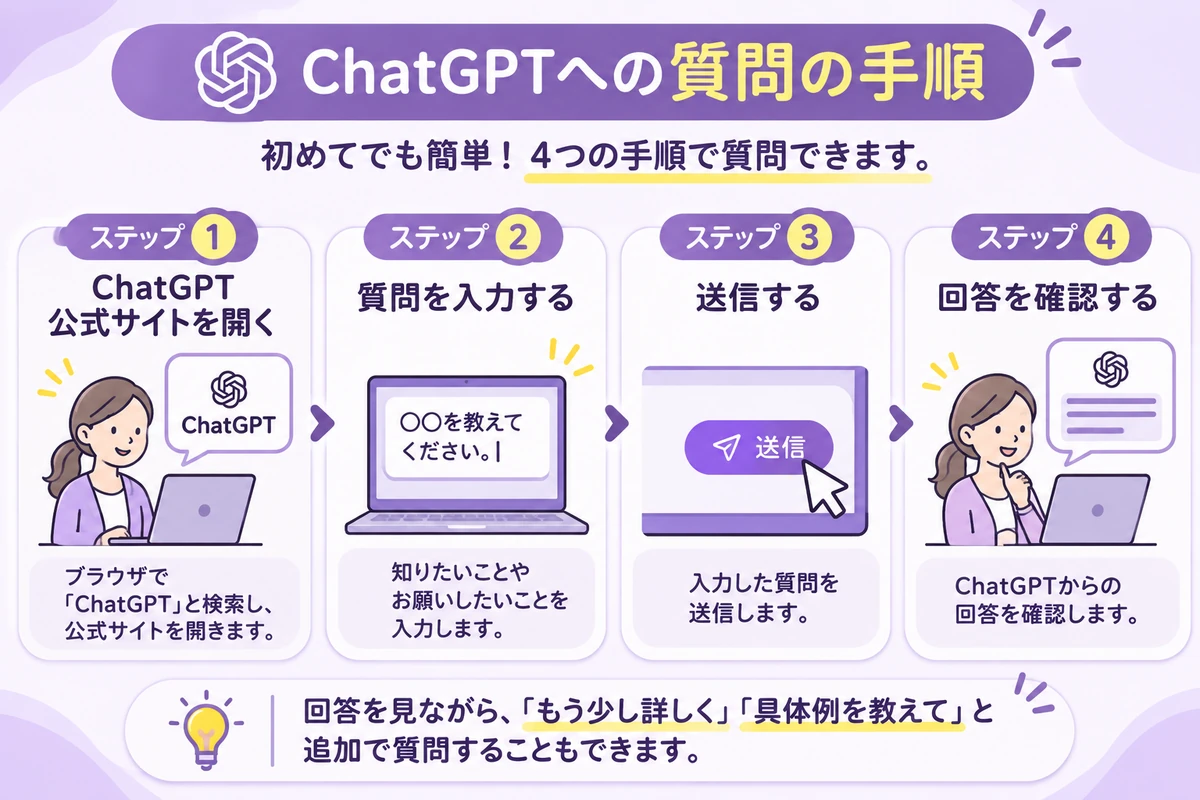
質問するときは、次の手順で操作します。
- ChatGPT公式サイトを開きます。
- 画面のメッセージ入力欄に質問を入力します。
- 送信ボタンを押します。
- 表示された回答を確認します。
スマートフォンのアプリでも、基本的な質問の流れは同じです。
画面の表示は利用環境によって異なる場合があります。
例えば、次のような短い質問から始められます。
最初に試す質問
今日の夕食に何を作るか迷っています。簡単に作れる料理を3つ教えてください。
返ってきた答えを見て、「20分以内で作れるものにして」「子どもも食べやすい料理にして」と追加でお願いすることもできます。
最初の質問で完璧な答えを出してもらおうとせず、会話を続けながら調整していきましょう。
ChatGPTの質問例20選【そのまま使える】
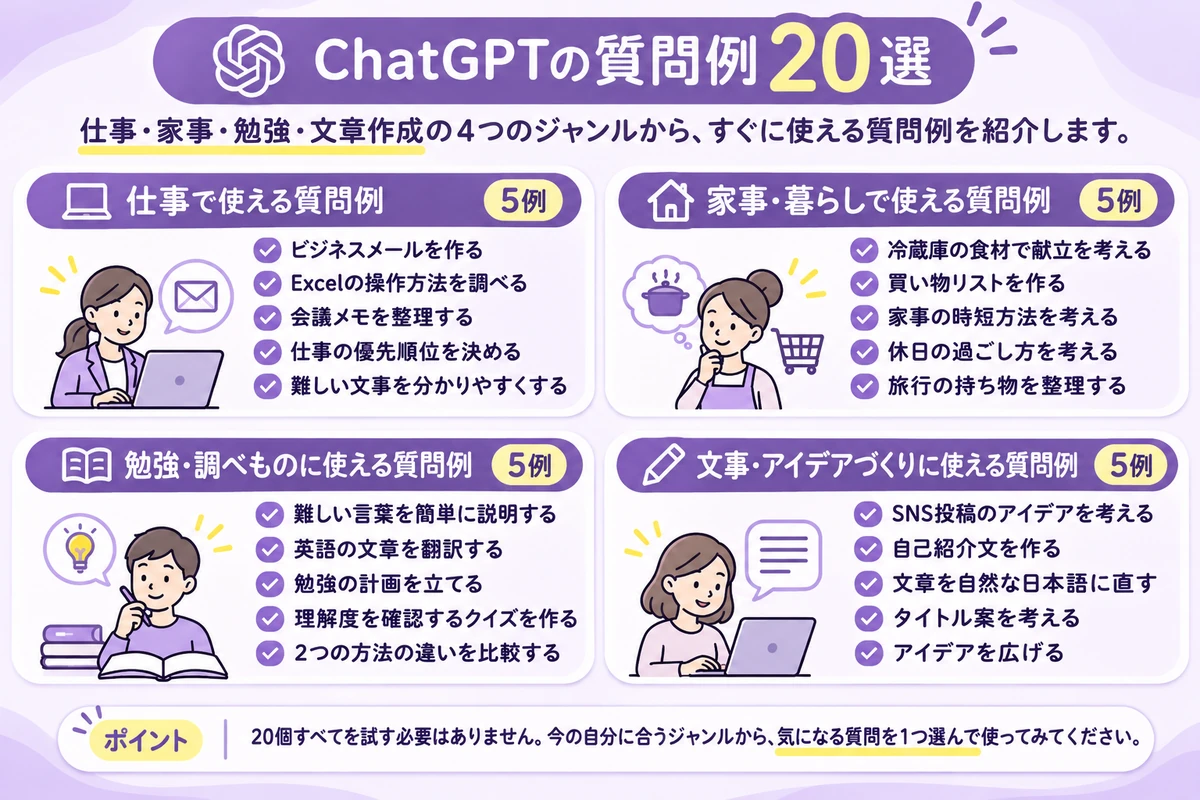
ここからは、ChatGPTに入力できる質問例を20個紹介します。
そのままコピーできる例文と、自分の文章や条件に置き換えて使う例文を用意しました。
特別な指示文を覚える必要はありません。
気になる質問をコピーして、ChatGPTの入力欄に貼り付けて使ってみてください。
「【ここに文章を入力】」などの部分がある質問例は、その箇所を自分の文章に置き換えます。
質問文に書かれた人数や時間なども、自分の状況に合わせて変更できます。
例えば、会議メモを整理する質問では、「【ここに会議メモを入力】」の部分を次のように置き換えられます。
・来週までに資料を作成する
・担当者は次回の会議で決定する
・次回の会議は金曜日に予定している
実際の仕事の情報ではなく、説明用に作成した架空のメモです。
このように、整理してほしい内容を質問文の後に続けて入力します。
質問例は、次の4つのジャンルに分けています。
- 仕事:メール作成、Excel操作、会議メモなど
- 家事・暮らし:献立、買い物、家事の時短など
- 勉強・調べもの:用語の説明、翻訳、学習計画など
- 文章・アイデアづくり:SNS投稿、自己紹介、タイトル案など
20個すべてを順番に試す必要はありません。
今の自分に合うジャンルから選んでみてください。
仕事で使える質問例5選
1.ビジネスメールを作る
お礼や日程調整など、仕事で使うメールの下書きを作りたいときに便利です。
取引先に打ち合わせのお礼メールを送りたいです。丁寧すぎず、失礼のないビジネスメールを作ってください。打ち合わせへのお礼と、今後もよろしくお願いしますという内容を入れてください。
出来上がった文章は、そのまま送信せず、相手との関係や実際の打ち合わせ内容に合わせて調整しましょう。
ビジネスメールの作成手順や詳しい例文は、ChatGPTでビジネスメールを作る方法で紹介しています。
2.Excelの操作方法を調べる
Excelでやりたいことは分かっているのに、操作方法が分からないときに使えます。
Excel初心者です。売上管理表で、金額が10,000円以上のセルに色を付けたいです。Windows版Excelを使っています。操作する順番を分かりやすく教えてください。
ChatGPTの回答例(説明用)
以下は、質問に対してどのような回答が返るかをイメージしやすくするために作成した例です。
実際の回答内容や表現は、利用状況によって異なります。
Excelの「条件付き書式」を使うと、指定した条件に合うセルに色を付けられます。
1. 金額が入力されているセル範囲を選択します。
2. 「ホーム」タブから「条件付き書式」を開きます。
3. 「新しいルール」を選び、セルの値が「10000以上」という条件を設定します。
4. 塗りつぶしの色を指定して、ルールを確定します。
これで、10,000円ちょうどの金額も含めて色を付けられます。
※Excelのバージョンなどによってメニューの名称や表示が異なる場合があります。
実際に操作するときは、お使いのExcelの画面を確認してください。
その後、追加質問の例も掲載します。
3番目の操作が分かりません。どのボタンをクリックするのか、もう少し詳しく教えてください。
回答に知らない言葉が出てきたら、「その言葉の意味も説明して」と追加で質問できます。
ChatGPTを使ってExcelの関数を作りたい場合は、ChatGPTでExcel関数を作る方法|初心者向けに質問例と使い方を解説でも、具体的な質問の仕方を紹介しています。
3.会議メモを整理する
箇条書きの会議メモも、ChatGPTを使えば項目ごとに整理できます。
次の会議メモを「決定事項」「やること」「確認が必要なこと」に分けて整理してください。メモに書かれていない内容は追加せず、不明な点は「要確認」と書いてください。 【ここに会議メモを入力】
会社名や個人名、社外秘の情報は入力せず、勤務先のAI利用ルールも確認してください。
整理された内容は、元の会議メモと見比べてください。
特に、決定事項と検討中の内容が混ざっていないか、担当者や期限が勝手に追加されていないかを確認しましょう。
不明な点がある場合は、元のメモを確認するか、会議の参加者に確認することが大切です。
4.仕事の優先順位を決める
仕事が重なって何から始めるか迷ったら、優先順位を一緒に整理してもらう方法もあります。
今日やる仕事が複数あって、優先順位に迷っています。締め切りと重要度を考慮して、取り組む順番を提案してください。判断に必要な情報が足りなければ、先に質問してください。 【仕事と締め切りを入力】
AIの提案を参考にしながら、急な依頼や職場の事情も踏まえて最終判断しましょう。
5.難しい文章を分かりやすくする
難しい説明文や案内文を、読みやすい文章に直したいときの質問例です。
次の文章を、専門知識がない人にも分かるように書き直してください。元の意味は変えず、難しい言葉には簡単な説明を付けてください。 【ここに文章を入力】
書き直した文章が元の内容と合っているか、必ず読み比べてください。
家事・暮らしで使える質問例5選
6.冷蔵庫にある食材で献立を考える
買い物に行く前に、家にある食材を使いたいときにおすすめです。
冷蔵庫に卵、キャベツ、豚こま肉があります。この食材を中心に、20分以内で作れる夕食の主菜を3つ提案してください。調味料は一般的な家庭にあるものを使いたいです。
提案された料理について、材料の分量や詳しい手順を追加で聞くこともできます。
例えば、次のように質問してみましょう。
2番目の料理を作りたいです。大人2人分の材料と分量、作り方を順番に教えてください。できるだけ洗い物が少なくなる手順にしてください。
食物アレルギーがある場合は、使用する食材や調味料を自分でも確認してください。
肉や卵などは十分な加熱が必要です。
7.買い物リストを作る
3日分の夕食を考えながら、必要な食材をまとめて買い物リストにしたいときにおすすめです。
3日分の夕食の買い物リストを作りたいです。大人2人分で、できるだけ食材を使い回したいです。主菜を3つ提案し、必要な食材を野菜・肉魚・その他に分けて一覧にしてください。
実際に買い物に行く前に、自宅にある食材と必要な分量を確認しましょう。
8.家事の時短方法を考える
掃除や洗濯に時間がかかっているなら、家事のやり方を見直すアイデアを聞いてみましょう。
平日は家事に使える時間が1日30分ほどです。掃除・洗濯・片付けの負担を減らしたいので、無理なく続けられる時短方法を5つ提案してください。新しい家電を買わずにできる方法を優先してください。
すべて実行しようとせず、取り入れやすいものを1つ選ぶだけでも十分です。
9.休日の過ごし方を考える
家族や友人との予定を考えるときにも使えます。
今度の休日に、家族で楽しめる過ごし方を考えています。未就学児がいる家庭向けに、あまりお金をかけずに楽しめるアイデアを5つ提案してください。家でできるものと外出するものを分けてください。
外出先の営業時間や料金などは、施設の公式サイトで最新情報を確認してください。
10.旅行の持ち物を整理する
旅行の荷造りでは、持ち物をチェックリストにしておくと確認しやすくなります。
国内旅行で1泊2日の予定です。大人2人と未就学児1人で出かけます。忘れ物を防ぐため、旅行の持ち物をチェックリストにしてください。大人用・子ども用・共通の持ち物に分けてください。
季節や移動手段、子どもの年齢に合わせて持ち物を調整しましょう。
勉強・調べものに使える質問例5選
11.難しい言葉を簡単に説明してもらう
分からない言葉を、身近な例と一緒に理解したいときに使えます。
「クラウド」という言葉の意味を、パソコン初心者にも分かるように説明してください。身近な例を2つ入れて、専門用語はできるだけ使わないでください。
12.英語の文章を翻訳する
短い英文の意味を理解したいときに便利です。
次の英文を自然な日本語に翻訳してください。直訳では分かりにくい部分があれば、その意味も簡単に説明してください。 【ここに英文を入力】
大切な契約書や専門的な書類は、AIの翻訳だけで判断しないようにしましょう。
13.勉強の計画を立てる
資格取得や新しいスキルの勉強を始めたいときに使えます。
Excelの基本操作を1か月で勉強したいです。平日は1日20分、休日は30分勉強できます。初心者向けに、無理なく進められる4週間の学習計画を作ってください。
自分のペースに合わせて、勉強量や日数を調整できます。
14.理解度を確認するクイズを作る
勉強した内容を覚えているか確認したいときに使えます。
ExcelのSUM関数とAVERAGE関数について、初心者向けの4択クイズを5問作ってください。まず問題だけ出して、私が答えた後に正解と解説を教えてください。
クイズの答えや解説にも誤りが含まれることがあるため、必要に応じて教材と照らし合わせて確認しましょう。
15.2つの方法の違いを比較する
似ている言葉やサービスの違いを知りたいときに使えます。
ExcelとGoogleスプレッドシートの違いを、初心者向けに説明してください。料金、使い方、共有のしやすさ、向いている用途を比較表にまとめてください。最新の料金や機能は未確認なら、その旨を明記してください。
料金やサービスの機能は変更されることがあります。
比較結果を使って申し込む場合などは、公式サイトも確認してください。
文章・アイデアづくりに使える質問例5選
16.SNS投稿のアイデアを考える
SNSを始めたいけれど、投稿内容が思い浮かばないときに役立ちます。
家事の時短アイデアを紹介するSNSアカウントを始めたいです。初心者でも投稿しやすいテーマを10個考えてください。実体験が必要なテーマと、一般的な情報として紹介できるテーマを分けてください。
AIが考えた体験談を、自分が経験したこととして投稿しないように注意してください。
17.自己紹介文を作る
SNSやブログのプロフィールに使う文章を考えたいときに便利です。
SNSのプロフィールに載せる自己紹介文を作ってください。発信テーマは「初心者向けのExcel活用術」です。親しみやすい雰囲気で、80文字以内の文章を3パターン提案してください。経歴や実績は勝手に追加しないでください。
18.文章を自然な日本語に直す
自分で書いた文章が少しかたいと感じるときに使えます。
次の文章を、自然で読みやすい日本語に直してください。意味や事実関係は変えず、丁寧すぎる表現や不自然な言い回しを修正してください。修正した理由も簡単に教えてください。 【ここに文章を入力】
修正後は、元の文章で伝えたかった内容が残っているか確認しましょう。
19.タイトル案を考える
ブログやSNSのタイトルが決まらないときに使える質問です。
「Excel初心者が最初に覚えたい便利な操作」をテーマにブログ記事を書きます。内容が伝わりやすく、誇張のないタイトル案を10個提案してください。初心者向けであることが分かる表現にしてください。
20.アイデアを広げる
何かを始めたいけれど、考えがまとまらないときに使えます。
毎日の生活を少し便利にするアイデアを考えたいです。お金をあまりかけず、すぐに試せる工夫を10個提案してください。その中から特に実践しやすいものを3つ選び、理由も教えてください。
20個の質問例は、そのまま使っても、自分に合うように書き換えても大丈夫です。
例えば、料理の質問に「15分以内で作りたい」、仕事の質問に「初心者にも分かるように」と条件を加えると、より希望に近い回答を得やすくなります。
次は、ほかの質問にも応用できる4つのコツを紹介します。
ChatGPTに上手に質問するための4つのコツ
ChatGPTは、同じ内容でも質問の仕方によって回答が変わります。
難しく考える必要はありません。
目的や条件を少し具体的にするだけでも、欲しい回答に近づけやすくなります。
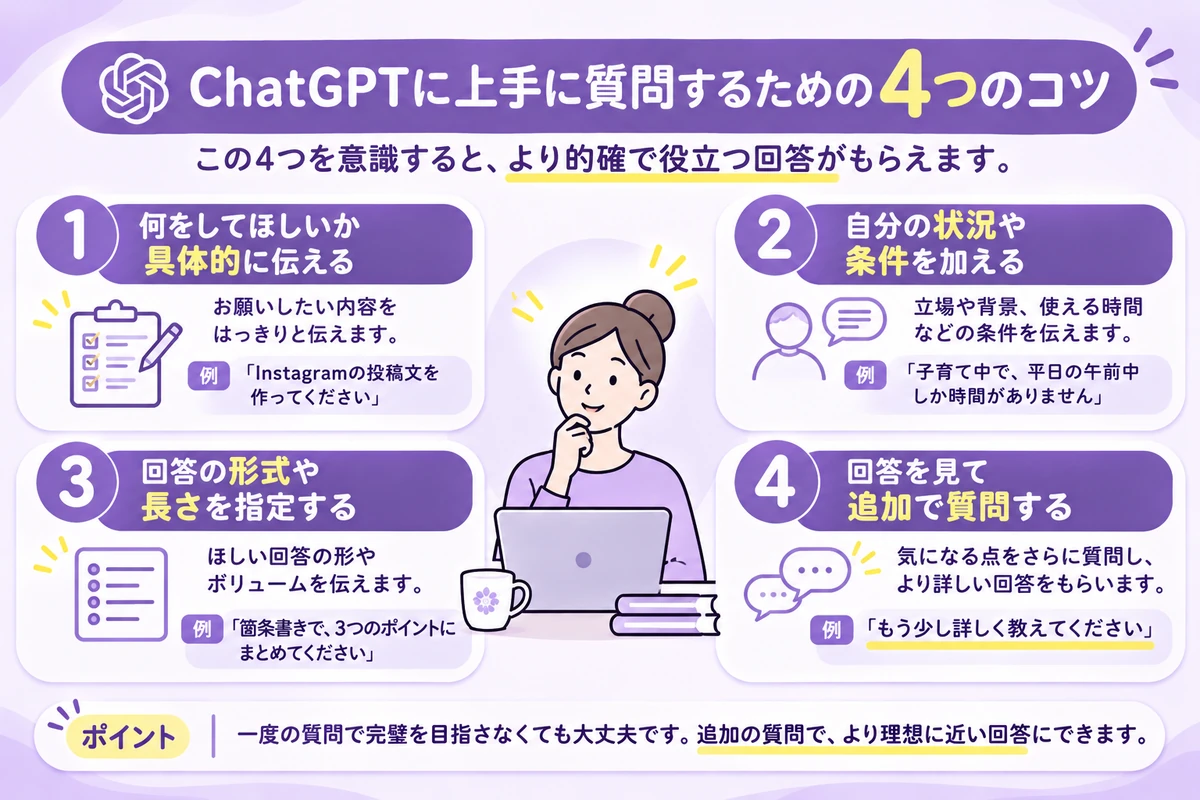
自分で質問を考えるときは、次の形を参考にしてみてください。
【してほしいこと】を教えてください。 私は【自分の状況】です。 【希望する条件】に合わせて、 【回答の形式】で説明してください。
例えば、次のように使えます。
Excelの表を見やすくする方法を教えてください。 私はExcel初心者で、仕事の売上管理表を作っています。 難しい操作を使わずにできる方法を、 3つの手順に分けて説明してください。
すべての項目を埋める必要はありません。必要な情報だけを組み合わせれば大丈夫です。
1.何をしてほしいか具体的に伝える
例えば、次の質問を見てください。
曖昧な質問
Excelについて教えて。
これだけでは、関数の使い方を知りたいのか、表の作り方を知りたいのか分かりません。
改善した質問
Excelで売上の合計を計算したいです。初心者向けに、SUM関数の使い方を具体例付きで教えてください。
「何をしたいのか」を付け加えると、回答の方向性がはっきりします。
2.自分の状況や条件を加える
同じ質問でも、使う人の状況によって適した答えは異なります。
例えば、献立の相談をするときは、次のような条件を加えられます。
大人2人分の夕食を考えています。調理時間は20分以内で、できるだけ洗い物が少ない料理を3つ教えてください。
人数、使える時間、予算、経験などを伝えると、提案を絞り込みやすくなります。
ただし、詳しい住所や実名など、質問に不要な個人情報まで伝える必要はありません。
3.回答の形式や長さを指定する
回答をどう表示してほしいか伝えるのも効果的です。
例えば、次のように指定できます。
- 「箇条書きで5つ教えてください」
- 「比較表にまとめてください」
- 「初心者向けに順番に説明してください」
- 「200文字程度で簡潔にまとめてください」
回答が長くなりすぎるのを防ぎたい場合にも役立ちます。
4.回答を見て追加で質問する
ChatGPTでは、一度質問して終わりにする必要はありません。
返ってきた回答を見ながら、追加で質問できます。
例えば、次のような流れです。
最初の質問
Excelの表を見やすくする方法を教えて。
追加質問①
初心者でもできる方法を3つに絞ってください。
追加質問②
1番目の方法について、実際の操作手順を教えてください。
このように会話を続けることで、最初から細かい質問文を考えなくても、欲しい情報を少しずつ整理できます。
OpenAIの公式ガイドでも、目的や条件を具体的に伝え、回答を見ながら質問を調整する方法が紹介されています。
一度で思いどおりの回答が得られなくても、質問を少しずつ変えながら試せます。
参考:OpenAI公式|Prompt engineering best practices for ChatGPT
ChatGPTの質問がうまく伝わらないときの対処法
ChatGPTに質問しても、思っていた答えが返ってこないことがあります。
そんなときは、質問を最初から考え直すより、何が合わなかったのかを伝えてみましょう。
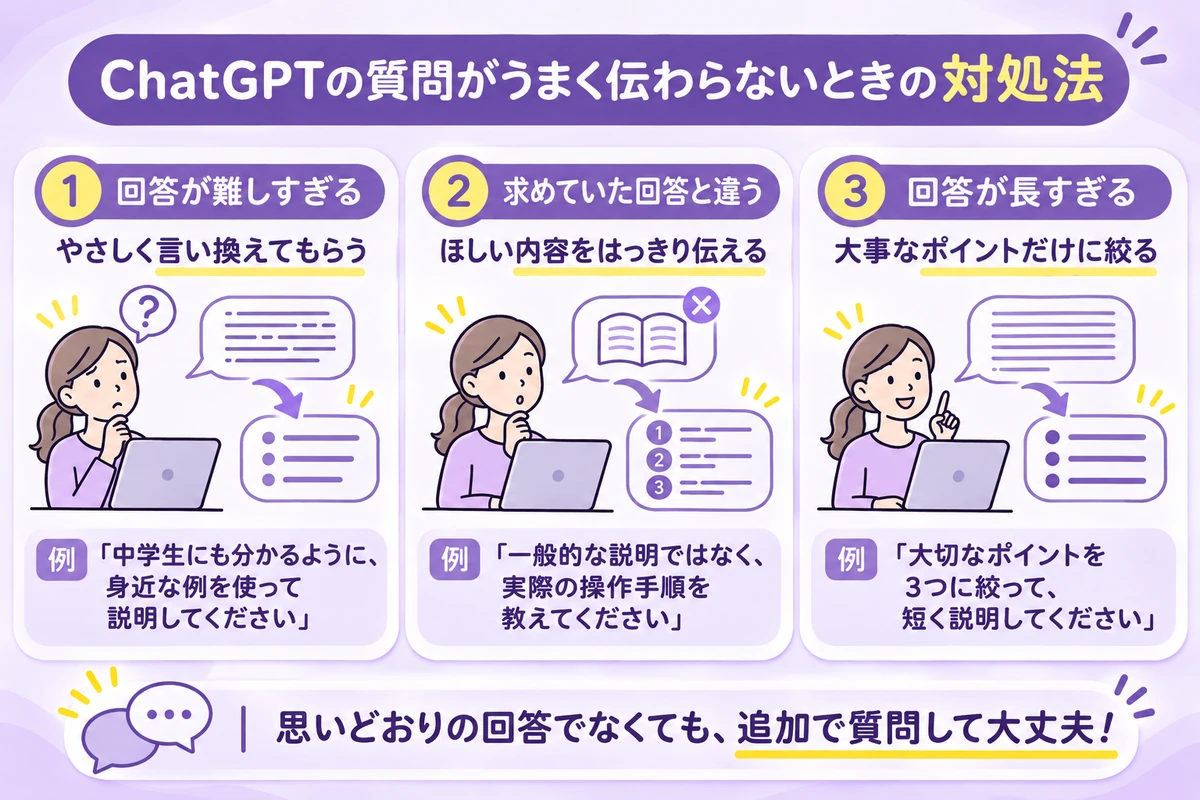
回答が難しすぎるとき
知らない専門用語がたくさん出てきた場合は、説明の難しさを調整してもらいます。
専門用語が多くて理解できませんでした。中学生にも分かるように、身近な例を使って説明し直してください。
「初心者向けに」「具体例を入れて」と伝えるだけでも、説明の仕方を調整できます。
求めていた回答と違うとき
例えば、Excelの操作方法を質問したのに、機能の説明ばかり返ってきた場合です。
そんなときは、「操作手順が知りたい」と伝え直します。
知りたかったのは一般的な説明ではなく、実際の操作手順です。Windows版Excelで操作する場合の手順を、クリックする場所が分かるように教えてください。
特にパソコン操作では、WindowsかMacか、使っているアプリの種類やバージョンを伝えると、操作手順のずれを減らしやすくなります。
回答が長すぎるとき
説明が長すぎて読みづらい場合は、必要な情報だけに絞ってもらいましょう。
回答をもう少し短くしてください。初心者が最初に知っておくべきポイントを3つに絞り、それぞれ2文以内で説明してください。
説明が長くて分かりにくいときは、要点だけをまとめてもらうと読みやすくなります。
ChatGPTに質問するときの注意点
ChatGPTは便利なツールですが、安全に使うために知っておきたい注意点もあります。
個人情報や機密情報は入力しない
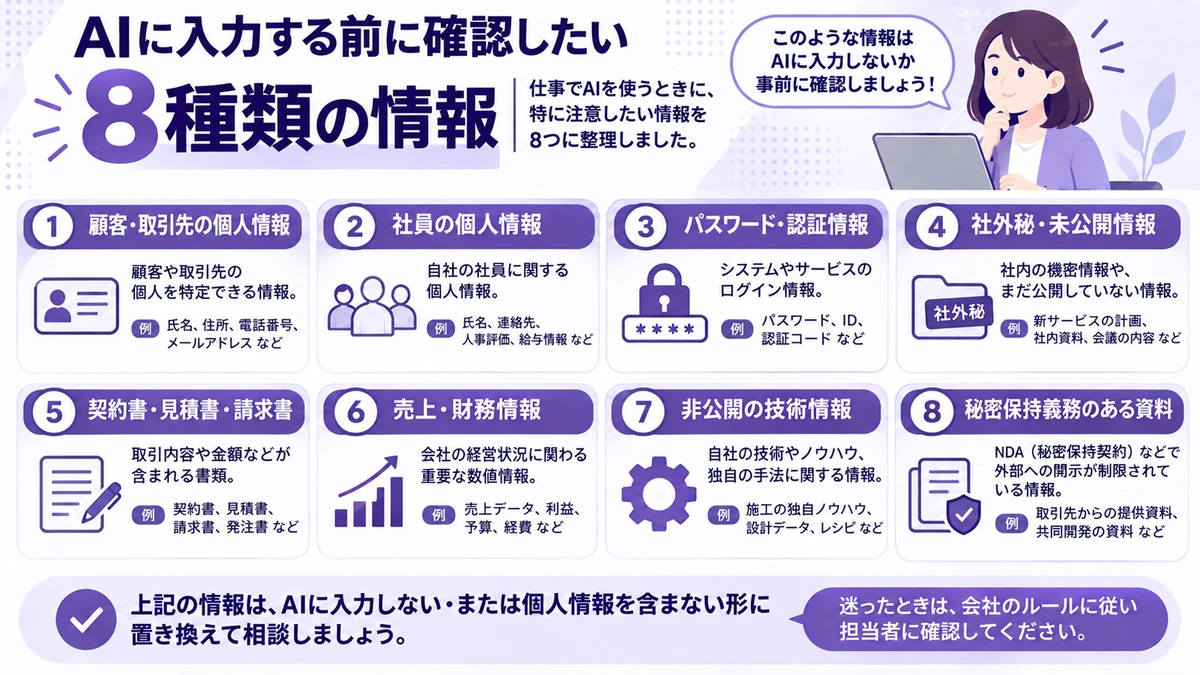
ChatGPTに質問するときは、必要のない個人情報や仕事の機密情報を入力しないようにしましょう。
特に、次のような情報には注意が必要です。
- 氏名・住所・電話番号など、個人を特定できる情報
- 顧客や従業員の個人情報
- 社外秘の資料や未公開の売上情報
- パスワードやログイン情報
- 子どもの氏名や通っている施設などの情報
例えば、仕事のメールを作成してもらう場合は、実際の顧客名を「取引先A社」に置き換える方法があります。
ただし、会社名を伏せても、案件の内容や日時などを組み合わせると相手を特定できる場合があります。
入力する情報全体を確認してください。
ChatGPTには、会話をモデルの改善に使用するかどうかを設定する「データコントロール」もあります。
ChatGPTの個人向けワークスペースでは、設定の「データコントロール」から「すべての人のためにモデルを改善する」をオフにできます。
この設定をオフにすると、新しい会話は通常、モデルの学習に使用されなくなります。
ただし、会話の保存や取り扱いに関するほかの設定まで変更されるわけではありません。
また、学習への利用をオフにしていても、仕事上の機密情報を自由に入力してよいという意味ではありません。
仕事で利用する場合は、勤務先の規則も必ず確認してください。
仕事でAIを使う際に避けたい情報については、仕事でAIに入力してはいけない情報8選も参考にしてください。
AIの回答をそのまま信じずに確認する
ChatGPTの回答には、間違った情報が含まれることがあります。
特に、次のような情報を利用するときは注意しましょう。
- 料金やサービスの最新情報
- 法律・制度・税金に関する説明
- 医療や健康に関する情報
- Excelの数式や計算結果
- 実在する施設の営業時間や場所
AIが自信のある言い方で説明していても、必ずしも正しいとは限りません。
また、「最新情報を教えて」「正しいか確認して」と質問するだけで、情報の正確性が保証されるわけではありません。
情報の更新日や出典を確認し、重要な内容は公式サイトなどの一次情報と照らし合わせる必要があります。
例えば、Excelの数式なら実際の表で動作を確認する、制度について調べた場合は公的機関の公式情報を確認するなど、内容に応じたチェックが必要です。
ChatGPTは、考えを整理したり、調べものの手がかりを得たりするのに便利です。
ただし、大切な判断をするときは、公式情報などで内容を確認してください。
まとめ|まずは気になる質問を1つ試してみよう
ChatGPTには、仕事のメール作成や献立の相談、勉強で分からないことなど、身近な内容を質問できます。
難しいプロンプトを用意する必要はありません。
何をしてほしいのかを普段の言葉で伝えるところから始められます。
まずはこの記事の20個の質問例から、気になるものを1つ選んで入力してみてください。
思った答えが返ってこなければ、「もっと簡単に」「具体例を入れて」「短くまとめて」と追加でお願いできます。
最初から完璧な質問を考える必要はありません。
回答を見ながら少しずつ質問を変えていくうちに、自分に合った使い方が見つかるはずです。
関連記事