
Excelで売上管理をしていると、「商品ごとの売上を集計したい」「売上が伸びている商品を知りたい」と思うことはありませんか?
関数やピボットテーブルを使えば集計できますが、操作に慣れていないと難しく感じることもあります。
そんなときに役立つのが、ChatGPTのデータ分析機能です。
対応するExcelファイルやCSVファイルをアップロードして、集計したい内容を文章で伝えることで、
表の作成やデータ分析を支援してもらえます。
この記事では、初心者向けに架空の売上データを使い、
基本的な操作からプロンプト例、集計結果の確認方法まで解説します。
※ChatGPTのデータ分析機能や利用上限は、プラン・モデル・利用環境・設定によって異なります。
画面表示や操作方法も変更される場合があります。
ChatGPTで売上分析をすると何ができる?
ChatGPTでは、アップロードしたデータをもとに、さまざまな集計や分析を依頼できます。
例えば、次のような作業です。
- 売上金額の合計を計算する
- 商品別の売上を集計する
- 担当者別の売上を比較する
- 日付別の売上推移を整理する
- 集計結果からグラフを作成する
- 空欄や重複データなどを確認する
集計したい内容を文章で伝えられるため、最初から複雑な関数を覚える必要はありません。
ただし、ChatGPTの回答には誤りが含まれる可能性があります。
重要な数値については、Excelなどを使って確認することが大切です。
ChatGPTで分析するための売上データを準備しよう
今回は、次のサンプルデータを使います。
| 日付 | 商品 | 担当者 | 売上 |
|---|---|---|---|
| 2026/11/1 | 商品A | 田中 | 12000 |
| 2026/11/1 | 商品B | 佐藤 | 8000 |
| 2026/11/2 | 商品A | 佐藤 | 15000 |
| 2026/11/2 | 商品C | 田中 | 6000 |
| 2026/11/3 | 商品B | 田中 | 9000 |
| 2026/11/3 | 商品A | 田中 | 10000 |
このデータをExcelのA1:D7に入力してください。
Excelファイル(.xlsx)として保存するか、CSV形式で保存します。
今回は架空のデータなので、練習用として利用できます。

分析前に確認しておきたいこと
ChatGPTにファイルをアップロードする前に、次の点を確認しましょう。
- 1行目に列の見出しがあるか
- 1行に1件の売上データが入力されているか
- 売上が数値として保存されているか
- 日付の形式が統一されているか
- 不要な個人情報や機密情報が含まれていないか
データが整理されているほど、集計条件を指定しやすくなります。
ChatGPTで売上データを集計する手順
ここからは、実際にChatGPTへ分析を依頼する流れを説明します。
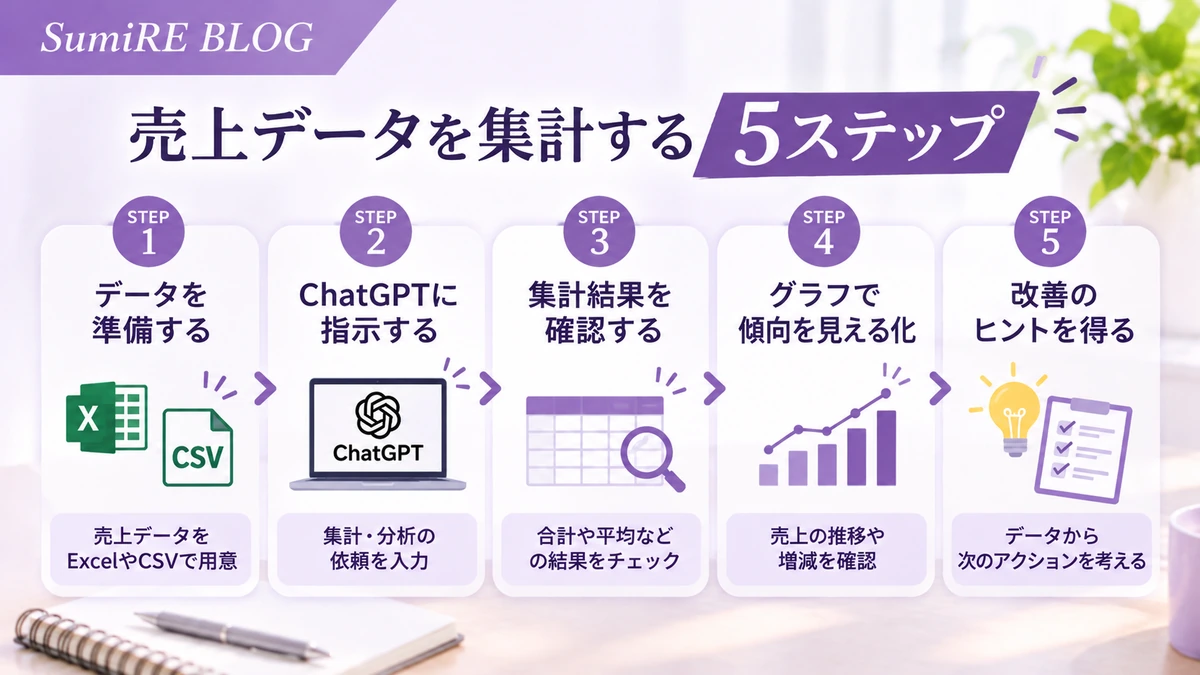
ステップ1|ChatGPTを開く
ChatGPTにログインし、新しいチャットを開きます。
データ分析に対応した利用環境で操作してください。
ステップ2|ExcelまたはCSVファイルを添付する
ファイルの添付機能から、先ほど作成したExcelファイルやCSVファイルを選択します。
利用している画面によって、添付ボタンやメニューの表示は異なる場合があります。
ファイルが読み込まれたことを確認してから、次の操作へ進みましょう。
ステップ3|集計用プロンプトを入力する
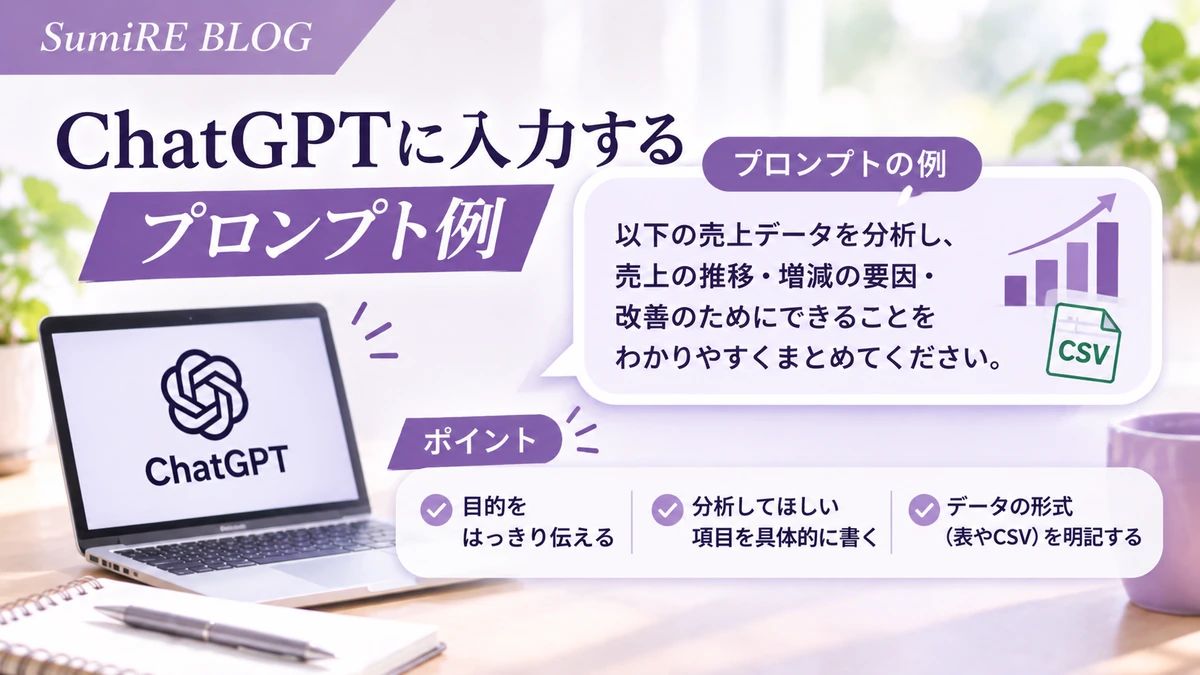
次の文章をChatGPTに入力してください。
添付した売上データを分析してください。 以下の内容を集計してください。 1. 売上金額の合計 2. 商品別の売上合計 3. 担当者別の売上合計 4. 売上金額が最も高い商品 結果は表にしてください。 集計前に、使用するシート・列・行数を確認してください。 空欄や数値以外のデータがあれば報告してください。 計算に使用した列と集計方法も説明してください。 可能であれば、実際のデータを使って計算し、 計算結果の根拠を示してください。 推測で数値を補完しないでください。
このように、集計内容だけでなく確認条件も指定することがポイントです。
ステップ4|集計結果を確認する
今回のサンプルデータを正しく集計した場合、次の結果になるはずです。
| 商品 | 売上合計 |
|---|---|
| 商品A | 37000 |
| 商品B | 17000 |
| 商品C | 6000 |
| 総計 | 60000 |
担当者別の集計結果は次のとおりです。
| 担当者 | 売上合計 |
|---|---|
| 田中 | 37000 |
| 佐藤 | 23000 |
| 総計 | 60000 |
※これらはサンプルデータから計算した期待結果です。
ChatGPTに実際のファイルをアップロードして得た出力結果ではありません。
実際にChatGPTで分析したときは、同じ結果になっているか確認してください。
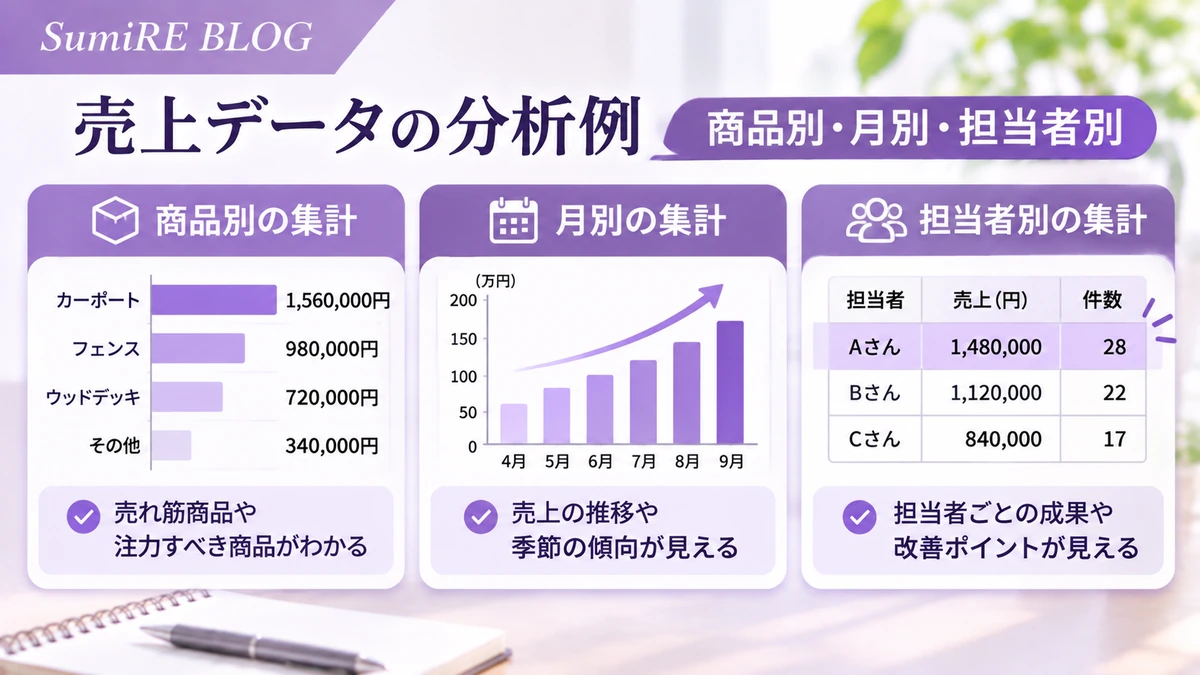
売上分析で使えるプロンプト5選
基本的な集計に慣れたら、目的に合わせてプロンプトを変えてみましょう。
① 商品別の売上を集計する
添付した売上データを商品別に集計してください。 商品ごとの売上合計を計算し、 金額が高い順に表で表示してください。 集計に使用した列と対象行数も示してください。 商品名に表記ゆれがある場合は、 勝手に統合せず候補を報告してください。
商品ごとの売上を比較したいときに使えます。
② 担当者別の売上を比較する
添付した売上データを担当者別に集計してください。 担当者ごとの売上合計を計算し、 金額が高い順に並べてください。 各担当者の売上構成比も計算してください。 構成比の分母は全体の売上合計とし、 小数第1位まで表示してください。 計算方法と対象件数を示してください。
担当者ごとの売上状況を把握したいときに役立ちます。
③ 日付別の売上推移を確認する
添付した売上データを日付別に集計してください。 日付ごとの売上合計を計算し、 古い日付から順番に表で表示してください。 日付の形式が不統一の場合は、 集計前に問題点を報告してください。 データが不足している場合は、 不足している内容を明示してください。
日ごとの売上を整理したいときに使えます。
④ 商品別売上のグラフを作成する
添付した売上データから、 商品別の売上合計を集計してください。 商品ごとの売上を比較できる棒グラフを作成してください。 グラフにはタイトルと金額の単位を付けてください。 グラフに使用した数値も表で示してください。 計算結果とグラフの値が一致しているか確認してください。
数値だけでは分かりにくい違いを、視覚的に確認したい場合に便利です。
⑤ データの入力ミスを確認する
添付した売上データに、 次の問題がないか確認してください。 1. 空欄 2. 重複している可能性のある行 3. 数値として認識されない売上 4. 日付形式の不統一 5. 極端に大きい、または小さい金額 問題が見つかった場合は、 該当する行と理由を示してください。 重複や異常値は必ずしも入力ミスとは限りません。 元データを勝手に修正せず、 修正候補だけを提示してください。
売上の集計前に、データの問題点を確認したいときに役立ちます。
ChatGPTの集計結果が正しいか確認する方法
ChatGPTを使う場合でも、計算結果をそのまま信用するのは避けましょう。
確認方法を知っておくと、より安心して利用できます。
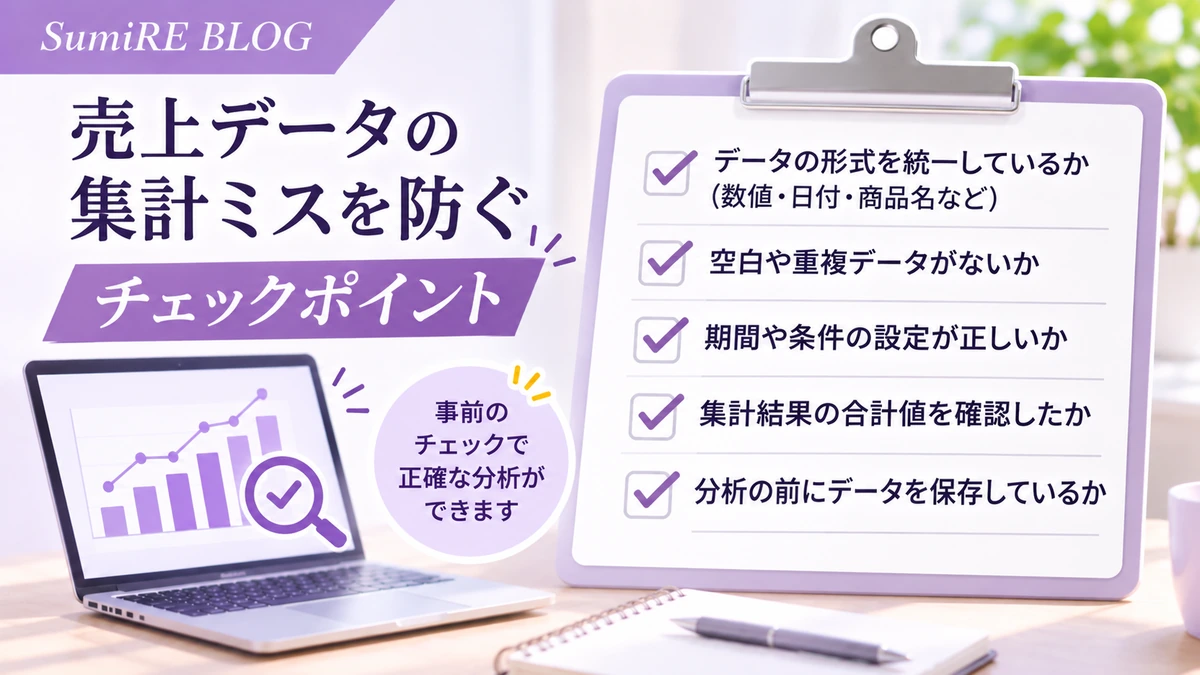
元データの件数を確認する
今回のサンプルデータは6件です。
ChatGPTが集計対象として認識したデータ件数が6件になっているか確認しましょう。
ExcelのSUM関数で合計を確認する
売上がD2:D7に入力されている場合は、次の数式を使用します。
=SUM(D2:D7)
今回の期待結果は60000です。
SUMIF関数で商品別売上を確認する
商品Aの売上を確認する場合は、次の数式を使用します。
=SUMIF(B2:B7,"商品A",D2:D7)
今回の期待結果は37000です。
担当者別の売上を確認する
田中の売上を確認する場合は、次の数式を使えます。
=SUMIF(C2:C7,"田中",D2:D7)
今回の期待結果は37000です。
AIの集計結果とExcelの計算結果が一致しているか確認してください。
集計条件も確認する
データに返品やキャンセルが含まれる場合、集計条件によって結果が変わります。
例えば、返品をマイナス売上として扱うのか、集計対象から除外するのかによって金額は異なります。
業務で利用する場合は、条件を明確にすることが重要です。
ChatGPTへ売上データをアップロードするときの注意点
顧客の個人情報を含めない
顧客名、住所、電話番号、メールアドレスなどが含まれていないか確認してください。
分析に必要がない情報は削除し、可能であれば架空データや匿名化したデータを使用します。
ただし、氏名を削除しただけでは、ほかの情報と組み合わせて個人を特定できる場合があります。
匿名化する場合も、残っている情報に注意しましょう。
会社の機密情報を無断でアップロードしない
会社の売上データには、取引先情報、顧客情報、営業上の機密などが含まれることがあります。
会社の許可なく、外部AIサービスへアップロードしないでください。
利用する場合は、社内ルールや契約条件を確認しましょう。
ChatGPTのデータ設定を確認する
ChatGPTでは、利用プランや設定によってデータの取り扱いが異なります。
個人向けアカウントで利用する場合は、設定の「データコントロール」などを確認してください。
また、ファイルの保存や保持についても、利用前に公式情報を確認しておきましょう。
AIが作った数値やグラフを必ず確認する
ChatGPTは、集計条件を誤って解釈したり、意図とは異なる対象を分析したりする場合があります。
重要な業務データでは、計算に使用した列、対象行数、除外したデータ、計算方法を確認しましょう。
必要に応じて、Pythonなどで実行した計算コードや結果の根拠を表示するよう依頼することもできます。
ChatGPTとExcelの関数はどう使い分ける?
毎月同じ条件で売上を集計するなら、Excelの関数やピボットテーブルが便利です。
決まった形式の集計を繰り返す場合は、Excelで仕組みを作ることで作業を効率化できます。
一方、ChatGPTは、どのような分析をすればよいか相談したいときや、
複数の観点からデータを確認したいときに役立ちます。
例えば、ChatGPTで分析方法を考え、その集計をExcelの関数で再現する使い方もできます。
大切なのは、ChatGPTにすべて任せるのではなく、目的に合わせて使い分けることです。
よくある質問
- ChatGPTでExcelファイルを読み込める?
対応する利用環境では、Excelファイルをアップロードして分析できます。
ただし、ファイル形式、サイズ、使用できる機能や利用回数などには制限があります。
- CSVファイルでも集計できる?
対応する環境ではCSVファイルも分析できます。
ただし、文字コードや区切り文字の設定などによって、読み込み結果が変わる場合があります。
文字化けや列のずれがないか確認しましょう。
- ChatGPTで売上予測もできる?
過去の売上データを使って、傾向の整理や予測の検討を支援してもらうことはできます。
ただし、将来の売上を正確に予測できると保証するものではありません。
予測には不確実性があることを理解して利用しましょう。
まとめ|まずは架空のデータで売上分析を試そう
ChatGPTを使えば、ExcelやCSVの売上データを、自然な文章で集計・分析できます。
商品別や担当者別の集計だけでなく、グラフの作成や入力ミスの候補を探す作業にも役立ちます。
ただし、AIの計算結果は必ず確認が必要です。
最初はこの記事のサンプルデータを使い、売上合計や商品別の集計を試してみてください。
慣れてきたら、Excelの関数やピボットテーブルと組み合わせることで、日々のデータ管理にも活用できます。
関連記事