
Excelで売上データを管理していると、「商品ごとの売上を知りたい」「担当者別の売上を比較したい」と思うことはありませんか?
SUMIF関数などでも集計できますが、商品別・担当者別・日付別と、集計する項目を何度も変更するのは少し面倒です。
そんなときに便利なのが、Excelのピボットテーブルです。
ピボットテーブルを使えば、複雑な数式を入力しなくても、データを項目ごとに集計できます。
この記事では、初心者でも実際に操作できるように、架空の売上データを使って作成方法から更新手順まで解説します。
※この記事は、主にWindows版Excel for Microsoft 365を想定しています。
利用しているバージョンや更新状況によって、一部の画面や機能が異なる場合があります。
ピボットテーブルとは?
ピボットテーブルとは、Excelに入力されたデータを、商品別・担当者別などに集計できる機能です。
例えば、次のような売上データがあるとします。
| 日付 | 商品 | 担当者 | 売上 |
|---|---|---|---|
| 2026/11/1 | 商品A | 田中 | 12000 |
| 2026/11/1 | 商品B | 佐藤 | 8000 |
| 2026/11/2 | 商品A | 佐藤 | 15000 |
| 2026/11/2 | 商品C | 田中 | 6000 |
| 2026/11/3 | 商品B | 田中 | 9000 |
| 2026/11/3 | 商品A | 田中 | 10000 |
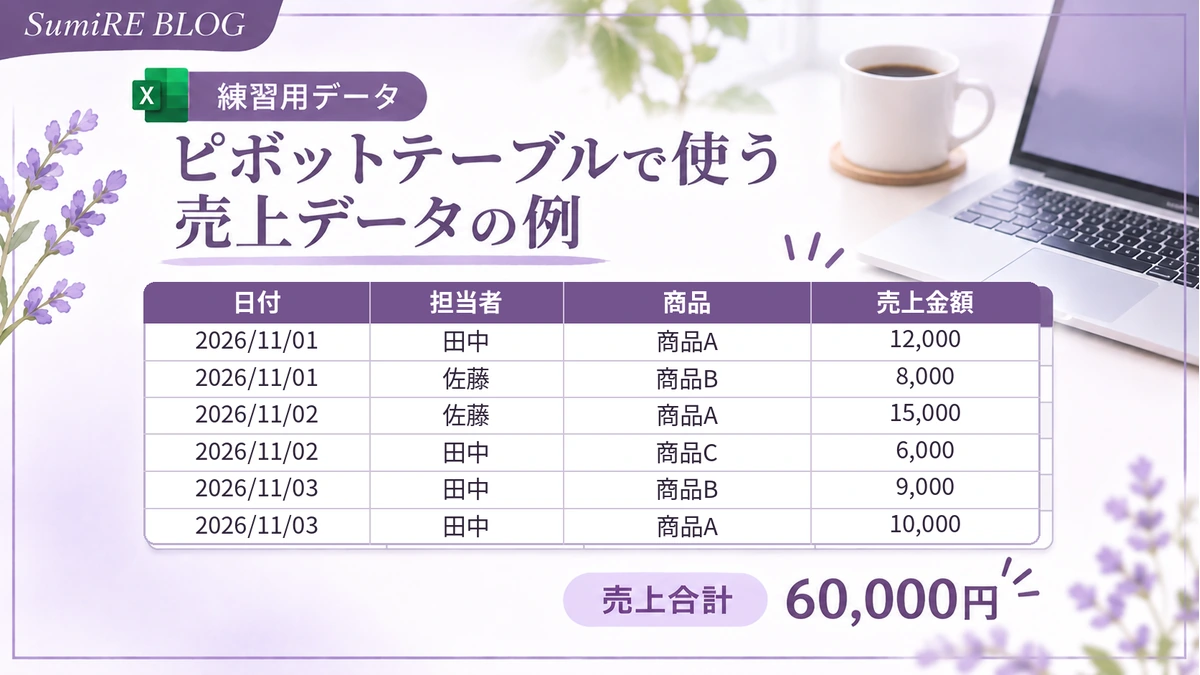
このデータを商品別に集計すると、次の結果になります。
| 商品 | 売上合計 |
|---|---|
| 商品A | 37000 |
| 商品B | 17000 |
| 商品C | 6000 |
| 総計 | 60000 |
例えば商品Aは、12000+15000+10000=37000円です。
元の表に新しい計算式を追加しなくても、このような集計表を作れるのが特徴です。
ピボットテーブルでできること
ピボットテーブルでは、次のような作業ができます。
- 商品別の売上を集計する
- 担当者別の売上を比較する
- 売上の合計・平均・件数を求める
- 商品と担当者を組み合わせて集計する
- 特定の条件でデータを絞り込む
集計項目を切り替えやすいため、売上管理だけでなく、経費管理やアンケート結果の整理などにも活用できます。
ピボットテーブルを作る前の準備
ピボットテーブルを正しく作成するためには、元データを整理しておく必要があります。
1行目に見出しを付ける
各列には「日付」「商品」「担当者」「売上」など、内容が分かる見出しを付けます。
見出しに空白があると、エラーが表示される場合があります。
1行に1件のデータを入力する
売上を記録する場合は、1回の売上を1行にまとめます。
途中に「11月の売上合計」などの小計行を入れると、集計結果に影響することがあります。
売上は数値として入力する
売上列には、原則として数値を入力してください。
「12000円」と文字列で入力するのではなく、12000と入力します。
円表示にしたい場合は、セルの表示形式を変更しましょう。
日付は年を含めて入力する
日付は「2026/11/1」のように年を含めて入力すると、複数年のデータでも管理しやすくなります。
ピボットテーブルの作り方【5ステップ】
先ほどのサンプルデータをExcelのA1:D7に入力して、実際にピボットテーブルを作ってみましょう。
ステップ1|データ内のセルを選択する
Excelで売上データを入力したら、表の中にあるセルをクリックします。
例えば、A2セルを選択してください。
ステップ2|ピボットテーブルを挿入する
画面上部の「挿入」タブをクリックします。
続いて「ピボットテーブル」を選択してください。
ステップ3|集計範囲を確認する
「ピボットテーブルの作成」画面が表示されます。
今回の例では、集計範囲がA1:D7になっていることを確認します。
範囲の表示例は次のとおりです。
$A$1:$D$7
実際には、シート名も含まれる場合があります。
ステップ4|新しいワークシートを選択する
配置先として「新しいワークシート」を選択し、「OK」をクリックします。
新しいシートに空のピボットテーブルが作成されます。
ステップ5|集計項目を設定する
画面右側の「ピボットテーブルのフィールド」で、次のように設定します。
| エリア | 項目 |
|---|---|
| 行 | 商品 |
| 値 | 売上 |
これで、商品A・商品B・商品Cそれぞれの売上合計が表示されます。
なお、Excelが売上列を文字列として認識している場合は、合計ではなく件数が表示されることがあります。
その場合は、元データの形式と集計方法を確認してください。
ピボットテーブルの4つのエリアを覚えよう
ピボットテーブルでは、「行」「列」「値」「フィルター」の4つのエリアを使って集計方法を設定します。
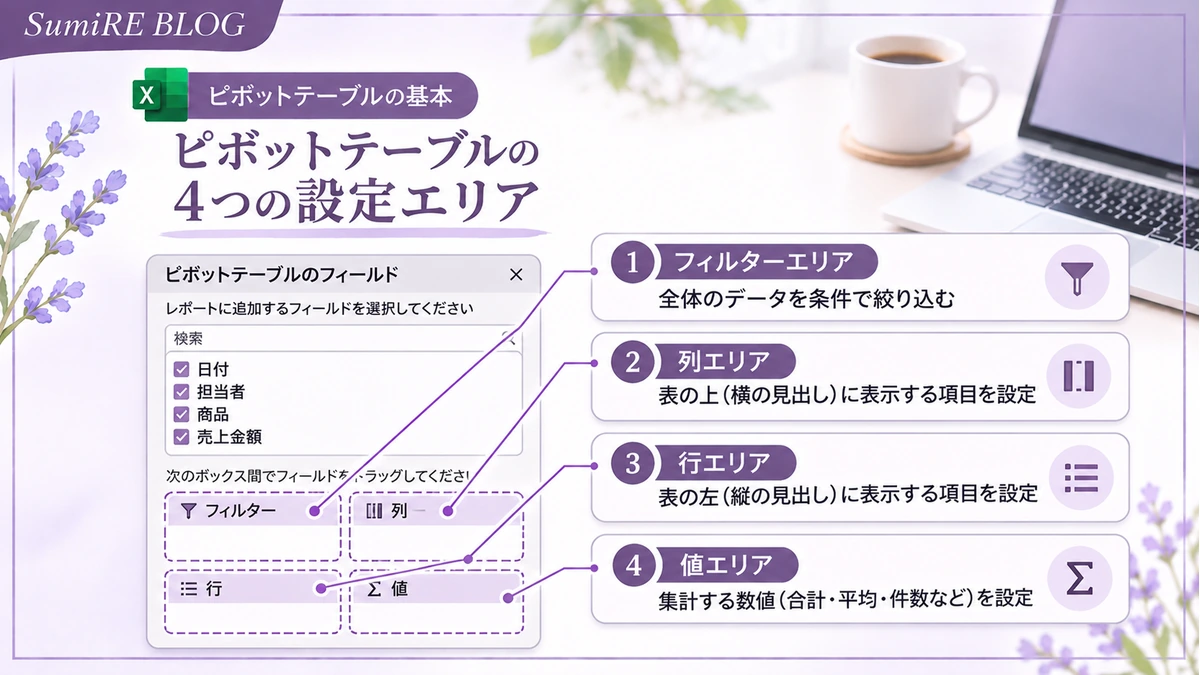
行|縦方向の分類
縦方向に並べる項目を指定します。
「商品」を設定すると、商品A・商品B・商品Cが縦に並びます。
列|横方向の分類
横方向に分類する項目を指定します。
例えば「担当者」を設定すると、田中・佐藤といった担当者ごとに列を分けられます。
値|計算する項目
売上など、集計したい数値を指定します。
合計・件数・平均などの集計方法を設定できます。
フィルター|表示するデータの条件
特定の項目だけを表示したいときに使用します。
例えば担当者をフィルターに設定すると、指定した担当者の売上だけを確認できます。
商品別×担当者別で売上を集計してみよう
ピボットテーブルに慣れてきたら、2つの項目を組み合わせて集計してみましょう。
次のように設定します。
| エリア | 項目 |
|---|---|
| 行 | 商品 |
| 列 | 担当者 |
| 値 | 売上 |
今回のデータでは、次の結果になります。
| 商品 | 田中 | 佐藤 | 総計 |
|---|---|---|---|
| 商品A | 22000 | 15000 | 37000 |
| 商品B | 9000 | 8000 | 17000 |
| 商品C | 6000 | 0 | 6000 |
| 総計 | 37000 | 23000 | 60000 |
※上の表では、売上が記録されていない組み合わせを0と表記しています。
Excelのピボットテーブルでは、設定によって空白で表示される場合があります。
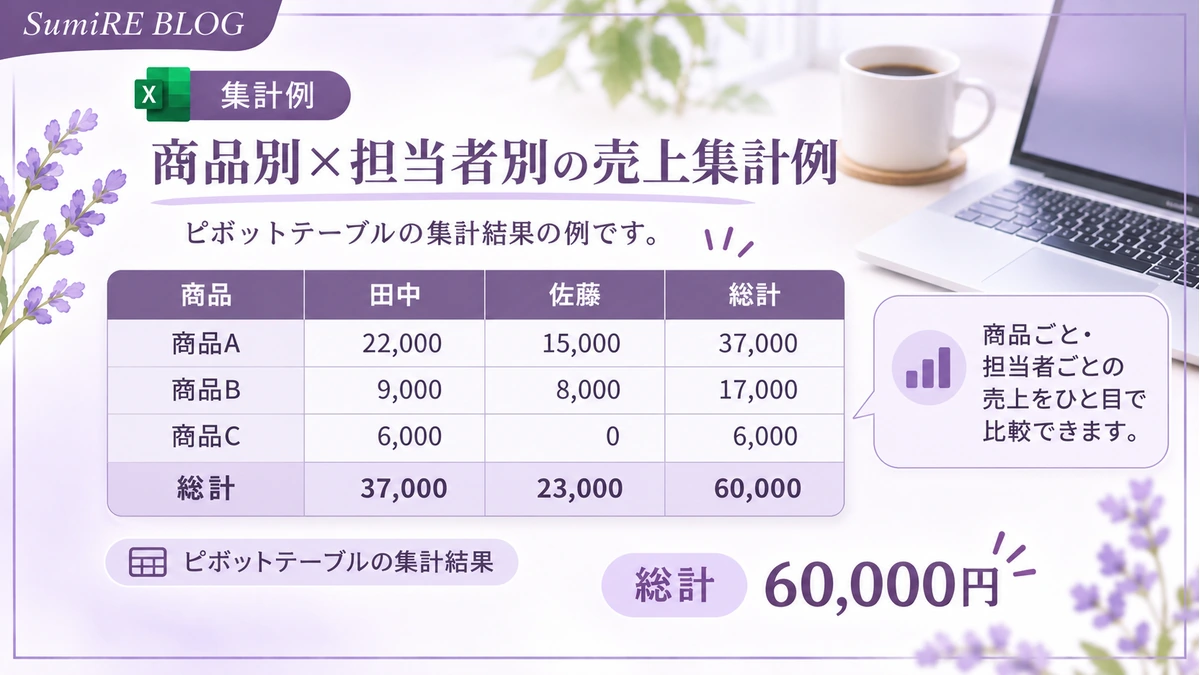
この表を見れば、商品ごとの売上だけでなく、誰がどの商品を売り上げたのかも確認できます。
例えば、田中の売上合計は37000円、佐藤は23000円です。
担当者ごとの売上を別々に計算しなくても、一つの表で比較できます。
合計以外の集計方法に変更するには?
ピボットテーブルでは、合計以外にも平均や件数を計算できます。
例えば、売上の平均金額を確認してみましょう。
- ピボットテーブルの「値」エリアにある売上項目を選択する
- 「値フィールドの設定」を開く
- 集計方法から「平均」を選択する
- 「OK」をクリックする
これで、売上合計ではなく平均を表示できます。
今回の6件の売上データの平均は10000円です。
ただし、平均を計算する対象が変われば結果も変わるため、行や列の設定を確認しましょう。
元データを変更したときの更新方法
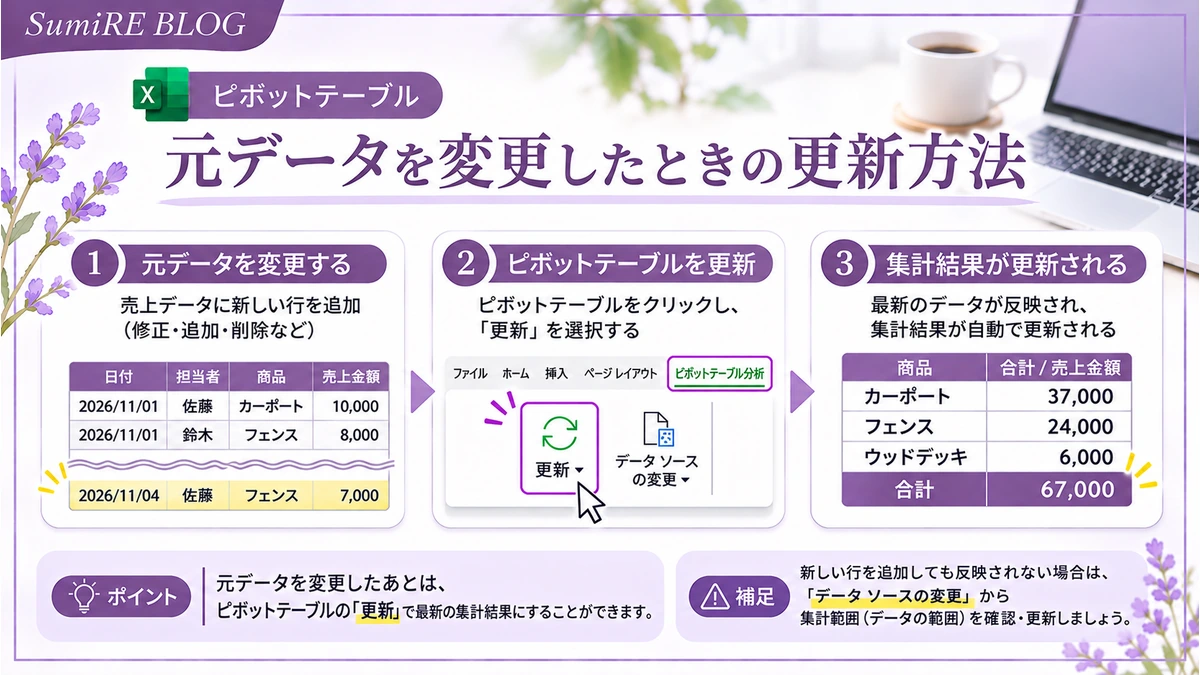
売上データを修正したり、新しいデータを追加したりした場合は、ピボットテーブルの集計結果を更新する必要があります。
手動で更新する方法
- ピボットテーブル内のセルをクリックする
- 右クリックする
- 「更新」を選択する
これで、データソースに含まれる最新のデータを使って集計し直せます。
自動更新できる場合もある
対応するExcel for Microsoft 365などでは、ピボットテーブルの自動更新機能を利用できる場合があります。
そのため、必ず手動更新が必要とは限りません。
自動更新の有無や設定は、使用しているExcelのバージョン・更新状況によって異なります。
新しい行が反映されない場合
元のデータ範囲がA1:D7のままになっていると、8行目以降に追加した売上が集計対象に含まれない場合があります。
このようなときは、ピボットテーブルのデータソースを変更する必要があります。
継続的にデータを追加する場合は、元データをExcelのテーブルにしておくと管理しやすくなります。
データを追加するならExcelのテーブル化が便利
売上表を毎月更新する場合は、Excelのテーブル機能を使う方法があります。
テーブルにする手順
- 元の売上表の中にあるセルをクリックする
- Windowsで「Ctrl+T」を押す
- テーブルの範囲を確認する
- 「先頭行をテーブルの見出しとして使用する」を確認する
- 「OK」をクリックする
テーブルの範囲内に新しい行を追加すると、通常はテーブルの範囲も拡張されます。
このテーブルをピボットテーブルのデータソースに指定しておけば、新しい行を含めて集計しやすくなります。
ただし、テーブル化するだけで、すべてのピボットテーブルが自動更新されるわけではありません。
必要に応じて更新操作を行ってください。
ピボットテーブルでよくあるトラブル
売上が合計されず件数になる
売上列に文字列や空欄が混ざっていないか確認してください。
また、「値フィールドの設定」で集計方法が「個数」になっていないか確認しましょう。
新しいデータが表示されない
まず更新を行い、それでも反映されない場合はデータソースの範囲を確認します。
フィールド一覧が表示されない
ピボットテーブル内のセルをクリックし、「ピボットテーブル分析」からフィールド一覧の表示を確認してください。
集計金額が合わない
元データの重複、売上の入力形式、フィルター条件、集計方法を確認しましょう。
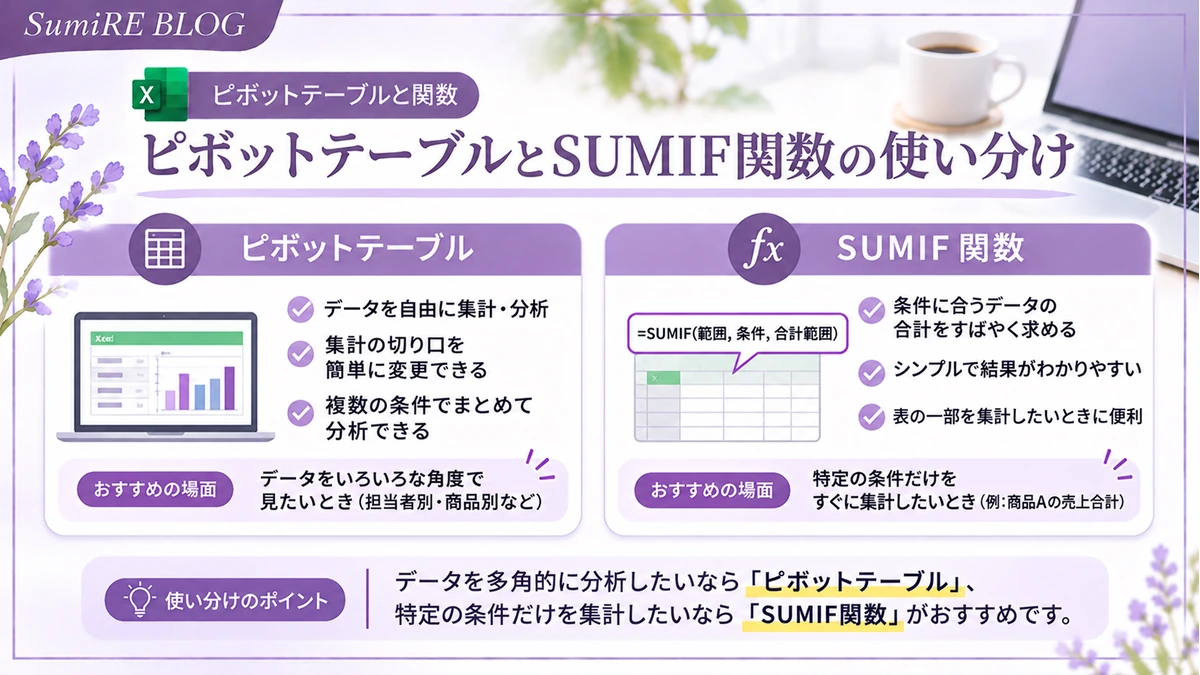
ピボットテーブルとSUMIF関数の違い
ピボットテーブルもSUMIF関数も、条件に応じた売上集計に使えます。
ただし、向いている用途が少し異なります。
SUMIF関数は、決まった条件の集計結果をセルに表示したい場合に便利です。
一方、ピボットテーブルは、商品別・担当者別など、集計の切り口を切り替えたい場合に向いています。
毎月同じ形式の集計表を作るなら関数、さまざまな角度からデータを確認するならピボットテーブル、と考えると選びやすいでしょう。
よくある質問
- ピボットテーブルを使うには数式が必要ですか?
-
基本的な集計であれば、数式を入力せずに作成できます。「行」や「値」に集計項目を設定することで、売上合計などを求められます。
- 元データを追加したのに集計結果が変わらないのはなぜですか?
-
更新操作やデータソースの範囲を確認してください。追加した行が集計範囲に含まれていない場合は、範囲の変更が必要です。
- 売上の合計ではなく件数が表示される場合は?
-
売上が数値として入力されているか確認してください。あわせて、「値フィールドの設定」で集計方法が「合計」になっているか確認しましょう。
まとめ|まずは商品別の売上集計から始めよう
ピボットテーブルは、Excelのデータを簡単に集計できる便利な機能です。
最初は難しく感じるかもしれませんが、基本は「行」と「値」に項目を設定するだけです。
まずは商品別の売上合計を作り、慣れてきたら担当者別の集計や平均の計算も試してみてください。
元データの整理や更新方法も覚えておくと、日々の売上管理に役立ちます。
関連記事