
Excelのファイルを開いたとき、長い数式が入力されていて
「これ、何を計算しているんだろう?」と困ったことはありませんか?
IF関数の中にAND関数やSUM関数が入っていると、
どこから確認すればよいのか分からなくなることがあります。
そんなときは、ChatGPTに数式を分解してもらい、
処理の意味を説明してもらう方法があります。
この記事では、IF・AND・OR・SUM関数を例に、
複雑なExcel数式の読み解き方を紹介します。
ChatGPTで複雑なExcel関数を理解できる?
ChatGPTに数式を伝えることで、どの関数を使っているのか、
何を判定しているのか、どのセルを参照しているのかを整理できます。
例えば、長い数式を内側と外側に分けて説明してもらうこともできます。
ただし、数式だけではセルの意味までは分かりません。
B2が売上なのか、件数なのか、利益なのかは、表の構成によって変わります。
数式とセルの意味をセットで伝えることが重要です。
今回読み解く数式
今回の例では、次の数式を使います。
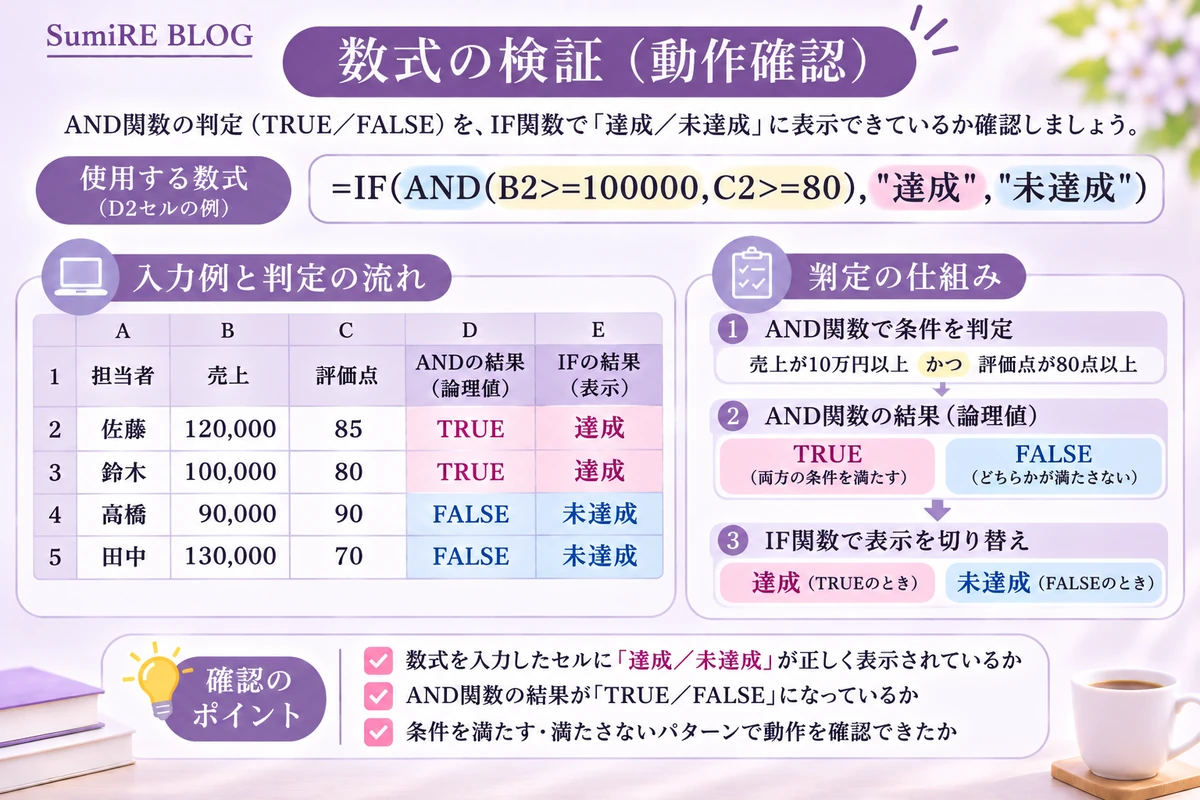
=IF(AND(B2>=100000,C2>=80),"達成","未達成")
この数式には、IF関数とAND関数が含まれています。
B2が売上、C2が評価点の場合、次の2つを確認します。
- 売上が100000円以上か
- 評価点が80点以上か
両方の条件を満たす場合だけ「達成」と表示します。
ChatGPTで複雑な数式を読み解く5ステップ

ステップ1|元の数式を確認する
まず、Excelで確認したいセルを選択し、
数式バーに表示されている数式を確認します。
今回は次の数式です。
=IF(AND(B2>=100000,C2>=80),"達成","未達成")
元の数式を変更せず、コピーして確認しましょう。
ステップ2|セルの意味を整理する
今回はA〜D列に次の項目がある表を想定します。
| 列 | 項目 |
|---|---|
| A | 担当者 |
| B | 売上 |
| C | 評価点 |
| D | 判定 |
売上と評価点の両方を使って達成・未達成を判定する表です。
ステップ3|ChatGPTに説明を依頼する
次のプロンプトを使います。
次のExcel数式を初心者向けに説明してください。 【数式】 =IF(AND(B2>=100000,C2>=80),"達成","未達成") 【セルの意味】 B2:売上金額 C2:評価点 【依頼内容】 1. 数式全体の意味 2. 使用されている関数 3. 内側の関数から処理を分解 4. TRUEとFALSEになる条件 5. 具体的な入力例と期待結果 6. 数式の確認方法 元の数式は変更しないでください。 確認できないセルの値は 推測で補完しないでください。
ステップ4|ANDとIFを分けて理解する
まず、内側にあるAND関数を確認します。
=AND(B2>=100000,C2>=80)
AND関数は、指定した条件がすべて成立すればTRUEを返します。
どちらか一方でも成立しなければFALSEです。
次に、外側のIF関数を確認します。
=IF(AND(B2>=100000,C2>=80),"達成","未達成")
IF関数はAND関数の結果を受け取り、TRUEなら「達成」、
FALSEなら「未達成」を返します。
つまり、内側のANDで条件を調べ、外側のIFで表示する文字を決めるという流れです。
ステップ5|数値を使って結果を確認する
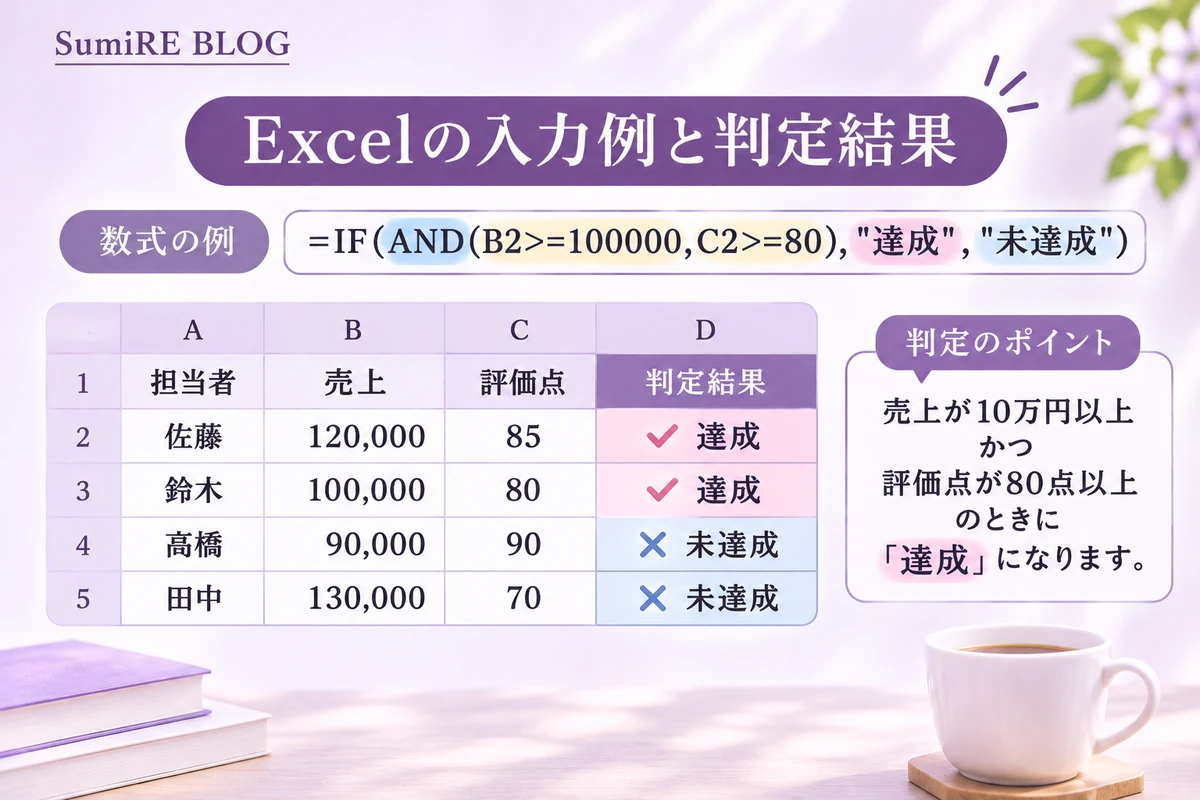
次の表をExcelのA1:D5に入力してみましょう。
| 担当者 | 売上 | 評価点 | 期待する判定 |
|---|---|---|---|
| 田中 | 120000 | 85 | 達成 |
| 佐藤 | 100000 | 80 | 達成 |
| 鈴木 | 90000 | 90 | 未達成 |
| 高橋 | 130000 | 70 | 未達成 |
D2セルに数式を入力し、D5までコピーします。
=IF(AND(B2>=100000,C2>=80),"達成","未達成")
結果が表の判定と一致しているか確認しましょう。
100000円ちょうど、80点ちょうども条件成立となります。
AND関数とOR関数は何が違う?
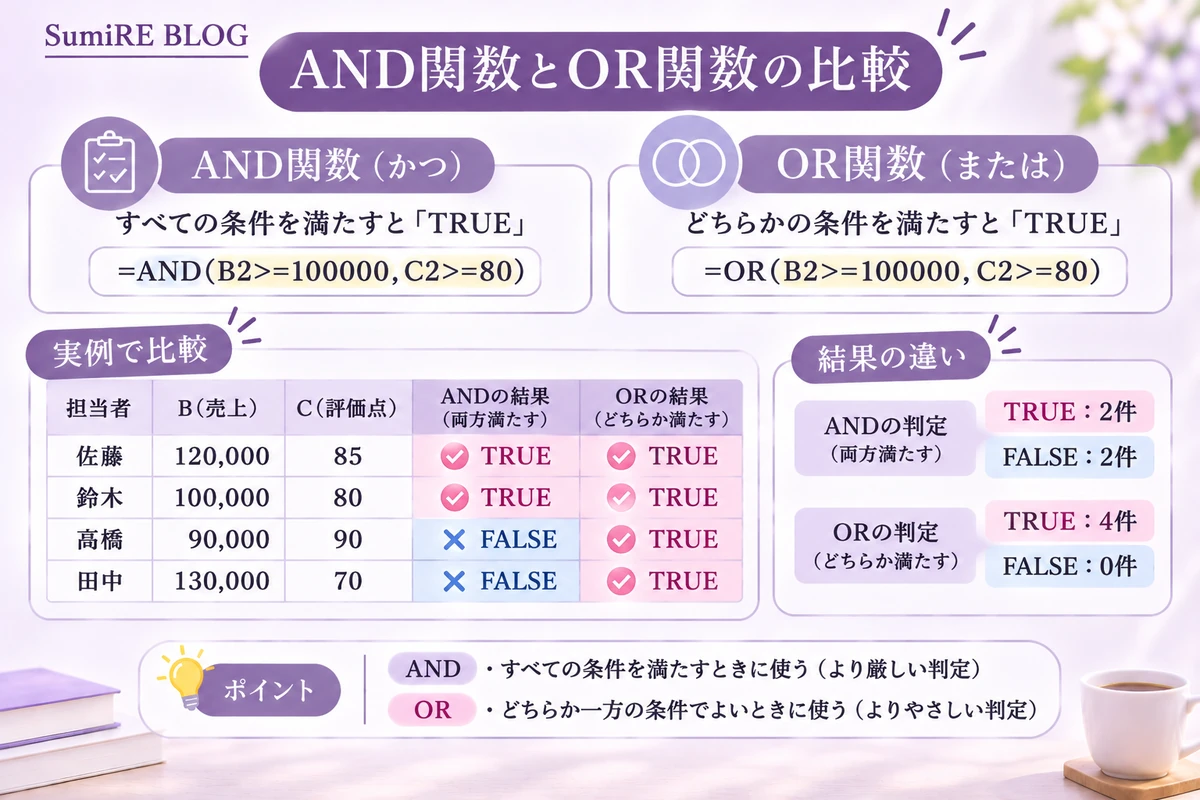
AND関数は、すべての条件が成立したときにTRUEを返します。
一方、OR関数は、少なくとも1つの条件が成立したときにTRUEを返します。
今回の判定をOR関数に変えると、次のようになります。
=IF(OR(B2>=100000,C2>=80),"対象","対象外")
同じデータを使って比較してみましょう。
| 売上 | 評価点 | AND条件の判定 | OR条件の判定 |
|---|---|---|---|
| 120000 | 85 | TRUE | TRUE |
| 100000 | 80 | TRUE | TRUE |
| 90000 | 90 | FALSE | TRUE |
| 130000 | 70 | FALSE | TRUE |
この表は、IF関数の内側にあるAND・ORの論理式が返すTRUE/FALSEを比較したものです。
実際のIF関数では、この結果に応じて指定された文字列を表示します。
例えば、先ほどのOR関数を使用したIF数式では、条件がTRUEなら「対象」、FALSEなら「対象外」と表示されます。
したがって、今回の4件ではすべて「対象」と表示されます。
ANDでは2つの条件を両方満たす必要があります。
ORではどちらか1つを満たせばTRUEになるため、今回の4件はすべてTRUEです。
IF関数とSUM関数を組み合わせた数式
次は、SUM関数を含む数式を見てみましょう。
=IF(SUM(B2:B5)>=300000,"達成","未達成")
この数式は、B2からB5までの合計が300000以上なら「達成」と表示します。
例えば次の売上を入力します。
| セル | 売上 |
|---|---|
| B2 | 120000 |
| B3 | 80000 |
| B4 | 90000 |
| B5 | 30000 |
合計は320000円です。
まずSUM関数で320000を計算し、IF関数で300000以上か判定します。
したがって、期待結果は「達成」です。
SUM関数を含む数式も、内側の計算結果から考えると理解しやすくなります。
Excelの「数式の検証」機能も使ってみよう
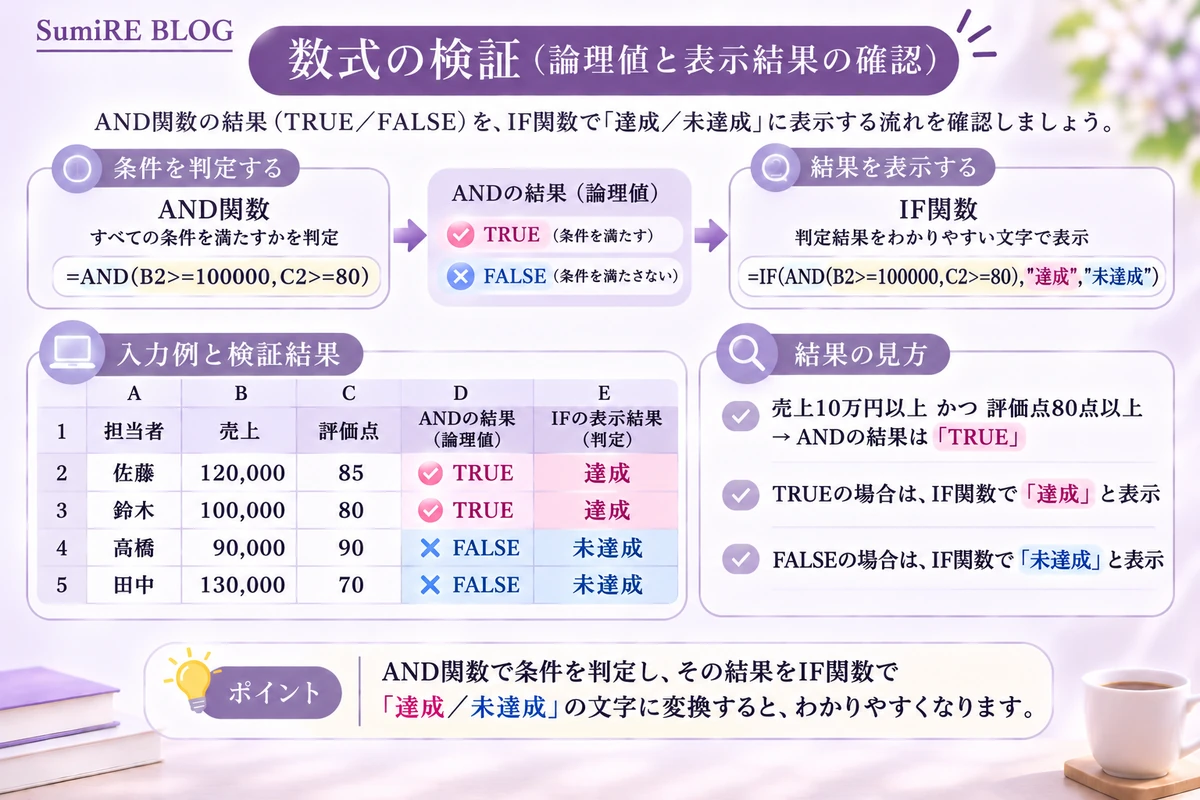
Excelには、数式の処理を順番に確認するための「数式の検証」機能があります。
Windows版Excelのデスクトップアプリなどでは、次のように操作できます。
- 数式が入力されているセルを選択する
- 「数式」タブを開く
- 「数式の検証」を選択する
- 「検証」をクリックして処理を確認する
複数の関数が組み合わさった数式では、どの部分が先に評価されるかを理解する助けになります。
ただし、利用するExcelのバージョンや環境によって、表示や利用できる機能が異なります。
ChatGPTの説明とExcelの検証結果を照合すると、理解を深めやすくなります。
複雑な数式を理解するときの注意点
元の数式を変更しない
意味を確認する段階では、元の数式を書き換えないようにしましょう。
試す場合は別セルやコピーしたファイルを使用してください。
相対参照と絶対参照に注意する
B2と$B$2では、コピーしたときの参照の動きが異なります。
ドル記号が含まれる場合は、ChatGPTに意味を説明してもらいましょう。
空欄・文字列・エラー値を確認する
売上や評価点が空欄の場合や、
数値ではなく文字列として保存されている場合は、想定と異なる結果になることがあります。
複雑な数式ほど、通常のデータだけでなく例外的な入力でも確認することが重要です。
数式の説明を鵜呑みにしない
ChatGPTが数式の意味を間違って説明する可能性もあります。
特に業務で使う計算は、Excelの実際の結果と照合しましょう。
よくある質問
- 数式を貼り付けるだけでも説明してもらえる?
説明の候補は作成できます。
ただし、セルの意味や入力データを伝えると、より具体的な説明になります。
- 長い数式を分けて説明してもらえる?
はい。「内側の関数から順番に説明して」と依頼する方法がおすすめです。
- エラーの原因も調べられる?
原因候補を整理できます。
ただし、実際のセルの値やデータ形式を確認しないと、原因を特定できない場合があります。
まとめ|複雑な数式は内側から理解しよう
長いExcel数式でも、関数ごとに分けると意味を理解しやすくなります。
ChatGPTに数式とセルの意味を伝え、どの関数が何をしているのか整理してもらいましょう。
最終的には、Excelで具体的な入力値を使って結果を確認することが大切です。
関連記事