表計算ソフトを使いたいと思ったとき、ExcelとGoogleスプレッドシートのどちらを選ぶか迷ったことはありませんか?
どちらも表の作成や計算、グラフの作成ができるため、違いが分かりにくいかもしれません。
結論からいうと、既存のExcelファイルとの互換性や高度なデータ処理を重視するならExcel、ブラウザでの共有や共同編集を手軽に始めたいならGoogleスプレッドシートが候補になります。
ただし、Excelも共同編集に対応しており、Googleスプレッドシートも条件を満たせばオフラインで利用できます。
この記事では、初心者が知っておきたい7つの違いと、仕事・家庭でのおすすめの使い分けを解説します。
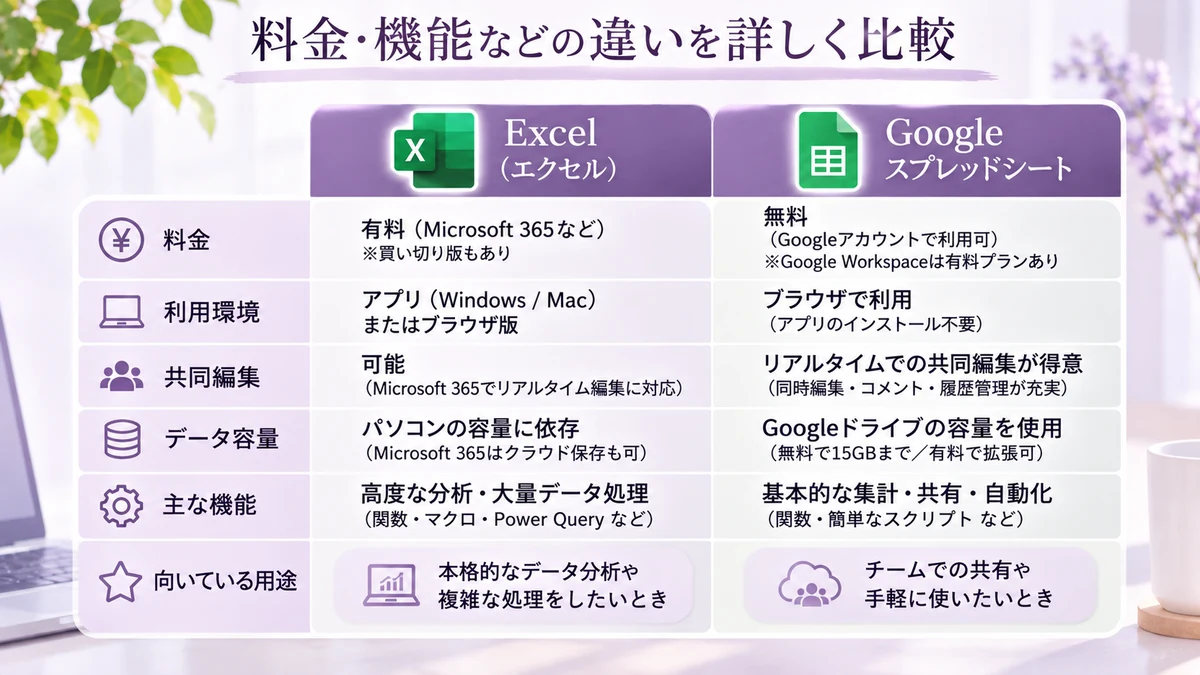
ExcelとGoogleスプレッドシートの違い【比較表】
まずは、主な違いをまとめて確認しましょう。
| 比較項目 | Excel | Googleスプレッドシート |
|---|---|---|
| 提供元 | Microsoft | |
| 主な利用環境 | PCアプリ・Web・モバイル | Web・モバイル |
| 無料利用 | Web版などで可能 | 個人向け基本機能は無料 |
| 共同編集 | 対応 | 対応 |
| オフライン利用 | デスクトップ版などで可能 | 事前設定などの条件付きで可能 |
| 高度なデータ処理 | デスクトップ版に豊富な機能 | 利用できる機能に違いがある |
| 主な保存先 | PC・OneDrive・SharePointなど | Googleドライブなど |
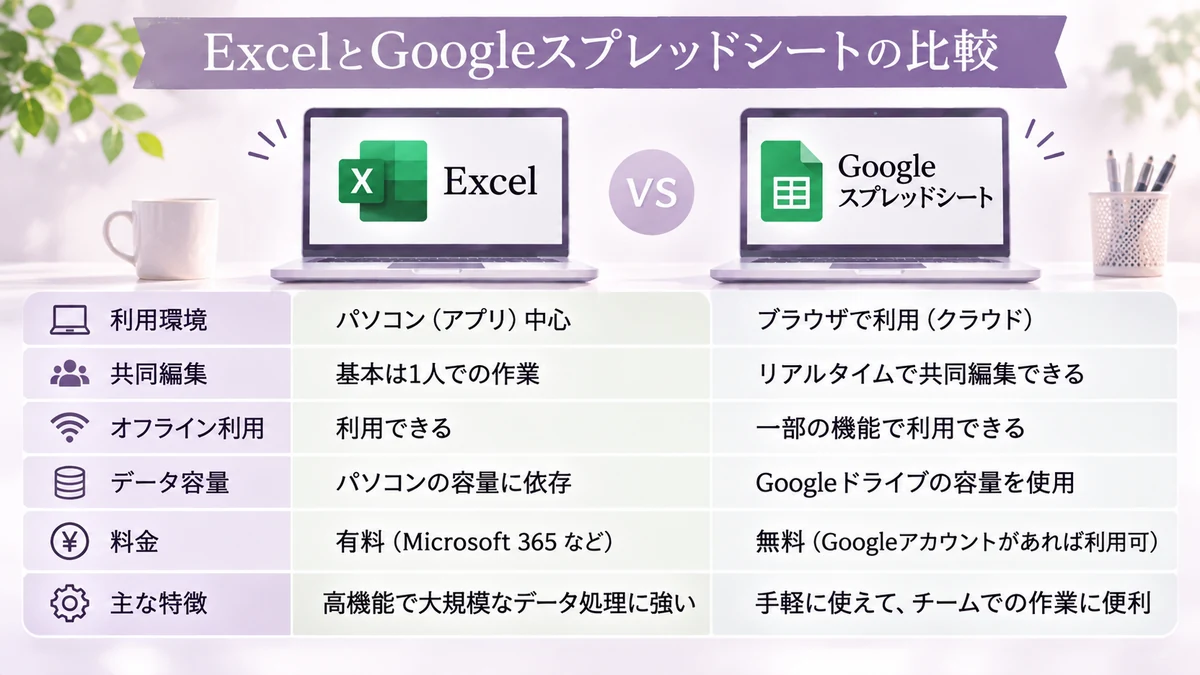
※利用できる機能は、アプリ、契約プラン、ファイル形式、端末によって異なります。
どちらも便利な表計算ツールですが、使いやすい場面は異なります。
次から7つのポイントに分けて説明します。
違い①|無料で使える範囲と料金
Googleスプレッドシート
Googleスプレッドシートは、Googleアカウントがあれば個人向けの基本機能を無料で利用できます。
表の作成、関数による計算、グラフ作成、共有など、日常的な用途に必要な機能がそろっています。
ただし、保存容量には制限があり、企業向けのGoogle Workspaceでは有料プランも用意されています。
Excel
Excelも、Web版などの一部機能を無料で利用できます。
一方、デスクトップ版Excelを利用するには、対象のライセンスやサブスクリプションなどが必要です。
無料のWeb版とデスクトップ版では利用できる機能が異なるため、必要な機能を確認して選びましょう。
料金は変更されることがあるため、契約前には各公式サイトで最新情報を確認してください。
違い②|ファイルの保存方法
Excel
Excelでは、ファイルをパソコン内に保存したり、OneDriveやSharePointなどのクラウド上に保存したりできます。
保存先や利用環境によって、自動保存や共有の方法が異なります。
Googleスプレッドシート
Googleスプレッドシートで作成したファイルは、通常、Googleドライブ上で管理します。
編集内容はオンラインで自動保存されるため、ファイルを共有しながら作業しやすい仕組みです。
ただし、ネットワーク環境や同期状態によっては、変更が正常に保存されているか確認が必要な場合があります。
違い③|複数人での共同編集
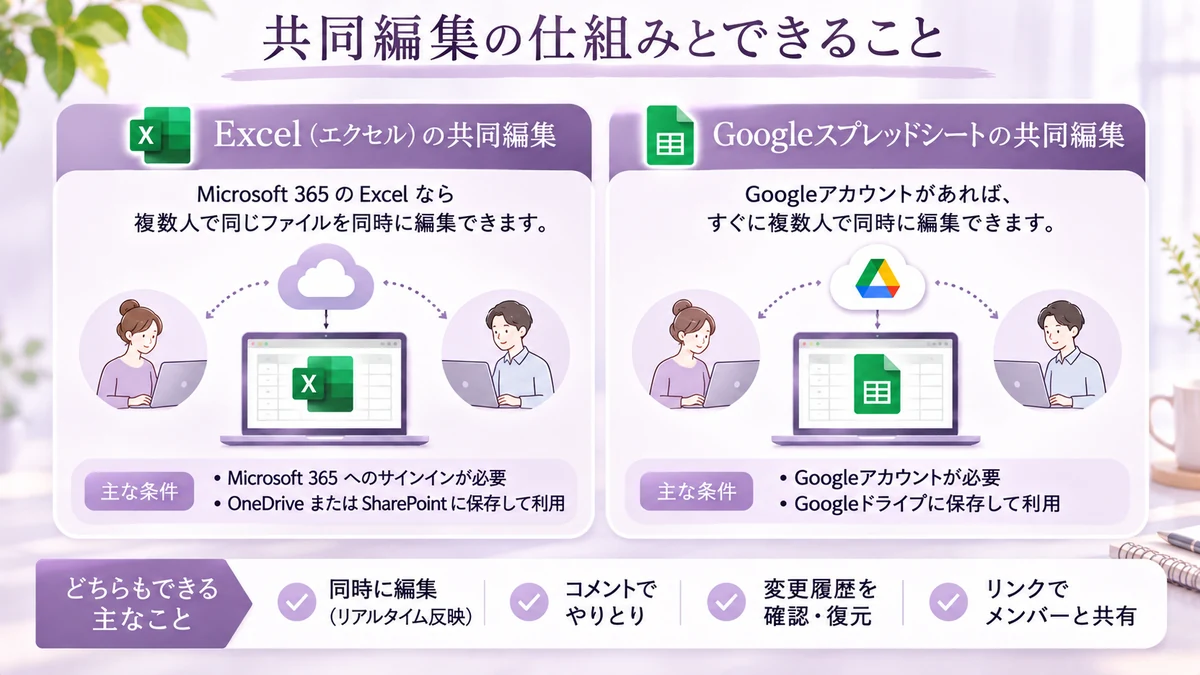
Googleスプレッドシートは、共有リンクやユーザー指定によって、複数人で同じファイルを編集できます。
例えば、家族で買い物リストを更新したり、職場で作業状況を共有したりできます。
Excelでも、OneDriveやSharePointなどを利用して共同編集できます。
そのため、Excelでは共同編集ができないというわけではありません。
会社でMicrosoft 365を利用しているならExcel、Google Workspaceを利用しているならGoogleスプレッドシートなど、普段使っている環境に合わせると管理しやすいでしょう。
共有するときの注意点
どちらのサービスでも、共有範囲と編集権限の設定が重要です。
必要な相手にだけアクセス権を付与し、個人情報や社内情報を不用意に共有しないようにしましょう。
違い④|インターネットがなくても使える?
Excelの場合
デスクトップ版Excelでは、パソコンに保存したファイルをオフラインで編集できます。
ただし、ライセンス認証やクラウド同期など、一部の機能にはインターネット接続が必要になる場合があります。
Googleスプレッドシートの場合
Googleスプレッドシートも、対応する環境で事前にオフライン設定を行えば、インターネット接続がない状態でも編集できます。
パソコンのブラウザで利用する場合は、対応ブラウザや必要な拡張機能、保存容量などの条件があります。
オフライン作業が多い場合は、使用する端末で事前に動作を確認しておくと安心です。
違い⑤|関数やデータ分析機能
ExcelとGoogleスプレッドシートは、どちらも関数を使って計算やデータ集計ができます。
SUM・IF・COUNTIF・VLOOKUPなど、共通して使える関数も多数あります。
例えば、次のような計算はどちらでも行えます。
=SUM(B2:B10)
これは、B2からB10までの数値を合計する数式です。
Googleスプレッドシートでは、QUERYやIMPORTRANGEなどの関数を活用して、データの抽出や別ファイルとの連携もできます。
また、Google Apps Scriptによる業務の自動化も可能です。
一方、デスクトップ版Excelには、Power Queryを使ったデータ加工や、VBAマクロによる処理の自動化など、高度な業務に役立つ機能があります。
どちらが優れているというよりも、扱うデータや必要な機能に合わせて選ぶことが大切です。
ただし、両サービスで利用できる関数や一部の仕様には違いがあります。
高度な処理では、データ量や実行時間などの制限にも注意しましょう。
違い⑥|Excelファイルとの互換性
Googleスプレッドシートでは、Excel形式のファイルを開いて編集できます。
ただし、すべての機能が完全に再現されるわけではありません。
特に注意したいのは、次のようなファイルです。
- VBAマクロを使用しているファイル
- 特殊なグラフや図形を含むファイル
- 複雑な数式を使用しているファイル
- Excel固有のデータ接続やアドインを使用しているファイル
Googleスプレッドシートでファイルを開けても、計算結果やレイアウトが変わる場合があります。
重要な業務ファイルを扱う場合は、元のExcelファイルを残しておきましょう。
違い⑦|スマホでの使いやすさ
ExcelとGoogleスプレッドシートには、スマートフォン向けのアプリがあります。
どちらも表の確認や基本的な編集に利用できますが、パソコン版と同じ操作がすべてできるとは限りません。
例えば、家族で共有している買い物リストの確認などはスマホでも行いやすいでしょう。
一方、複雑な関数や大きな表の編集は、パソコンの方が作業しやすい場合があります。
ExcelファイルをGoogleスプレッドシートで開く方法
Excelで作成したファイルをGoogleスプレッドシートで利用したい場合は、次の手順で操作します。
- Googleドライブを開く
- Excelファイルをアップロードする
- アップロードしたファイルを開く
- Googleスプレッドシートで編集する
Excel形式のまま編集する方法と、Googleスプレッドシート形式に変換する方法があります。
変換後は、数式、表示形式、グラフなどを確認しましょう。
元のExcelファイルが必要な場合は、削除せずに残しておいてください。
GoogleスプレッドシートをExcel形式で保存する方法
GoogleスプレッドシートをExcel形式で保存したい場合は、次のように操作します。
- Googleスプレッドシートを開く
- 「ファイル」をクリックする
- 「ダウンロード」を選択する
- 「Microsoft Excel(.xlsx)」を選択する
保存後はExcelでファイルを開き、数式や表示を確認してください。
特に、Googleスプレッドシート独自の関数や機能を使用している場合は注意が必要です。
仕事ならExcelとスプレッドシートのどっちがおすすめ?
仕事で使う場合は、会社の利用環境や指定されたファイル形式を優先しましょう。
例えば、会社からExcelファイルでの提出を求められている場合は、原則としてExcel形式を使用します。
一方、チーム全員で進捗管理表を更新する場合は、Googleスプレッドシートが便利な選択肢になることもあります。
すでにMicrosoft 365を利用している職場なら、ExcelとOneDriveを組み合わせる方法もあります。
会社の機密情報を個人のクラウドアカウントへ移さないよう、社内ルールを確認してください。
家庭で使うならどっちがおすすめ?
家庭で買い物リストや家計管理表を作るなら、Googleスプレッドシートは始めやすい選択肢です。
基本機能を無料で利用でき、家族との共有にも便利です。
すでにExcelを使い慣れている場合や、仕事と同じ操作を覚えたい場合はExcelでも問題ありません。
無料で使える範囲を試し、必要な機能に合わせて選びましょう。
ExcelとGoogleスプレッドシートの使い分け例
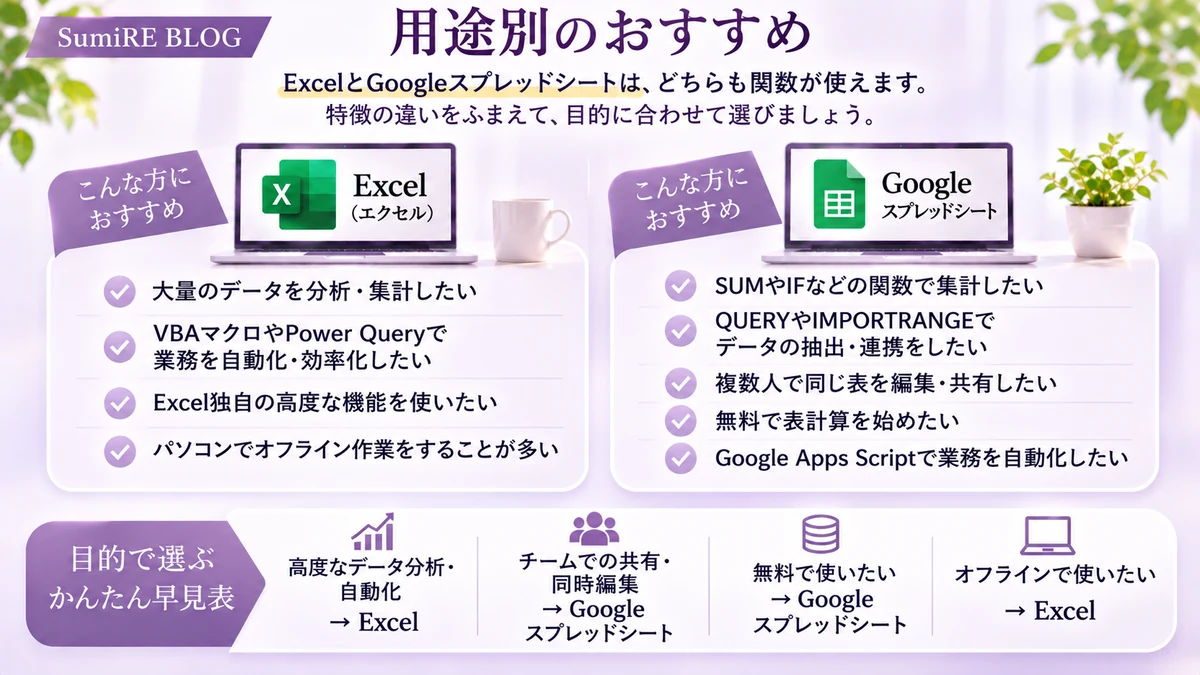
Excelがおすすめの人
- 大量のデータを分析・集計したい
- VBAマクロやPower Queryを活用したい
- Excel独自の機能を使う業務が多い
- パソコンでオフライン作業をすることが多い
Googleスプレッドシートがおすすめの人
- SUMやIFなどの関数で集計したい
- QUERYやIMPORTRANGEを活用したい
- 複数人で同じ表を編集・共有したい
- 無料で表計算を始めたい
- Google Apps Scriptで業務を自動化したい
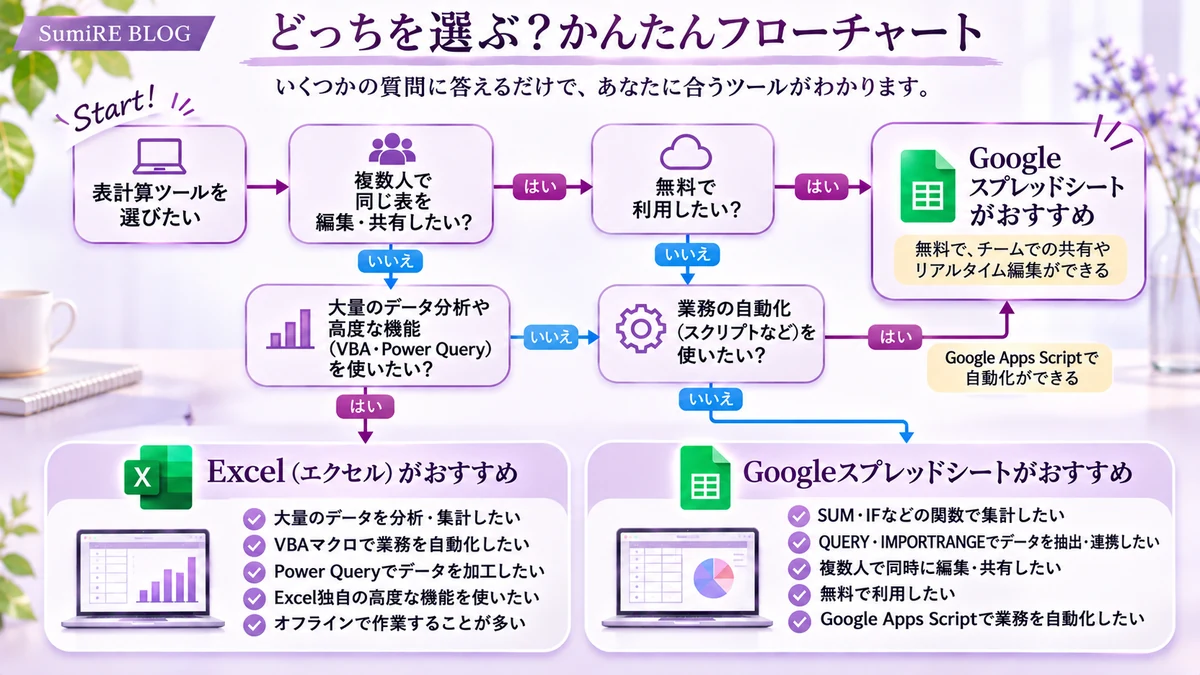
| やりたいこと | 選び方の目安 |
|---|---|
| 家族で買い物リストを共有 | Googleスプレッドシート |
| 会社指定のExcelファイルを編集 | Excel |
| 複雑なExcelマクロを使用 | 対応するデスクトップ版Excel |
| チームで作業進捗を共有 | 既存の社内環境に合わせる |
| 無料で基本的な表を作成 | どちらも候補 |
| パソコンでオフライン作業 | デスクトップ版Excelなど |
これは一般的な選び方の目安です。
実際には、利用するプランや端末、必要な機能によって適したサービスが変わります。
よくある質問
- GoogleスプレッドシートでもExcelと同じ関数を使える?
はい。SUM・IF・COUNTIF・VLOOKUPなど、Excelと共通する関数を多数使用できます。
ただし、すべての関数が同じではなく、使い方や計算結果が異なる場合もあります。
ExcelファイルをGoogleスプレッドシートで開く場合は、数式が正しく動作しているか確認しましょう。
- Googleスプレッドシートは無料で使い続けられる?
個人向けの基本機能は無料で利用できます。
ただし、保存容量や有料サービスの利用には制限・条件があります。
- ExcelとGoogleスプレッドシートを併用してもいい?
もちろん可能です。
ただし、ファイルを何度も変換すると、機能や表示に影響する場合があります。
重要なデータでは、元ファイルを保管しておくと安心です。
まとめ|使い方に合った表計算ツールを選ぼう
ExcelとGoogleスプレッドシートは、どちらも表の作成や計算に役立つツールです。
高度なExcel機能や既存ファイルとの互換性を重視するならExcel、ブラウザからの共有や共同編集を重視するならGoogleスプレッドシートが候補になります。
どちらか一つに決める必要はありません。
まずは使いたい機能を整理し、自分の仕事や生活に合う方法を選んでみてください。
関連記事